|
Создание диаграмм — это не одноэтапный процесс, но мы упростили выполнение всех этих шагов.
Начните с диаграммы, которая рекомендуется использовать для ваших данных, а затем завершите ее за несколько шагов, чтобы ваша диаграмма выглядела профессионально и содержала все нужные сведения. |
Советы, которые следует прочитать до начала работы
-
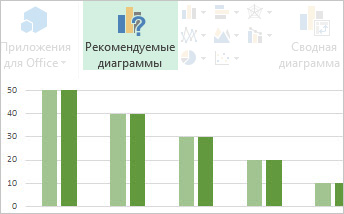
Позвольте приложению Excel порекомендовать диаграмму для вас Если вас перегружает множество вариантов диаграмм, попробуйте начать с диаграммы, рекомендованной Excel.
-
Точная настройка диаграммы без необходимости поиска в меню Вы можете найти элементы диаграммы, такие как названия и метки данных, изменить внешний вид и макет диаграммы, а также определить данные, которые нужно показать, без необходимости искать информацию в меню или параметрах форматирования.
-
Копирование диаграммы в другие программы Хотя диаграммы можно создавать непосредственно в других программах Office, таких как Word и PowerPoint, копирование диаграмм из Excel в другую программу (со связью с данными в Excel или без нее) часто является быстрым и эффективным способом включения диаграмм в другие файлы.
Создание диаграммы
|
Типы диаграмм |
Если вы только начинаете создавать диаграммы, начните с изучения диаграмм, которые можно создавать в Excel, и узнайте больше о лучших способах упорядочения данных для каждой из них. |
|
Выбор данных для диаграммы |
Затем введите данные так, как они должны отображаться в нужной диаграмме, и выберите их, чтобы создать диаграмму. |
|
Создание диаграммы |
Когда вы будете готовы создать диаграмму, выберите из рекомендуемых диаграмм Excel, чтобы быстро найти тип диаграммы, соответствующий вашим данным. |
|
Создание сводной диаграммы |
Если у вас много данных и вы хотите использовать их в диаграмме, создайте отдельную сводную диаграмму без предварительного создания сводной таблицы. Она содержит интерактивные элементы управления фильтрацией, которые позволяют анализировать подмножество данных. Excel может рекомендовать сводную диаграмму для ваших данных, и вам не нужно создавать сводную таблицу для использования этой диаграммы. |
Точная настройка диаграммы
|
Добавление и удаление названий в диаграмме |
Замените заголовок диаграммы-заполнителя соответствующим названием. Отформатируйте ее нужным образом или переместите в другое место диаграммы. |
|
Добавление и удаление меток данных на диаграмме |
Чтобы сделать диаграмму более понятной, добавьте метки данных, показывающие подробные сведения о рядах данных или отдельных точках данных. |
|
Добавление, изменение и удаление полос погрешностей в диаграмме |
Пределы погрешности показывают пределы погрешности. Их можно добавить ко всем точкам данных в ряду данных как стандартную величину ошибки, процент или стандартное отклонение. |
|
Изменение цвета или стиля диаграммы |
Если стандартные цвета и стили диаграмм вам не нравятся, можно легко изменить и то, и другое. Вы можете быстро выбрать то, что вам нравится, из широкого спектра вариантов в коллекциях цветов и стилей. |
|
Изменение форматирования элементов диаграммы |
Область задач форматирования упрощает форматирование любого элемента диаграммы. Чтобы открыть его, щелкните правой кнопкой мыши любой элемент диаграммы. |
|
Сохранение диаграммы как шаблона |
Если вы планируете использовать созданную диаграмму повторно, ее можно сохранить как шаблон, который можно применять как любую другую диаграмму. |
Изменение данных на диаграмме
|
Добавление ряда данных в диаграмму |
Добавив дополнительные данные на лист, можно быстро включить их в диаграмму. |
|
Изменение ряда данных на диаграмме |
Чтобы изменить данные, отображаемые на диаграмме, используйте фильтры для отображения или скрытия рядов данных. Вы также можете редактировать и переупорядочивать данные в рядах данных с помощью поля "Выбор источника данных ". |
Использование диаграммы в другой программе
|
Копирование диаграммы Excel в другую программу Office |
Чтобы отобразить диаграмму Excel в презентации PowerPoint, документе Word или сообщении Outlook, скопируйте ее и вставьте диаграмму несколькими способами с помощью параметров вставки, как в другой программе Office. |
|
Вставка диаграммы из таблицы Excel в Word |
Если данных для построения не так много, попробуйте создать диаграмму непосредственно в Word — не нужно предварительно открывать Excel. Но если вам нужно отобразить много данных или если данные регулярно изменяются и вы хотите поддерживать диаграмму в актуальном состоянии, подумайте о том, чтобы создать диаграмму в Excel и скопировать ее в документ. |
Анализ и визуализация данных
