
В Excel форматировать данные листа (или листа) стало проще, чем когда-либо. Можно использовать несколько быстрых и простых способов создания профессионально оформленных листов, которые эффективно отображают данные. Например, вы можете использовать темы документов, чтобы придать им единый вид во всех электронных таблицах Excel, применить стили для применения предопределенных форматов и использовать другие функции ручного форматирования для выделения важных данных.
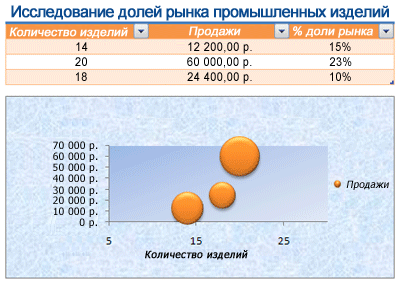
Работа с темами документов
Тема документа — это готовый набор цветов, шрифтов и эффектов (например, стилей линий и эффектов заливки), которые будут доступны при форматировании данных листа или других элементов, таких как таблицы, сводные таблицы или диаграммы. Чтобы документ выглядел единообразно и профессионально, тему документа можно применить ко всем книгам Excel и другим выпускам Office.
Ваша организация может предоставить корпоративную тему документов, которую можно использовать, или вы можете выбрать одну из множества готовых тем документов, доступных в Excel. При необходимости можно создать собственную тему документа, изменив цвета, шрифты и эффекты, на которых основана тема документа.
Перед форматированием данных на листе можно применить нужную тему, чтобы при форматировании данных листа можно было использовать цвета, шрифты и эффекты, определенные темой документа.
Сведения о том, как работать с темами документов, см. в статье Применение или настройка тем документа.
Использование стилей для быстрого форматирования данных
Стиль — это предопределенный формат, часто основанный на теме, который можно применять для изменения внешнего вида данных, таблиц, диаграмм, сводных таблиц, фигур или диаграмм. Если готовые стили вам не подходят, можно настроить стиль. Для диаграмм можно настроить стиль диаграммы и сохранить его как шаблон, который можно использовать повторно.
В зависимости от данных, которые нужно отформатировать, в Excel можно использовать перечисленные ниже стили.
-
Стили ячеек Чтобы применить несколько форматов за один шаг и обеспечить единообразие форматирования ячеек, можно использовать стиль ячеек. Стиль ячейки — это определенный набор характеристик форматирования, таких как шрифты и размеры шрифтов, числовые форматы, границы и заливка ячеек. Чтобы никто не мог вносить изменения в определенные ячейки, можно также использовать стиль ячеек с блокировкой.
В Excel есть несколько готовых стилей ячеек, которые можно применить. При необходимости можно изменить стандартный стиль ячеек, чтобы создать пользовательский стиль ячеек.
Некоторые стили ячеек основаны на теме документа, примененной ко всей книге. При переключении на другую тему эти стили ячеек обновляются в соответствии с новой темой документа.
Сведения о работе со стилями ячеек см. в статье "Применение, создание и удаление стилей ячеек". -
Стили таблиц Чтобы быстро добавить профессиональное форматирование к таблице Excel, подходящее для дизайнеров, можно применить готовый или настраиваемый стиль таблицы. При выборе одного из стандартных стилей чередующихся строк Excel сохраняет чередующиеся строки при фильтрации, скрытии или изменении порядка строк.
Сведения о работе со стилями таблиц см. в статье Форматирование таблицы Excel. -
Стили сводных таблиц Чтобы отформатировать сводную таблицу, можно быстро применить готовый или настраиваемый стиль сводной таблицы. Как и в таблицах Excel, можно выбрать стандартный стиль чередующихся строк, который сохраняет шаблон альтернативных строк при фильтрации, скрытии или изменении порядка строк.
Сведения о работе со стилями сводных таблиц см. в статье Разработка макета и формата отчета сводной таблицы. -
Стили диаграмм К диаграмме применяется готовый стиль. В Excel доступно множество полезных готовых стилей диаграмм, которые можно выбрать и дополнительно настроить при необходимости, изменив стиль отдельных элементов диаграммы вручную. Сохранить пользовательский стиль нельзя, но можно сохранить всю диаграмму как шаблон, на основе которого можно создать аналогичную диаграмму.
Сведения о работе со стилями диаграмм см. в статье Изменение макета или стиля диаграммы.
Форматирование данных вручную
Чтобы выделить определенные данные (например, текст или числа), можно отформатировать их вручную. Форматирование вручную не зависит от темы книги, если не выбран шрифт темы или не использованы цвета. Форматирование вручную при изменении темы документа остается прежним. Вы можете вручную отформатировать все данные в ячейке или диапазоне одновременно, но с помощью этого метода можно форматировать и отдельные символы.
Сведения о том, как форматировать данные вручную, см. в статье "Форматирование текста в ячейках".
Использование рамок и цветов для выделения данных
Чтобы различать данные разных типов на листе и облегчить просмотр листа, можно добавить границы вокруг ячеек или диапазонов. Для улучшения видимости и привлечения внимания к определенным данным можно также затенить ячейки сплошным цветом фона или определенным цветовым рисунком.
Если вы хотите добавить красочный фон ко всем данным листа, в качестве фона листа можно использовать рисунок. Однако распечатать фон листа невозможно. Фон только улучшает отображение листа на экране.
Сведения об использовании рамок и цветов см. в разделе:
Применение и удаление границ ячеек на листе
Применение и удаление заливки ячеек
Добавление и удаление фона листа
Изменение выравнивания или ориентации данных
Чтобы данные на листе отображались оптимальным образом, иногда нужно изменить положение текста в ячейке. Можно изменить выравнивание содержимого ячейки, использовать отступы или повернуть данные под другим углом.
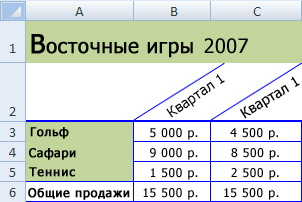
Поворот данных особенно полезен, если заголовки столбцов шире данных в столбце. Вместо создания излишне широких столбцов или сокращенных подписей вы можете повернуть текст заголовка столбца.
Сведения о том, как изменить выравнивание или ориентацию данных, см. в статье Перемещение данных в ячейке.
Копирование существующего формата в другие данные
Если вы уже отформатировали отдельные ячейки листа нужным образом, существует несколько способов скопировать только эти форматы в другие ячейки или диапазоны.
Команды буфера обмена
- Главная>Вставить>Специальная > вставка Вставить форматирование.
-
Главная>
 форматирования по образцу .
Команда контекстного меню
- Наведите указатель мыши на край выделенных ячеек, пока указатель не изменится на перекрестие.
- Щелкните правой кнопкой мыши и удерживайте кнопку, перетащите выбранный фрагмент в диапазон, затем отпустите.
- Выберите "Копировать здесь, только как форматы".
Совет Если вы используете однокнопочную мышь или сенсорную панель на Mac, используйте сочетание клавиш CONTROL+ЩЕЛЧОК вместо щелчка правой кнопкой мыши.
Расширение диапазона
Форматы диапазонов данных автоматически расширяются на дополнительные строки при вводе строк в конце диапазона данных, который вы уже отформатировали, и форматы отображаются по крайней мере в трех из пяти предыдущих строк. Параметр расширения форматов диапазонов данных и формул включен по умолчанию, но его можно отключить.
- Выберите "Параметры>файла>","Дополнительно>","Расширить диапазон дат" и "формулы" (в разделе "Параметры редактирования").