

Приносим извинения за проблемы с синхронизацией файлов в OneDrive. Для настройки синхронизации выполните приведенные ниже действия, чтобы удалить связь и повторно связать компьютер с OneDrive.
Примечание
- При отсоединении и повторной привязке OneDrive никакие данные не будут потеряны. Локальные папки просто отключатся от облака на некоторое время. Все изменения, внесенные в период отсоединения, будут синхронизированы после завершения повторной привязки.
- Эта статья предназначена для пользователей с рабочей или учебной учетной записью Microsoft 365 и относится к последней версии OneDrive для работы или учебы. Если для входа в систему вы не используете учетную запись Microsoft 365, прочтите статью "Устранение проблем с синхронизацией OneDrive для бизнеса". Если вы не уверены, какая версия OneDrive для работы или учебы вам нужна, обратитесь к администратору Microsoft 365.
Отсоедините учетную запись OneDrive в Windows
- Выберите облако OneDrive в области уведомлений, чтобы отобразить всплывающее окно OneDrive.

- Нажмите значок справки и параметров OneDrive
 , а затем выберите Параметры.
 - Перейдите на вкладку "Учетная запись ".
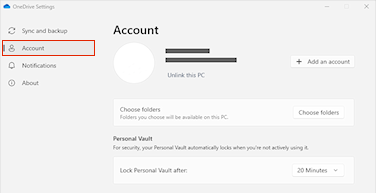
- Щелкните "Удалить связь с этим компьютером", а затем выберите команду "Удалить связь с учетной записью".
Очистка учетных данных для входа в Windows
- Нажмите клавишу
 + R, чтобы открыть диалоговое окно "Запуск".
 - Введите путь %localappdata%\Microsoft\OneDrive\settings и нажмите ОК.
- Удалите файл PreSignInSettingsConfig.json.
Войдите еще раз, чтобы повторно привязать свою учетную запись в Windows.
Нажмите клавишу
и введите OneDrive.Выберите приложение OneDrive и выполните вход при появлении запроса.
При входеOneDrive сообщит вам, что папка уже существует, и предложит Использовать эту папку.
Совет
Выберите Выбрать новую папку, если хотите переместить OneDrive в новое расположение.
Теперь OneDrive синхронизирует файлы и папки с компьютером. OneDrive не будет скачивать все ваши файлы (скачает только их заполнители, чтобы сэкономить место; узнайте, как работает Files по запросу), но это все равно займет некоторое время.
Когда повторная синхронизация файлов закончится, можно очистить представление папки компьютера и выбрать папки для синхронизации с компьютером.
Все еще испытываете затруднения?
Используйте наше средство устранения неполадок с пошаговой поддержкой или выполните действия, описанные в разделах ниже.
Убедитесь, что вы можете войти в учетную запись OneDrive для работы или учебы через Интернет
Войдите в Office 365 с помощью своей учебной или рабочей учетной записи.
Теперь выберите синий значок рабочего или учебного облака OneDrive в области уведомлений либо строке меню.
Примечание
На компьютере с Windows может потребоваться щелкнуть стрелку " Отображать скрытые значки" рядом с областью уведомлений, чтобы увидеть значок OneDrive , или
 и начать вводить "выбрать значки", чтобы отобразить параметры области уведомлений, а затем отобразить Microsoft OneDrive. Если значок по-прежнему не отображается в области уведомлений, возможно, OneDrive не запущен. Нажмите , введите OneDrive в поле поиска, а затем выберите OneDrive (а не "OneDrive для работы или учебы", поскольку это может быть более старая версия) в результатах поиска.
Щелкните Просмотреть в Интернете.
Если вам не удается получить доступ к OneDrive для работы или учебы через Интернет, обратитесь к своему сетевому администратору.
Обновите OneDrive до последней версии
Примечание
Ваш ИТ-администратор может ограничить те обновления, которые вы можете получать.
OneDrive и Windows часто обновляются, поэтому своевременная установка обновлений на компьютере может устранить проблемы с синхронизацией.
Скачайте последние обновления Windows или проведите проверку обновлений macOS, чтобы использовать все возможности OneDrive.
Скачайте последнюю версию OneDrive и установите ее.
Примечание
Если у вас уже установлена последняя версия, программа установки автоматически завершит работу. Дополнительные сведения о последней версии см. в статье Заметки о выпуске.
Нажмите клавишу
и введите OneDriveОткройте приложение OneDrive.
Когда запустится программа установки OneDrive, введите учетные данные своей организации или учебного заведения, а затем выберите "Войти ", чтобы настроить учетную запись.
Переместите файлы из папки синхронизации
Если значок синхронизации долго не исчезает, проблему можно устранить, переместив некоторые файлы из папки синхронизации.
- Откройте параметры OneDrive (щелкните значок облака OneDrive в области уведомлений, затем щелкните значок справки и параметров OneDrive)
- Выберите Приостановить синхронизацию.
- Выберите длительность приостановки OneDrive.
Выбрав время, выполните следующие действия:
- Выберите файл в одной из папок синхронизации и переместите его в другую папку за пределами OneDrive.
-
 , а затем выберите пункт "Возобновить синхронизацию...".
 - После завершения синхронизации переместите файл обратно.
Использование помощника по поддержке и восстановлению для Microsoft 365
С помощью приложения помощника по поддержке и восстановлению можно выявить и устранить ряд проблем с синхронизацией OneDrive для работы или учебы. Прочитайте, как использовать помощник по поддержке и восстановлению для Office 365.
Если помощник по поддержке и восстановлению не поддерживает вашу учетную запись или среду, попробуйте выполнить эти действия, чтобы запустить синхронизацию на компьютере.
Сброс OneDrive
Сброс OneDrive иногда может устранить проблемы с синхронизацией. OneDrive выполнит полную синхронизацию после сброса.
Примечание
- Сброс OneDrive отключает все существующие подключения синхронизации (включая личный OneDrive и OneDrive для работы или учебы, если была выполнена настройка).
- Сброс OneDrive на компьютере не приведет к потере файлов и данных.
Узнайте, как сбросить OneDrive.
См. также
Что означают коды ошибок OneDrive
Отмена или прекращение синхронизации в OneDrive
Дополнительные сведения
Важно
Поддержка старого приложения синхронизации OneDrive для бизнеса в SharePoint Online завершена. Если вы видите этот  на панели задач, см. эту статью .
|
Обращение в службу поддержки Обратитесь за технической поддержкой к ИТ-администратору. |
|---|
|
Администраторы Администраторам следует ознакомиться со справкой для администраторов OneDrive, техническим сообществом OneDrive или обратиться в службу поддержки Microsoft 365 для бизнеса. |