OneDrive не удается подключиться к Windows [ВРЕМЕННОЕ РЕШЕНИЕ]
ПРОБЛЕМА
После включения функции "Файлы по запросу" в OneDrive, у некоторых клиентов может появиться следующее сообщение об ошибке при попытке доступа к элементам в папке OneDrive.
- OneDrive не удается подключиться к Windows. Чтобы отображать файлы, не занимая место на вашем устройстве, функции "Файлы по запросу" требуется подключение к Windows. OneDrive может повторить попытку подключения к Windows, либо вы можете скачать все свои файлы. Вы не сможете использовать файлы, доступные только через Интернет, пока не решите эту проблему.
СОСТОЯНИЕ: ВРЕМЕННОЕ РЕШЕНИЕ
Узнайте больше о том, как устранить ошибку при доступе к файлам в OneDrive.
Проблема с доступом к хранилищу
Если вам не удается получить доступ к хранилищу, воспользуйтесь следующими советами:
- Убедитесь, что вы используете последнюю версию приложения Store и вошли в систему с помощью учетной записи, у которой есть разрешения на покупку или скачивание приложений.
- Приобретите подписку в сети на сайте https://onedrive.live.com/about/plans/
К сожалению, OneDrive сейчас не может добавить вашу папку
Чтобы упростить добавление папки, ознакомьтесь с дополнительными сведениями о ситуации, когда вы не выполнили вход.
Подписка активирована в другой учетной записи
Это может быть вызвано тем, что вы выполнили вход, используя другую учетную запись Майкрософт. Проверьте, какая учетная запись используется на вашем мобильном устройстве:
- Откройте приложение OneDrive.
- Коснитесь своего аватара или
 .
.
- Имя вашей учетной записи выводится в верхней части экрана под надписью Я. Если отображается рабочая или учебная учетная запись, коснитесь
 , чтобы просмотреть другие варианты учетных записей, или выберите + Добавить учетную запись , чтобы добавить личную учетную запись Майкрософт.
Файл или папка уже существует в OneDrive.
Если в списке папок, выбранных для синхронизации, отменить выделение папки, может появиться сообщение об ошибке "Файл или папка уже существует в OneDrive."
Варианты временных решений:
Вариант 1. Удалите ее с компьютера.
Примечание
Удалить файл можно спокойно, так как он по-прежнему доступен в OneDrive в сети. Если вы хотите, чтобы папка хранилась только на компьютере, а не в OneDrive, переместите ее из папки OneDrive на компьютере (см. вариант 2 ниже).
Вариант 2. Удалите файл или папку из OneDrive.
Примечание
Добавив файл в список папок для синхронизации, переместите его в другое место за пределами структуры папок OneDrive. Это приведет к удалению файлов и папки с сайта OneDrive.com и сделает их доступными только на вашем компьютере.
Загрузка заблокирована
ПРОБЛЕМА
Эта проблема может возникнуть, если вы вошли в приложение Microsoft 365 с учетной записью, у которой нет разрешения на загрузку файлов в OneDrive.
РЕШЕНИЕ
Сбросьте приложение "Параметры Windows", в которое был выполнен вход с моей рабочей учетной записью, переустановите приложение OneDrive, и проблема решена.
- Выполните указанные действия, чтобы добавить OneDrive в качестве службы.
Если это не помогло, возможно, придется очистить старые учетные данные OneDrive, выполнив приведенные ниже действия.
У некоторых пользователей могут возникнуть проблемы со входом в OneDrive с учетными данными, срок действия которых истек на компьютере.
ПРОБЛЕМА
Создается дубликат файла с именем компьютера, добавленным к имени файла, например:
- книга1.xlsx
- книга1-nastolny-computer.xlsx
ВРЕМЕННОЕ РЕШЕНИЕ
Windows:
- Нажмите клавишу
 + R, чтобы открыть диалоговое окно "Запуск".
- Введите путь %localappdata%\Microsoft\OneDrive\settings и нажмите ОК.
- Удалите файл PreSignInSettingsConfig.json.
Mac
- В поиске Spotlight введите "связка ключей" и выберите "Доступ к цепочке ключей". Если она не отображается в приложении Spotlight, перейдите в папку Служебные программы и откройте оттуда программу "Связка ключей".
- Выполните поиск по слову "OneDrive".
- Удалите фразу "Кэшированные учетные данные OneDrive".
- Запустите OneDrive.
Если устранить проблему с помощью этих обходных путей не удалось, удалите и повторно установите OneDrive.
Примечание
Отключение или удаление OneDrive на компьютере не приведет к потере файлов и данных. Вы всегда сможете получить доступ к файлам, войдя в OneDrive.com.
Не удается применить подписку
Чтобы подписка стала видимой, может потребоваться до 24 часов.
- Перейдите в раздел «Управление хранилищем и проверкой», если ваша подписка и хранилище отображаются.
- Если эта проблема сохраняется после 24 часов, обратитесь в службу поддержки.
Вы уже синхронизируете эту учетную запись [ВРЕМЕННОЕ РЕШЕНИЕ]
ПРОБЛЕМА
При попытке добавить учетную запись в OneDrive для Mac появляется сообщение об ошибке "Вы уже синхронизируете эту учетную запись".
СОСТОЯНИЕ: ВРЕМЕННОЕ РЕШЕНИЕ
- В поиске Spotlight введите "связка ключей" и выберите " Связка ключей". Если она не отображается в приложении Spotlight, перейдите в папку Служебные программы и откройте оттуда программу "Связка ключей".
- Выполните поиск по запросу "OneDrive".
- Удалите фразу "Кэшированные учетные данные OneDrive".
- Перейдите в папку /Пользователи/<имя_>пользователя/Библиотека/Групповые контейнеры/
- Найдите и удалите файлы UBF8T346G9.OneDriveSyncClientSuite.plist и UBF8T346G9.OfficeOneDriveSyncIntegration.plist
- Перезапустите OneDrive.
Вы синхронизируете другую учетную запись [ВРЕМЕННОЕ РЕШЕНИЕ]
ПРОБЛЕМА
Не удается войти в OneDrive, и при этом появляется сообщение об ошибке "Вы синхронизируете другую учетную запись". Это может произойти после смены пароля учетной записи Майкрософт.
СОСТОЯНИЕ: ВРЕМЕННОЕ РЕШЕНИЕ
Дополнительные сведения о временных решениях см. в статье В OneDrive появляется сообщение об ошибке "Выполняется синхронизация другой учетной записи".
Не удается синхронизировать или не синхронизируется
Этот файл не удается синхронизировать
Если вы видите сообщение об ошибке OneDrive "Невозможно синхронизировать этот файл", возможно, потребуется выполнить одно или несколько действий, чтобы снова синхронизировать файл, в зависимости от ошибки.
Дополнительные сведения.
Files с этим значком не синхронизируются

Вы можете увидеть этот значок, если входите в OneDrive с помощью рабочей или учебной учетной записи. Это означает, что ваш администратор заблокировал синхронизацию определенных типов файлов. Чаще всего файлы данных Outlook блокируются. Узнайте, как перемещать файлы данных Outlook.
Если вы также входите в OneDrive с помощью личной учетной записи, применяются те же ограничения.
Не удается открыть файл
Ошибка "Не удается открыть файл" в OneDrive
Если в Windows отображается сообщение об ошибке "Не удается открыть файл", убедитесь, что OneDrive запущен. Дополнительные сведения см. в статье об ошибке "Не удается открыть файл" в OneDrive .
У вас нет прав доступа к элементу
ПРОБЛЕМА
Некоторые пользователи могут видеть сообщение об ошибке "У вас нет прав на доступ к элементу" при попытке использовать OneDrive.
РЕШЕНИЕ
Файл может использоваться в другом месте, но чтобы убедиться, что разрешения на доступ к файлу не являются причиной, выполните следующие действия:
-
Откройте проводник и найдите файл, для которого нужно изменить разрешения.
-
Щелкните файл правой кнопкой мыши и выберите пункт "Свойства".
- Откройте вкладку Безопасность.
- В разделе "Группы или имена пользователей" выберите "Изменить".
- Выберите каждого пользователя или группу из списка, чтобы просмотреть и изменить разрешения.
- Убедитесь, что установлен флажок "Разрешить полный доступ".
-
Нажмите кнопку "Применить", а затем кнопку "ОК".
- Перезагрузите компьютер.
Не удалось запустить Files по запросу
Если вы пытаетесь открыть в OneDrive файл, доступный только в сети, и просмотреть следующую ошибку:
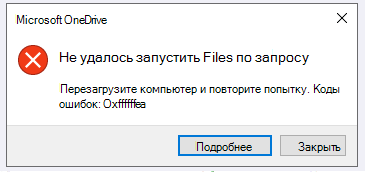
Не удалось запустить Files по запросу
Перезапустите компьютер и повторите попытку.
Возможно, запуск службы "Файлы по запросу" блокируется устаревшими фильтрами антивирусной программы. Чтобы устранить эту проблему, попробуйте выполнить следующие действия.
Решение 1. Обновление и перезапуск компьютера
Установите последние обновления Windows и Office и перезапустите компьютер. Дополнительные сведения см. в статье "Обновление Windows " и "Установка обновлений Office".
Также следует убедиться, что сам OneDrive обновлен до последней версии. Вот как это сделать.
- Откройте параметры OneDrive (щелкните значок облака OneDrive в области уведомлений и выберите значок OneDrive "Справка и параметры"
 , а затем — Параметры.)
- Перейдите на вкладку Синхронизация и резервное копирование и разверните Дополнительные параметры.
- В разделе Files По запросу выберите "Освободить место на диске
 " или "Скачать все файлы
 ".
".
На странице Заметки о выпуске OneDrive сравните этот номер с последним выпуском в верхней части страницы и выберите Скачать OneDrive для Windows, если последний выпуск более новый.
Решение 2. Обновление антивирусной программы
При обновлении антивирусной программы могут обновиться фильтры, вызывающие эту проблему. Чтобы получить дополнительные сведения, обратитесь к производителю программного обеспечения.
Эта подписка относится к другой учетной записи
Подписка, приобретенная у Apple, уже связана с учетной записью Microsoft. Подписки связаны с учетной записью Майкрософт, которую вы использовали для входа в приложение Office при покупке подписки. В большинстве случаев эта проблема возникает при покупке Microsoft 365 с помощью личной учетной записи Майкрософт, но затем при входе с другой личной или рабочей учетной записью Майкрософт.
Вы уже подписаны
У вашей учетной записи уже есть активная подписка на Microsoft 365, возможно, с другой платформы. Мы обнаружили его при попытке покупки.
Ваша подписка активируется.
Обратите внимание, что после покупки подписки обновления хранилища могут появиться в учетной записи в течение 24 часов.
У этого аккаунта есть подписка Google Play
Пользователи iOS могут увидеть эту ошибку, если у вашей учетной записи Майкрософт также есть подписка на Google Play. Эту подписку следует отменить в Google Play Store, прежде чем пытаться купить новую подписку через Apple App Store.
Код ошибки 1
Код ошибки 1 означает, что произошла неизвестная ошибка, но есть еще несколько проверок, которые могут помочь вам восстановить работу OneDrive.
Убедитесь, что вы можете войти в OneDrive через Интернет
Щелкните значок OneDrive в виде белого или синего облака в области уведомлений в правой части панели задач.

Примечание
Возможно, вам потребуется щелкнуть стрелку "Показать скрытые значки "  рядом с областью уведомлений, чтобы увидеть значок OneDrive . Если значка нет в области уведомлений, вероятно, приложение OneDrive не запущено. Нажмите кнопку Пуск, введите OneDrive в поле поиска, а затем выберите OneDrive в результатах.
Выберите значок > Просмотреть в Интернете.
Обновление OneDrive до последней версии
OneDrive и Windows часто обновляются, поэтому своевременная установка обновлений на компьютере может устранить проблемы с синхронизацией.
Скачайте последние обновления Windows , чтобы использовать OneDrive максимально эффективно.
Обновление Windows 10 Fall Creators Update включает OneDrive Files по запросу, что помогает устранить проблемы с синхронизацией.
Узнайте больше о функции "Файлы по запросу" в OneDrive.
Скачайте последнюю версию OneDrive и установите ее.
Примечание
- Если у вас уже установлена последняя версия, программа установки автоматически завершит работу.
- Дополнительные сведения о последней версии см. в статье Заметки о выпуске.
Перезагрузите компьютер
Нажмите  , найдите OneDrive и откройте OneDrive.
Код ошибки 2
Код ошибки 2 означает, что в OneDrive возникла проблема с получением данных вашей учетной записи.
Войдите в свою учетную запись Майкрософт , чтобы убедиться в отсутствии проблем с проверкой подлинности.
Код ошибки 6
Код ошибки 6 означает, что произошла ошибка времени ожидания. Рекомендуем перезагрузить компьютер или смартфон.
Прежде чем обращаться в службу поддержки, попробуйте следующие решения:
- Проверьте подключение к Интернету на устройстве, на котором не работает OneDrive.
- Проверьте состояние веб-служб Microsoft Office Online Services на портале работоспособности служб.
- Перезагрузите компьютер или смартфон.
- Можно ли получить доступ к другим службам Майкрософт с помощью учетной записи Майкрософт, например к Outlook.com или people.live.com? Если можно, это может быть временная проблема с OneDrive. Если нет, это может быть связано с учетной записью или более широкой проблемой.
Код ошибки 36
Код ошибки 36 может появляться, если вы превышаете ограничения SharePoint на количество элементов данных, которыми можно управлять в любой момент времени.
Пороговое значение представления списка составляет примерно 5000 элементов.
Дополнительные сведения см. в статье Управление большими списками и библиотеками в SharePoint.
Код ошибки 49
ПРОБЛЕМА
Некоторые пользователи могут столкнуться с кодом ошибки 49 при использовании OneDrive.
РЕШЕНИЕ
Эта ошибка вызвана использованием более ранней версии OneDrive. Чтобы скачать & установить последнюю версию OneDrive, перейдите в раздел загрузок OneDrive.
Коды ошибок 1302, 1303, 1304, 1308, 1414 в OneDrive для iOS
Эти коды ошибок, которые отображаются в OneDrive для iOS, связаны с вашей подпиской Майкрософт.
Вы можете управлять своими подписками в account.microsoft.com/services.
Примечание
Если у вас несколько учетных записей Майкрософт, убедитесь, что вы входите в учетную запись, связанную с подпиской, которую нужно изменить.
Код ошибки 0x80004005
Вы можете увидеть этот код ошибки при попытке разблокировать личное хранилище OneDrive.
Чтобы устранить эту ошибку, выполните следующие действия.
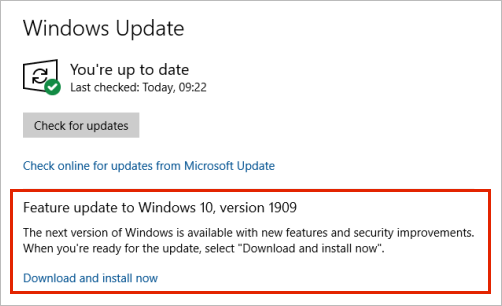
Откройте средство устранения неполадок Windows (ссылка открывает параметры вашего компьютера)
Выберите пункт "Клиентский компонент" Центра обновления Windows
Убедитесь, что вы принимаете все обновления, включая обновления компонентов
Код ошибки 0x80010007
Код ошибки 0x8001007 означает, что OneDrive испытывает трудности с синхронизацией с компьютером. Чтобы устранить эту проблему, удалите связь OneDrive и настройте OneDrive снова.
Отключение или удаление OneDrive, а также удаление связи с приложением на компьютере не приведет к потере файлов и данных. Вы всегда сможете получить доступ к файлам, войдя в учетную запись OneDrive через Интернет.
Windows
- Выберите облако OneDrive в области уведомлений, чтобы отобразить всплывающее окно OneDrive.

- Нажмите значок справки и параметров OneDrive , а затем выберите Параметры.
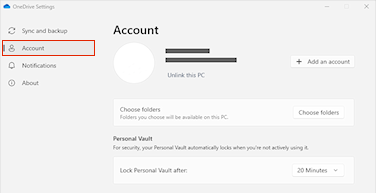
- Перейдите на вкладку "Учетная запись ".
-
Щелкните "Удалить связь с этим компьютером", а затем выберите команду "Удалить связь с учетной записью".
macOS
- Щелкните значок облака OneDrive в строке меню, щелкните "Справка" & "Параметры ", чтобы открыть меню, и выберите пункт "Настройки".
- Перейдите на вкладку "Учетная запись ".
- Щелкните Удалить связь с этим компьютером Mac.
После отключения связи следуйте инструкциям мастера "Добро пожаловать в OneDrive ", чтобы настроить OneDrive.
Код ошибки 0x80040c81
Код ошибки 0x80040c81 можно устранить, сбросив параметры OneDrive.
означает, что OneDrive испытывает трудности с подключением к облаку. Если вы используете кабель для подключения к Интернету, прочитайте о том, как исправить сетевое подключение.
Если вы используете Wi-Fi, см. статью "Как устранить Wi-Fi проблемы".
Код ошибки 0x80048823
Если вы видите этот код ошибки и сообщение "Ваши параметры прокси-сервера требуют проверки подлинности." при попытке войти в OneDrive проверка, что вы не используете прокси-сервер с проверкой подлинности для подключения к OneDrive, так как прокси с проверкой подлинности не поддерживаются в OneDrive.
ПРОБЛЕМА
Некоторые пользователи могут видеть коды ошибок 0x8004de44 или 0x80048823 при попытке войти в OneDrive.
РЕШЕНИЕ
Сбросил приложение "Параметры Windows", в которое был выполнен вход с моей рабочей учетной записью, переустановите приложение OneDrive, и проблема решена.
- Нажмите кнопку "Пуск " и введите "Параметры", но не открывайте приложение "Параметры".
- В области сведений о параметрах выберите пункт "Параметры приложения".
- В разделах "Сброс" нажмите "Сброс".
Код ошибки 0x80049d61
ПРОБЛЕМА
Некоторые пользователи видят код ошибки 0x80049d61 при запуске приложения магазина OneDrive. Мы знаем об этой проблеме и стараемся устранить ее как можно скорее.
ВРЕМЕННОЕ РЕШЕНИЕ
Используйте классическое приложение OneDrive или перейдите на сайт Onedrive.com.
Код ошибки 0x8004de40
Дополнительные сведения об этой ошибке см. в статье Код ошибки 0x8004de40 при входе в OneDrive.
Код ошибки 0x8004de42
Если вы видите этот код ошибки и сообщение "Ваши параметры прокси-сервера требуют проверки подлинности." при попытке войти в OneDrive проверка, что вы не используете прокси-сервер с проверкой подлинности для подключения к OneDrive, так как прокси с проверкой подлинности не поддерживаются в OneDrive.
Код ошибки 0x8004de44
Если вы видите этот код ошибки и сообщение "Ваши параметры прокси-сервера требуют проверки подлинности." при попытке войти в OneDrive проверка, что вы не используете прокси-сервер с проверкой подлинности для подключения к OneDrive, так как прокси с проверкой подлинности не поддерживаются в OneDrive.
ПРОБЛЕМА
Некоторые пользователи могут видеть коды ошибок 0x8004de44 или 0x80048823 при попытке войти в OneDrive.
РЕШЕНИЕ
Сбросил приложение "Параметры Windows", в которое был выполнен вход с моей рабочей учетной записью, переустановите приложение OneDrive, и проблема решена.
- Нажмите кнопку "Пуск " и введите "Параметры", но не открывайте приложение "Параметры".
- В области сведений о параметрах выберите пункт "Параметры приложения".
- В разделах "Сброс" нажмите "Сброс".
Код ошибки 0x8004de80 или 0x8004de86
Если при использовании OneDrive отображается код ошибки 0x8004de80 или 0x8004de86, удалите и переустановите приложение.
Сброс или удаление OneDrive не приведет к потере данных.
Приложение OneDrive входит в состав Windows 8.1 и Windows RT 8.1, поэтому удалить его невозможно. Однако OneDrive можно удалить в Windows 7, Windows Vista и в некоторых версиях Windows 10.
- Нажмите и введите в поле поиска "Программы", а затем выберите "Установка и удаление программ" (или "Добавление программ в Windows 7").
- В разделе "Приложения & компоненты " (или " Программы и компоненты в Windows 7") найдите и выберите Microsoft OneDrive.
- Нажмите кнопку Удалить.
-
Скачайте приложение Microsoft OneDrive с веб-сайта.
- Откройте скачанный файл и следуйте инструкциям по входу и началу работы.
- Дополнительные сведения см. в статье "Переустановка OneDrive".
Код ошибки 0x8004de85 или 0x8004de8a
Коды ошибок могут отображаться 0x8004de85 или 0x8004de8a, если возникла проблема с учетной записью OneDrive, например отсутствие учетной записи или несоответствие, если вы вошли с помощью личной учетной записи Майкрософт и рабочей или учебной учетной записи.
Войдите в личную учетную запись Майкрософт или учетную запись Office 365, чтобы убедиться в отсутствии проблем с проверкой подлинности, а затем выполните проверку учетных записей приложений OneDrive:
- Щелкните значок облака OneDrive в области уведомлений или строке меню.
- Нажмите , а затем выберите "Параметры" или "Настройки".
- Выберите вкладку "Учетная запись ", чтобы убедиться, что отображается правильная или ожидаемая учетная запись.
Код ошибки 0x8004de90
Код ошибки 0x8004de90 отображается, если OneDrive не настроен полностью.
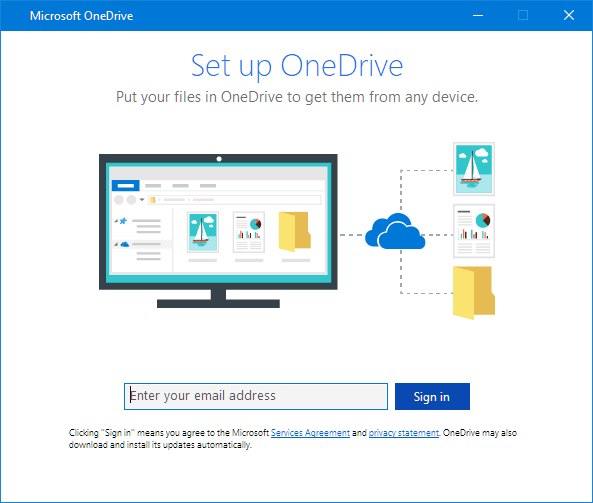
Нажмите , найдите OneDrive и откройте OneDrive
Когда запустится мастер настройки OneDrive, введите электронный адрес своей учетной записи Майкрософт, а затем выберите Войти, чтобы настроить свою учетную запись.
Код ошибки 0x8004de96
Вы можете увидеть код ошибки 0x8004de96 после изменения пароля учетной записи Майкрософт.
Дополнительные сведения см. в статье В OneDrive отображается сообщение об ошибке "Вы синхронизируете другую учетную запись".
Код ошибки 0x8004dea3
Если некоторые функции Windows не работают или происходит сбой, используйте средство проверки системных файлов , чтобы проверить Windows и восстановить файлы.
Следуйте приведенным в https://support.microsoft.com/help/929833 инструкциям, которые помогут запустить средство проверки системных файлов и получить результаты.
Код ошибки 0x8004deb4
Подробнее о коде ошибки: 0x8004deb4 при входе в OneDrive
Код ошибки 0x8004ded2
Вы можете увидеть код ошибки 0x8004ded2, если пытаетесь добавить рабочую или учебную учетную запись из организации, которая не поддерживает OneDrive.
Возможно, вы сможете решить эту проблему, сбросив параметры OneDrive. Сброс OneDrive на компьютере не приведет к потере файлов и данных.
Узнайте , как сбросить OneDrive.
Код ошибки 0x8004ded7
Если вы видите код ошибки 0x8004ded7 при использовании OneDrive для работы или учебы, это может быть связано с тем, что вы используете старую версию OneDrive.
- Скачайте последние обновления для своего компьютера, чтобы использовать OneDrive максимально эффективно.
-
Скачайте последнюю версию OneDrive и установите ее. Вам не нужно сначала удалять старую версию.
Код ошибки 0x8004dedc
Если вы видите код ошибки 0x8004dedc при использовании OneDrive для работы или учебы, это может быть вызвано тем, что вы пытаетесь использовать OneDrive для работы или учебы в другом регионе.
Действие для администраторов, чтобы начать перемещение пользователя:
Start-SPOUserAndContentMove -UserPrincipalName <UPN> -DestinationDataLocation <Geo>
Примечание
-
UserPrincipalName — имя участника-пользователя (OneDrive для работы или учебы) которого перемещается.
-
DestinationDataLocation — Geo-Location, куда необходимо перенести OneDrive для работы или учебы. Оно должно совпадать с предпочтительным расположением данных пользователя.
- Например, чтобы переместить OneDrive из EUR в австралийскую matt@contosoenergy.onmicrosoft.com армию, выполните следующую команду: Start-SPOUserAndContentMove -UserPrincipalName matt@contoso.com -DestinationDataLocation AUS
Код ошибки 0x8004def0
Код ошибки может отображаться 0x8004def0, если учетные данные вашей учетной записи изменились или истек срок их действия. В вашей организации может действовать политика паролей, обязывающая пользователей менять пароль каждые 60 дней.
Проверьте, можете ли вы получить доступ к другим службам Microsoft, например Outlook.com, с помощью личной учетной записи Microsoft или войдите в Office 365 с помощью рабочей или учебной учетной записи.
Код ошибки 0x8004def1
Если вы видите сообщение об ошибке "Код ошибки 0x8004def1: требуется обновление", проверка, что ваш компьютер и версии OneDrive обновлены.
Дополнительные сведения.
Код ошибки 0x8004def4
Вы также можете увидеть код ошибки 0x8004def4, если пытаетесь использовать приложение приложение синхронизации OneDrive с установленным приложением магазина OneDrive.
Решение состоит в том, чтобы удалить все версии приложения OneDrive, а затем переустановить последнее приложение "Приложение синхронизации OneDrive".
Примечание
Отключение, удаление или удаление связи с OneDrive на компьютере не приведет к потере файлов и данных. Вы всегда сможете получить доступ к файлам, войдя в учетную запись OneDrive через Интернет.
Нажмите кнопку "Пуск " и введите "Приложения":OneDrive
Нажмите кнопку "Удалить" и следуйте инструкциям.
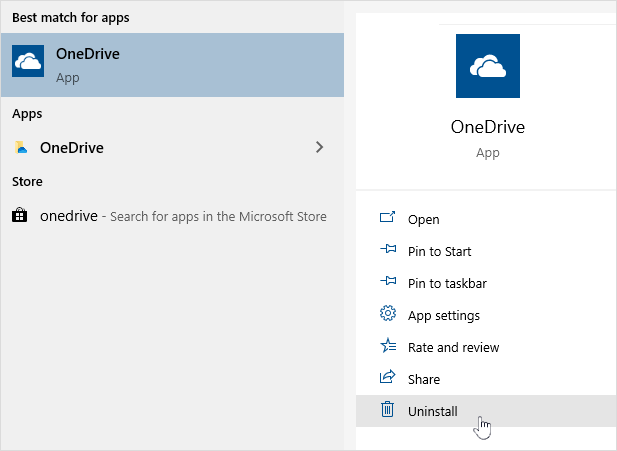
Скачайте последнюю версию OneDrive.
Если вы неправильно перенесли записные книжки OneNote в OneDrive, 0x8004def4 может появиться сообщение об ошибке. Узнайте, как переместить записную книжку OneNote в OneDrive.
Код ошибки 0x8004def5
ПРОБЛЕМА
Некоторые пользователи могут столкнуться с кодом ошибки 8004def5 при попытке войти в OneDrive.
РЕШЕНИЕ
У некоторых пользователей могут возникнуть проблемы со входом в OneDrive с учетными данными, срок действия которых истек на компьютере.
ПРОБЛЕМА
Создается дубликат файла с именем компьютера, добавленным к имени файла, например:
- книга1.xlsx
- книга1-nastolny-computer.xlsx
ВРЕМЕННОЕ РЕШЕНИЕ
Windows:
- Нажмите клавишу
+ R, чтобы открыть диалоговое окно "Запуск".
- Введите путь %localappdata%\Microsoft\OneDrive\settings и нажмите ОК.
- Удалите файл PreSignInSettingsConfig.json.
Mac
- В поиске Spotlight введите "связка ключей" и выберите "Доступ к цепочке ключей". Если она не отображается в приложении Spotlight, перейдите в папку Служебные программы и откройте оттуда программу "Связка ключей".
- Выполните поиск по слову "OneDrive".
- Удалите фразу "Кэшированные учетные данные OneDrive".
- Запустите OneDrive.
Если устранить проблему с помощью этих обходных путей не удалось, удалите и повторно установите OneDrive.
Примечание
Отключение или удаление OneDrive на компьютере не приведет к потере файлов и данных. Вы всегда сможете получить доступ к файлам, войдя в OneDrive.com.
Код ошибки 0x8004def7
Вы можете увидеть код ошибки 0x8004def7, если вы превысили объем хранилища или ваша учетная запись приостановлена.
Узнайте, что можно сделать при блокировке учетной записи OneDrive.
Код ошибки 0x8004e4f1
Некоторые пользователи сообщают, что при попытке открыть параметры OneDrive отображается пустая страница.
Инженерам известно об этой проблеме, и они в настоящее время работают над ее исправлением. Приносим извинения за возникшие неудобства.
Код ошибки 0x80048823
Если вы видите этот код ошибки и сообщение "Ваши параметры прокси-сервера требуют проверки подлинности." при попытке войти в OneDrive проверка, что вы не используете прокси-сервер с проверкой подлинности для подключения к OneDrive, так как прокси с проверкой подлинности не поддерживаются в OneDrive.
ПРОБЛЕМА
Некоторые пользователи могут видеть коды ошибок 0x8004de44 или 0x80048823 при попытке войти в OneDrive.
РЕШЕНИЕ
Сбросил приложение "Параметры Windows", в которое был выполнен вход с моей рабочей учетной записью, переустановите приложение OneDrive, и проблема решена.
- Нажмите кнопку "Пуск " и введите "Параметры", но не открывайте приложение "Параметры".
- В области сведений о параметрах выберите пункт "Параметры приложения".
- В разделах "Сброс" нажмите "Сброс".
Код ошибки 0x80070005
Код ошибки 0x80070005 указывает на то, что возникла проблема с обновлениями OneDrive.
- Нажмите и введите Updates
- Нажмите "Проверить наличие обновлений" и установите все доступные обновления Windows.
- По завершении обновления Windows
+ R, чтобы открыть окно запуска.
- Введите и %localappdata%\Microsoft\OneDrive\update нажмите кнопку "ОК".
- Дважды щелкните OneDriveSetup.exe , чтобы установить последнюю версию OneDrive.
Код ошибки 0x80070005 (при настройке перемещения известной папки в OneDrive для работы или учебы)
ПРОБЛЕМА
При настройке перемещения известной папки в OneDrive для работы или учебы появляется следующее сообщение об ошибке:
Произошла неизвестная ошибка. (Код ошибки: 0x80070005)
Это вызвано групповой политикой, предотвращающей запуск функции.
РЕШЕНИЕ
Используйте gpedit.exe и внесите изменения в групповую политику.
Перейдите в раздел "Конфигурация> пользователя" (рабочий стол> административныхшаблонов>)Запретить пользователям вручную перенаправлять папки профилей.
Установите значение "Не настроено".
ДОПОЛНИТЕЛЬНЫЕ СВЕДЕНИЯ
Администраторы вашей компании могут не захотеть, чтобы вы настраивали эту функцию, если включена групповая политика. Администратор может также продолжать применять политику, даже если она была переопределена вручную.
Дополнительные сведения см. в статье Резервное копирование папок "Документы", "Изображения" и "Рабочий стол" с помощью OneDrive.
Код ошибки 0x8007016a
Если при использовании OneDrive отображается код ошибки 0x8007016a:
-
Проверьте компьютер на наличие обновлений (ссылка открывает раздел параметров компьютера)
- Войдите в OneDrive на своем устройстве и щелкните белый или синий значок облака OneDrive в области уведомлений.
- Выберитезначок> OneDrive.
- Снимите флажок "Сохранять место и скачивать файлы по мере использования".
- Выполните сброс OneDrive. Дополнительные сведения см. в статье "Сброс OneDrive ".
- После сброса снова включите Files по требованию.
Подробнее о Files по запросу.
Код ошибки 0x8007018b
ПРОБЛЕМА
Код ошибки может появляться 0x8007018b попытке удалить, переместить или переименовать файл, который открыт или используется службой OneDrive.
РЕШЕНИЕ
- Дождитесь завершения синхронизации OneDrive.
- Закройте OneDrive, щелкнув значок облака OneDrive, выбрав "Дополнительно", а затем "Закрыть OneDrive".
Код ошибки 0x80070194
Если 0x80070194 отображается код ошибки при использовании OneDrive, сброс приложения может помочь.
Сброс или удаление OneDrive не приведет к потере данных.
- Откройте диалоговое окно "Выполнить", нажав и R.
- Скопируйте следующую команду и вставьте ее в диалоговое окно, а затем нажмите кнопку "ОК".
%localappdata%\Microsoft\OneDrive\onedrive.exe /reset
Если появится сообщение "Windows не удается найти...", скопируйте и вставьте следующую команду вместо предыдущей и нажмите кнопку "ОК".
C:\Program Files\Microsoft OneDrive\onedrive.exe /reset
Если появится сообщение "Windows не удается найти...", скопируйте и вставьте следующую команду вместо предыдущей и нажмите кнопку "ОК".
C:\Program Files (x86)\Microsoft OneDrive\onedrive.exe /reset
- Вручную перезапустите OneDrive, перейдя в меню "Пуск , введите в поле поиска OneDrive , а затем щелкните классическое приложение OneDrive .
Примечание
- Инструкции по сбросу других версий OneDrive см. в статье "Сброс OneDrive". Если вы не знаете, какое приложение OneDrive у вас установлено, см. статью Какое приложение OneDrive?
- Сброс OneDrive отключает все существующие подключения синхронизации (включая личный OneDrive и OneDrive для работы или учебы, если была выполнена настройка). Сброс OneDrive на компьютере не приведет к потере файлов и данных.
- Если вы выбрали вариант синхронизации только некоторых папок перед сбросом, вам потребуется выполнить эти действия еще раз после завершения синхронизации. Дополнительные сведения см. в статье Выбор папок OneDrive для синхронизации с компьютером.
- Вам потребуется выполнить эти действия для личного OneDrive и OneDrive для работы или учебного заведения.
Код ошибки 0x80071128/0x80071129
При использовании OneDrive некоторые пользователи могут получить одно из следующих сообщений об ошибке:

- Ошибка 0x80071128: недопустимые данные в буфере точек повторной обработки.
- Ошибка 0x80071129: недопустимый тег в буфере точек повторной обработки.
Решение
Вы можете использовать команду chkdsk для удаления недопустимых точек повторного анализа, выполнив приведенные ниже действия. Обратите внимание, что это может занять несколько часов, поэтому мы рекомендуем запустить это исправление на ночь.
Нажмите "Пуск ", введите команднуюстроку, щелкните правой кнопкой мыши командную строку и выберите "Запуск от имени администратора".
ВВОД chkdsk <volume> /R /F
Примечание
-
<Термин "громкость> " — это буква диска, на котором находится OneDrive, а также двоеточие. Для большинства пользователей это C: или D:
- Если вы видите следующее сообщение: "Вы хотите запланировать проверку этого тома при следующей перезагрузке системы?", введите Y, нажмите клавишу RETURN и перезагрузите компьютер.
