
Сброс Microsoft OneDrive может иногда устранить ошибки синхронизации и сбросить все параметры OneDrive. OneDrive выполнит полную синхронизацию после сброса.
Важно
Сброс OneDrive на компьютере не приведет к потере файлов и данных. Сброс OneDrive отключает только все подключения синхронизации (включая личные и рабочие или учебные).
Чтобы сбросить приложение OneDrive, выполните приведенные ниже действия.
1. На клавиатуре компьютера одновременно нажмите клавиши Windows и R , чтобы открыть диалоговое окно Запуск. и R , чтобы открыть диалоговое окно Запуск. |

|
|---|---|
| 2. Скопируйте или введите wsreset.exe в поле, а затем нажмите кнопку ОК. Примечание: Откроется и ненадолго откроется пустое окно командной строки, а затем откроется приложение Microsoft Store. Их можно игнорировать и закрыть все нежелательные окна. |

|
| Если OneDrive по-прежнему не синхронизируется, давайте продолжим сбросить приложение синхронизации OneDrive приложение. | |
| 3. Снова нажмите клавиши Windows и R . |

|
| 4. На этот раз скопируйте приведенный ниже текст и вставьте его в диалоговое окно, а затем нажмите кнопку ОК. %localappdata%\Microsoft\OneDrive\onedrive.exe /reset |

|
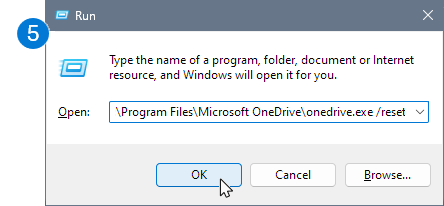
| 5. Если отображается сообщение "Windows не удается найти..." скопируйте и вставьте приведенный ниже текст, а затем нажмите кнопку ОК. C:\Program Files\Microsoft OneDrive\onedrive.exe /reset |
|
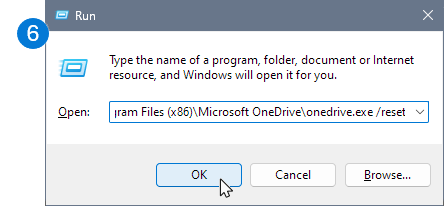
| 6. Если по-прежнему отображается сообщение "Windows не удается найти..." скопируйте и вставьте приведенный ниже текст, а затем нажмите кнопку ОК. C:\Program Files (x86)\Microsoft OneDrive\onedrive.exe /reset Примечание: Если ни одно из этих действий не работает, приложение приложение синхронизации OneDrive не установлено. Дополнительные сведения. |
|
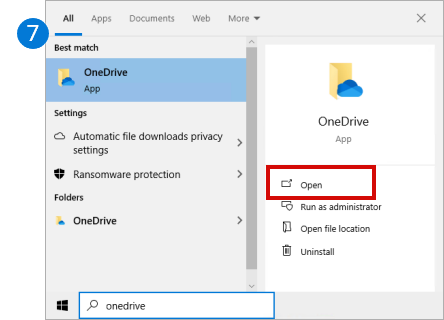
| 7. Перезапустите OneDrive вручную, выбрав Запуск , введите OneDrive в поле поиска и щелкните классическое приложение OneDrive . |
|
Примечание
- Если ни одно из этих действий не работает, приложение приложение синхронизации OneDrive не установлено. Дополнительные сведения.
- Если вы выбрали вариант синхронизации только некоторых папок перед сбросом, вам потребуется выполнить эти действия еще раз после завершения синхронизации. Вам потребуется выполнить это для личных учетных записей OneDrive и OneDrive для рабочих или учебных учетных записей. Дополнительные сведения см. в статье Выбор папок OneDrive для синхронизации с компьютером.
Сброс приложения OneDrive из Магазина в Windows
Совет
Если вы не знаете, какое приложение OneDrive у вас установлено, см. статью Какое приложение OneDrive?
- Нажмите кнопку Пуск и введите apps:onedrive
- Выберите Параметры приложения
- Прокрутите список вниз и выберите Сброс.
Что делает сброс OneDrive?
Во время сброса OneDrive выполняет следующие действия:
- Удаляет DAT-файл.
- Сохраняет журналы приложений в реестре.
- Сохраняет параметры на диске.
При перезапуске OneDrive проверяется в реестре на предмет того, что произошел сброс, а затем загружает параметры и повторно создает DAT-файл.
Вы не потеряете данные, сбросив OneDrive.
Дополнительные сведения

|
Обратитесь в службу поддержки Сведения о вашей учетной записи и подписках Майкрософт см. на странице Справка по выставлению счетов по учетной записи &. Для получения технической поддержки перейдите в раздел Контактная служба поддержки Майкрософт, введите свою проблему и выберите Получить справку. Если вам по-прежнему нужна помощь, выберитеОбратитесь в службу поддержки, чтобы получить наилучший вариант поддержки. |
|---|---|

|
Администраторы Администраторы должны просмотреть справку для администраторов OneDrive, технического сообщества OneDrive или обратиться в службу поддержки Microsoft 365 для бизнеса. |