
Используйте электронную почту максимально эффективно с помощью Outlook.com. Мы улучшили поиск, чтобы было легко находить нужное содержимое. Новые функции, такие как предварительный просмотр файлов и вложений, позволяют просматривать изображения и файлы, не выходя из папки "Входящие". Теперь в сообщения можно добавлять эмодзи и GIF-файлы.
Примечание
Этот сайт предоставляет справку для людей, использующих Outlook.com на настольном компьютере или большом планшете. Если вы используете Outlook.com в мобильном браузере, перейдите в раздел "Справка по Outlook.com или Outlook в Интернете в мобильном браузере".
Outlook.com поддерживаемые категории
Email | Calendar | People & Контакты | Files & вложенияУстранение неполадокс премиум-аккаунтом | To Do | | |
Популярные темы в Outlook.com
Сведения о том, как настроить интерфейс почтового ящика, см. в статье Персонализация нового интерфейса раздела почты в Outlook.com. Также проверка форум сообщества Outlook.com.
Щелкните любое название ниже, чтобы развернуть его и просмотреть инструкции.
Отключение сортировки почты
- В правом верхнем углу окна выберите
 чтобы открыть окно "Параметры ".
 - Выберите"Макетпочты>" и в разделе "Сортировка почты" выберите "Не сортировать сообщения".
- Нажмите кнопку Сохранить.
Выбор макета области чтения
- В правом верхнем углу окна выберите чтобы открыть окно "Параметры ".
- Выберите"Макет почты>" и в разделе "Область чтения" выберите "Справа", "Внизу", "Заполнить экран" или "Только всплывающее окно".
- Нажмите кнопку Сохранить.
Настройка и выключение представления беседы
- В правом верхнем углу окна выберите чтобы открыть окно "Параметры ".
- Выберите макетпочты>. Если вы не хотите, чтобы ваши сообщения были упорядочены по беседам, в разделе Организация сообщений выберите Не группировать сообщения.
- Нажмите кнопку Сохранить.
Изменение пароля
- Выберите свое имя или аватар в верхней части страницы.
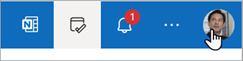
- Выберите "Мой профиль>""Изменить пароль".
Вложение сообщения в другое сообщение
- В списке сообщений выделите сообщение, которое требуется вложить.
- Перетащите его в область создания сообщений.
- Поместите указатель мыши под строкой темы и отпустите его. Сообщение должно быть вложено.
Поиск вложения в сообщении в представлении беседы
В новой версии Outlook.com сообщения по умолчанию отображаются в представлении беседы. В этом представлении цепочка писем может содержать множество элементов. Если с каким-либо элементом связано вложение, в списке сообщений рядом с ним появляется значок скрепки.
Чтобы найти элемент с вложением, просмотрите список элементов в цепочке. Поищите элемент, рядом с которым отображается скрепка.
Создание события в календаре
Calendar события можно использовать для личного мероприятия или пригласить других пользователей для проведения личного собрания или собрания Teams.
-
 Calendar.
 - Выберите команду Новое событие.
- На экране "Новое событие" введите название и выберите дату и время. Здесь же можно ввести описание и выбрать различные параметры планирования.
- Если вы хотите пригласить пользователей, введите имена или адреса электронной почты людей, которых вы хотите пригласить, в поле "Пригласить участников ".
- По завершении нажмите кнопку "Сохранить". Если вы пригласили других пользователей, Outlook отправит их коллегам.
Outlook.com справки и устранения неполадок
Популярные разделы по устранению неполадок
Разблокировка учетной записи Outlook.com
Устранение Outlook.com проблем с синхронизацией электронной почты, в том числе проблем со входом
Устранение проблем с электронной почтой Outlook.com, которые приводят к ошибке "Сбой доставки"
Исправления и временные решения недавних проблем в Outlook.com
Восстановление удаленных элементов в Outlook
Добавление учетных записей в Microsoft Authenticator
Outlook для Windows: будущее почты, Calendar и People в Windows 11
Обзор функций Outlook.com
Выберите любое название ниже, чтобы развернуть его и просмотреть дополнительные сведения.
Обзор
Узнайте, как максимально использовать соединение с Outlook.com. Мы улучшили поиск, чтобы было легко находить нужное содержимое. Новая функция предварительного просмотра вложений Outlook позволяет просматривать изображения и файлы прямо в папке "Входящие". Теперь в сообщения можно добавлять эмодзи и GIF-файлы. А как насчет настройки внешнего вида почтового ящика? Сведения о том, как легко изменить параметры для нужного оформления папки "Входящие", см. в статье "Персонализация нового интерфейса почты в Outlook.com".
Далее в этой статье мы подробно рассмотрим новые возможности Outlook.com, но сначала давайте проясним некоторые недоразумения, связанные с этой службой. Вот краткое описание того, что вам нужно знать:
- Outlook.com — это текущее название службы электронной почты Майкрософт, которая раньше была известна как Hotmail (а позже как Windows Live Hotmail).
- Почта Outlook — это веб-приложение, которое позволяет просматривать учетную запись электронной почты Outlook.com. Это часть набора веб-приложений Outlook в Интернете. Почта Outlook — это интерфейс, а Outlook.com — серверная часть.
- Когда Hotmail был переименован в Outlook.com, существующим пользователям Hotmail было разрешено сохранить свои @hotmail.com адреса электронной почты, но новые пользователи больше не могли создавать учетные записи электронной почты в этом домене. Вместо этого новые пользователи могли только создавать @outlook.com адреса, даже если оба домена использовали одну и ту же службу электронной почты.
- Outlook (или Office Outlook) — это классический почтовый клиент Майкрософт. Его можно использовать с Outlook.com адресами электронной почты или любыми другими адресами электронной почты.
Все остальное, включая Outlook Express, Почту MSN и Почту Windows Live, больше не актуально, если только вы не используете устаревшие версии Windows.
Однако помните о приложении "Почта Windows", которое представляет собой половину работы с электронной почтой и календарем, которое предоставляется вместе со свежей установкой Windows 10 (другая половина — Calendar). Это облегченное приложение, предназначенное для работы с несколькими учетными записями и довольно умеренного использования электронной почты.
Что будет в приложении "Почта"
Войдя в Outlook.com, вы сразу перейдете в папку "Входящие".
| Описание | Действия |
|---|---|
| Сообщение | Создайте сообщение, выбрав "Новое сообщение". |
| Список папок | Список папок включает папки вашего почтового ящика. Он может содержать и другие папки, например "Избранное", "Черновики", "Отправленные" и "Архив". Чтобы отобразить или скрыть список папок, выберите  "Показать или скрыть область навигации". "Показать или скрыть область навигации".Щелкните существующую папку правой кнопкой мыши и выберите Создать подпапку. Дополнительные сведения о доступных папках см. в статье Работа с папками сообщений в Outlook.com. |
| Поле "Поиск" | В поле поиска введите имя или адрес электронной почты пользователя, а также искомое ключевое слово, а затем нажмите клавишу ВВОД или нажмите  |
| Список сообщений | В списке отображаются сообщения из текущей папки. Кроме того, непрочтенные, помеченные сообщения и сообщения с вложениями помечаются специальными значками. В верхней части списка сообщений вы можете настроить его отображение. Нажмите "Фильтр" и выберите один из вариантов: "Все", "Непрочтенные", "Помеченные", "Мне", "Содержит файлы", "Упоминает меня", "Содержит приглашения в календаре" или "Сортировка> по дате", "Категории", "От", "Размер", "Важность" или "Тема". У каждого сообщения также есть мини-панель инструментов при открытии сообщения в новом окне. С командами "Удалить", "Пометить как непрочитанное", "Пометить сообщение" или "Закрепить" (для вывода его в верхней части папки). |
| Область чтения | Выбранные сообщения или беседы выводятся в области чтения. В зависимости от выбранного макета вы можете использовать панель команд над областью чтения для выполнения основных действий, таких как удаление, архивация, очистка, перемещение сообщений или присвоение им категорий. Щелкните значок "Еще  чтобы просмотреть другие команды, например для печати сообщения. Дополнительные сведения о печати см. в статье Печать вложений, полученных в сообщениях электронной почты. чтобы просмотреть другие команды, например для печати сообщения. Дополнительные сведения о печати см. в статье Печать вложений, полученных в сообщениях электронной почты. |
Что будет в Calendar
Отслеживайте встречи, собрания или другие события, где бы вы ни находились. Добавляйте, изменяйте и удаляйте события, используя представления "День", "Неделя" или "Месяц". Дополнительные сведения о работе с календарями в Outlook.com см. в статье "Использование календаря в Outlook.com".
| Описание | Действия |
|---|---|
| Новое событие | Чтобы создать событие, выберите элемент Новое событие. Затем введите сведения о событии. |
| Мой календарь | В разделе Календари по умолчанию выбран вариант Мой календарь. Он выводится в представлении "Месяц". Можно переходить к следующему или предыдущему месяцу с помощью стрелок над календарем. Вы можете добавлять другие календари, например календарь праздников, выбрав " Добавить календарь " в области слева. Когда вы добавите новый календарь, вы можете отобразить или скрыть его, установив или сняв флажок. Если вы не хотите использовать созданный календарь, щелкните его правой кнопкой мыши и выберите пункт "Удалить". |
| Другие календари | Вы можете просматривать несколько календарей одновременно, добавлять другие календари, выбирать, какой из них отображать, и создавать новые календари. |
| Представления | Выберите представление календаря: День, Рабочая неделя, Неделя или Месяц. Чтобы вернуться к текущей дате, выберите Сегодня в левой части панели команд над календарем. |
| Область календаря | При выборе определенного дня в календаре в этой области отображаются все встречи или события, запланированные на этот день. Вы также можете выбрать день и время и создать встречу или событие. |
Что будет в приложении "People"
В представлении "Люди" вы можете искать, просматривать, создавать и изменять контакты и списки контактов. Дополнительные сведения об управлении контактами в Outlook.com см. в статье Создание, просмотр и изменение контактов и списков контактов в Outlook.com.
| Описание | Действия |
|---|---|
| Поле "Поиск" | Начните ввод в поле поиска, чтобы найти контакт или список контактов. |
| Панель инструментов | Чтобы создать контакт, нажмите кнопку Создать контакт. Чтобы создать список контактов, щелкните стрелку рядом с кнопкой Создать контакт и выберите пункт Создать список контактов. Чтобы добавить контакт в избранное, выберите его в списке и щелкните Добавить в избранное. Контакты, добавленные в избранное в представлении Люди, также будут отображаться в разделе Избранное в Почте (и наоборот), если у контакта есть адрес электронной почты. Чтобы импортировать контакты из других почтовых служб, экспортировать контакты или удалить дубликаты контактов, выберите соответствующий параметр в меню Управление контактами . |
| Мои контакты на боковой панели |
Избранное: показывает контакты, которые вы добавили в избранное в представлении "Люди" или "Почта". Все контакты: выводит контакты из всех папок. Все списки контактов: выводит списки контактов из всех папок. Группы: при присоединении к группе вы получаете доступ к почтовому ящику группы, календарю, записной книжке OneNote и сайту группы. Разрешения задаются автоматически, поэтому вам не нужно беспокоиться о том, что вы пропустите какие-либо беседы или собрания. |
| Контакты или списки контактов | Показывает контакты или списки контактов, в зависимости от выбранной папки в области слева. Выберите контакт или список контактов, чтобы просмотреть сведения о нем на карточке справа. Вы также можете выбрать несколько контактов, например для отправки им сообщения электронной почты. Чтобы выбрать объекты для отображения в списке и способ их сортировки, щелкните раскрывающийся список Фильтр в правом верхнем углу. |
| Карточка контакта | Просмотрите или отредактируйте сведения о контакте или списке контактов. Чтобы связаться с контактом напрямую, щелкните Начать чат или Отправить письмо. |
Что будет в "Задачах"
Используйте представление "Задачи" для создания, управления и отслеживания нужных действий. Дополнительные сведения о новой и классической версиях задач в Outlook.com см. в статье "Использование приложения To Do для управления задачами в Outlook".
| Описание | Действия |
|---|---|
| Списки задач | Представление "Задачи" содержит четыре списка по умолчанию, а также любые списки задачи, созданные вами. |
| Содержимое списка задач | В этом окне можно просматривать и управлять задачами в выбранном списке. Здесь также можно создавать новые задачи. Щелкните задачу правой кнопкой мыши, чтобы просмотреть список параметров, или выберите задачу, чтобы просмотреть ее сведения и управлять ими. |
| Область сведений о задаче | После выбора задачи можно использовать область сведений для добавления сведений, добавления шагов или пометки задачи как важной. |
Есть дополнительные вопросы?
Вы можете также получить помощь от других пользователей Outlook.com на нашем форуме сообщества или получить справку, нажав кнопку Обратиться в службу поддержки ниже.

|
Чтобы получить поддержку в Outlook.com, нажмите здесь или выберите "Справка " в строке меню и введите запрос. Если вам не удастся решить проблему самостоятельно, прокрутите страницу вниз до надписи Все еще нужна помощь? и выберите Да. Если описанные выше действия не работают или не удается выполнить вход, нажмите здесь. |
|---|---|

|
Дополнительную справку по учетной записи Майкрософт и подпискам см. в разделе «Справка по учетной записи & выставлению счетов». |

|
Чтобы получить справку и устранить неполадки с другими продуктами и службами Майкрософт, укажите свою проблему здесь. |

|
Публикуйте вопросы, следите за обсуждениями и делитесь знаниями в сообществе Outlook.com. |
Дополнительные сведения см. в разделе "Как получить поддержку для Outlook.com".