

Чтобы упорядочить сообщения в Outlook в Интернете, можно создать новые папки или переименовать, переместить или удалить существующие папки. Можно также настроить правила, чтобы Outlook в Интернете автоматически перемещал сообщения в папки в зависимости от указанных условий.
Примечание
Если инструкции не совпадают с тем, что вы видите, возможно, вы используете более раннюю версию Outlook в Интернете. См. инструкции для классической версии Outlook в Интернете.
Папки по умолчанию
По умолчанию в учетной записи есть следующие папки:
- Входящие сообщения: входящие сообщения поступают в папку "Входящие", если только вы не создали правило для папки "Входящие" с целью перенаправления в другую папку или они не определены как нежелательные. Подробнее об управлении сообщениями электронной почты с помощью правил в Outlook.
- Нежелательная почта Email: сообщения с характеристиками нежелательной почты, но не заблокированные спам-фильтром, прежде чем они попадут в ваш почтовый ящик, будут автоматически перемещены в эту папку. Подробнее о фильтрации нежелательной почты и спама в Outlook в Интернете.
- Черновики: если вы начнете писать сообщение, но не закончите, оно автоматически сохранится в вашей папке "Черновики". Вы сможете вернуться к нему позже, чтобы продолжить редактирование, а затем отправить.
- Отправленные: по умолчанию копия каждого отправленного сообщения помещается в папку "Отправленные".
- Удаленные элементы: когда вы удаляете сообщение, оно перемещается в папку "Удаленные".
Контекстное меню папок
Большую часть действий с папками можно выполнить с помощью контекстного меню, которое выводится при щелчке правой кнопкой мыши на папке.
- Создание вложенной папки. Используется для создания новой подпапки в папке, которую вы щелкнули правой кнопкой мыши.
- Удалить папку: папка и все ее содержимое перемещается в папку "Удаленные".
- Удалить все: перемещение всех элементов из выбранной папки в папку "Удаленные".
- Пометить все как прочитанные: пометить как прочитанные все элементы в выбранной папке.
- Переименовать: присвойте папке другое имя. Стандартные папки, такие как папка "Входящие", переименовать невозможно.
Создание папки
Вы можете создать дополнительные папки, чтобы упорядочить сообщения удобным для вас образом. Например, вы можете создать папку для конкретного проекта, для всех сообщений, полученных от одного человека, или для списка рассылки.
Создание папки
- В нижней части списка папок нажмите кнопку " Создать папку".
- В поле "Создать папку" введите имя папки и нажмите клавишу ВВОД.
Создание вложенной папки
- В области слева щелкните правой кнопкой мыши папку, в которую вы хотите добавить вложенную папку.
- Выберите Создать вложенную папку.
- Введите имя новой папки в поле и нажмите клавишу ВВОД.
Переименование папки
Примечание
Переименовать стандартные папки, такие как "Входящие", "Черновики" или "Удаленные", невозможно.
- В области слева щелкните правой кнопкой мыши папку, которую вы хотите переименовать.
- Выберите команду Переименовать.
- Введите имя папки и нажмите клавишу ВВОД.
Удаление папки
Примечание
Стандартные папки, такие как "Входящие" и "Отправленные", удалить нельзя.
- В области слева щелкните правой кнопкой мыши папку или подпапку, которую хотите удалить.
- Выберите команду Удалить папку.
- Нажмите кнопку ОК, чтобы подтвердить удаление.
Избранное
В Outlook в Интернете папка «Избранное» автоматически включает следующие папки: «Входящие», «Отправленные» и «Удаленные». Вы можете добавить папки в избранное, чтобы упростить отслеживание наиболее важных папок. При добавлении папки в список избранного она не перемещается, а создается ссылка на нее. Папки, добавленные в список избранного, остаются вашей личной папкой.
- Чтобы добавить папку в избранное, щелкните ее правой кнопкой мыши и выберите Добавить в избранное.
- Для изменения порядка папок в "Избранном" выберите папку и перетащите ее на новое место в иерархии. Или щелкните папку правой кнопкой мыши и выберите команду "Вверх " или "Вниз".
- Для удаления папки из избранного щелкните ее правой кнопкой мыши, а затем выберите Удалить из избранного. Это действие удаляет только ссылку на папку; папка по-прежнему находится в личной папке.
Если это разрешено политиками организации, вы можете добавить в избранное общедоступную папку. Сведения о том, как создать общедоступную папку в Outlook в Интернете и добавить ее в избранное, см. в статье Создание общедоступной папки и предоставление к ней общего доступа.
Назначение политик хранения и архивации
Примечание
Политиками управляет администрации организации. Политики могут быть недоступны для вашей учетной записи.
Политики хранения и архивации можно использовать для автоматического перемещения или удаления сообщений по истечении определенного срока их хранения в почтовом ящике. Дополнительные сведения об этих политиках и их назначении см. в статье "Назначение меток хранения и политик архивации в Outlook в Интернете".
Папка "Удаленные"
Когда вы удаляете сообщение или папку, это сообщение или папка сперва попадает в папку "Удаленные". Вы можете удалять сообщения из нее вручную или настроить Outlook в Интернете автоматическую очистку папки "Удаленные" при выходе из учетной записи.
Примечание
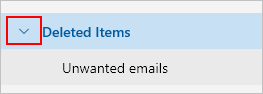
Содержимое удаленных папок видно только при раскрытии папки " Удаленные ":
Очистка папки "Удаленные" при выходе
- В верхней части экрана щелкните Параметры
 .
- Выберите"Обработка почтовых> сообщений".
- В разделе Параметры сообщенийустановите флажок рядом с Очищать папку "Удаленные".
- Нажмите кнопку Сохранить.
Чтобы узнать, как восстановить удаленные сообщения, см. статью "Восстановление и восстановление удаленных элементов в Outlook".
Обработка сообщений
Используйте команды на панели команд Outlook в Интернете или настройте правила, чтобы Outlook в Интернете автоматически перемещал сообщения в папки по мере их получения.
Автоматическая обработка сообщений с помощью команд
Такие команды, как Очистить и Переместить, позволяют автоматически удалять или перемещать все сообщения от конкретного отправителя. Команды отображаются на панели команд Outlook в Интернете при выборе сообщения в папке "Входящие".
- Очистка: позволяет быстро удалять ненужные сообщения электронной почты в папке "Входящие". Выбрав сообщение, вы можете автоматически удалить все входящие сообщения от его отправителя, сохранить только последние сообщения или удалить сообщения, полученные более 10 дней назад.
- Переместить в: позволяет переместить конкретное сообщение в другую папку.
Автоматическая обработка сообщений с помощью правил
Используйте правила для автоматического перемещения сообщений в папки при их получении.
- В папке "Входящие" выделите сообщение, для которого нужно назначить правило, и выберите
 на панели команд.
- Выберите Создать правило. Откроется диалоговое окно Создание правила.
- Выберите папку, в которую нужно перемещать сообщения от этого отправителя.
- Чтобы выбрать другие условия и действия, выберите Дополнительные параметры.
По умолчанию установлен флажок Остановить дальнейшую обработку правил. Если не снять его, последующие правила будут игнорироваться, даже если они применимы к сообщению. - Нажмите кнопку ОК, чтобы сохранить правило.
Инструкции для классической версии Outlook в Интернете
Папки по умолчанию
По умолчанию в учетной записи есть следующие папки:
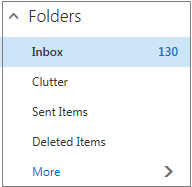
- Входящие сообщения: входящие сообщения поступают в папку "Входящие", если только вы не создали правило для папки "Входящие", чтобы перенаправлять их в другую папку, или если они не определены как нежелательные сообщения. Подробнее об управлении сообщениями электронной почты с помощью правил в Outlook
- Несрочные: помогает фильтровать почту на основе того, как вы обрабатывали входящие сообщения в прошлом. Если эта функция включена, почтовый сервер отслеживает, какие сообщения вы читаете. Сообщения, которые вы не читаете, перемещаются в папку "Несрочные".
- Отправленные: по умолчанию копия каждого отправленного сообщения помещается в папку "Отправленные".
- Удаленные элементы: когда вы удаляете сообщение, оно перемещается в папку "Удаленные".
Если в Outlook в Интернете выбрать "Дополнительно" в разделе "Папки", стандартные папки будут упорядочены в разделе "Избранное". Те же папки по умолчанию также перечислены в вашей личной папке и становятся частью более длинного списка папок, многие из которых могли быть созданы администратором. Администратор мог добавить, например, следующие папки:
- Черновики: если вы создадите сообщение или ответите на него, но не можете закончить его сразу, оно будет автоматически сохранено в папке "Черновики". Вы сможете вернуться к нему позже, чтобы продолжить редактирование, а затем отправить.
- Нежелательная почта Email: сообщения с характеристиками нежелательной почты, но не заблокированные спам-фильтром, прежде чем они попадут в ваш почтовый ящик, будут автоматически перемещены в эту папку. Подробнее о папке "Нежелательная почта" см. в статье Сведения о нежелательной почте и фишинге.
- Примечания. Эта папка доступна только для чтения. Для создания или изменения элементов в этой папке необходимо использовать Outlook.
- Журнал бесед: по умолчанию копия всех бесед в Skype для бизнеса помещается в папку "Журнал бесед".
Контекстное меню папок
Большую часть действий с папками можно выполнить с помощью контекстного меню, которое выводится при щелчке папки правой кнопкой мыши. Сочетание клавиш зависит от того, выбрана ли папка в разделе "Избранное" или в личной папке.
Папка "Избранное"
В папке "Избранное" выводятся основные почтовые папки. Контекстное меню содержит команды, которые чаще всего используются или требуются при работе с такими папками.
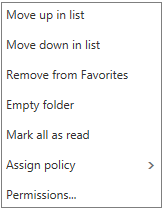
- Вверх или вниз: используйте один из этих параметров, чтобы переместить папку выше или ниже в иерархии папок.
- Удалить из избранного: папка будет удалена из списка избранных. Удаление папки в "Избранное" не приводит к ее удалению из вашей личной папки.
- Пустая папка: удаление всех элементов папки, включая все вложенные папки.
- Пометить все как прочитанные: каждый элемент в папке помечается как прочитанный.
- Назначение политики: Назначение политики архивирования или хранения для сообщений в папке. Этот параметр может быть недоступен, если администратор не включил его.
- Разрешения: предоставляйте другим пользователям доступ к папкам в вашем почтовом ящике.
Личная папка
Личная папка — это коллекция всех доступных вам почтовых папок. Контекстное меню, прикрепленное к вашим личным папкам, предлагает больше параметров, чем контекстное меню с папкой "Избранное". Однако не все параметры доступны для всех папок, а некоторые могут быть недоступны из-за разрешений администратора.
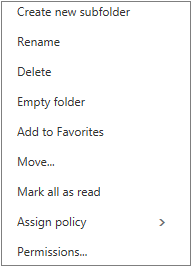 В контекстном меню личной папки есть четыре параметра, которых нет в контекстном меню папки "Избранное".
Создать папку: используется для создания новой подпапки в папке, которую вы щелкнули правой кнопкой мыши.
Переименование папки: присвойте папке другое имя. Стандартные папки, такие как папка "Входящие", переименовать невозможно.
Добавить в избранное. Добавляет (связывает) текущую папку в избранное.
Перемещение папки: открытие окна, в котором можно переместить выбранную папку в новое положение в иерархии папок. Вы также можете перетащить папку на новое место.
Примечание
Когда вы в следующий раз войдете в учетную запись, созданные вами папки будут располагаться в алфавитном порядке.
Создание папки
Вы можете создать дополнительные папки, чтобы упорядочить сообщения удобным для вас образом. Например, вы можете создать папку для конкретного проекта, для всех сообщений, полученных от одного человека, или для списка рассылки.
Создание папки
Выберите папку и щелкните ее правой кнопкой мыши. Выберите "Создать папку...".
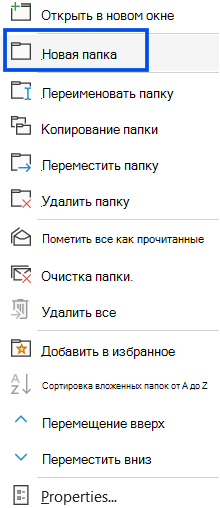
ИЛИ
Выберите папку и щелкните ее правой кнопкой мыши. В открывшемся поле введите имя папки.
В диалоговом окне "Создание папки" введите имя папки и нажмите кнопку "ОК".
Совет
- Новые папки автоматически выводятся под стандартными.
- Новые папки, созданные в папке Избранное, автоматически добавляются в личную папку, и их можно удалить только из нее.
- С другой стороны, все папки, созданные в личной папке, добавляются в папку "Избранное" только после выбора команды Добавить в избранное в контекстном меню.
Создание вложенной папки
В разделе Папки выберите Дополнительно.
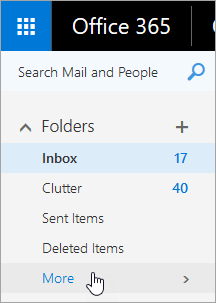
В личной папке щелкните правой кнопкой мыши папку, в которую вы хотите добавить вложенную папку, и выберите Создать вложенную папку.
В поле "Создать папку" введите имя вложенной папки и нажмите клавишу ВВОД.
Переименование папки
Примечание
Переименовать стандартные папки, такие как "Входящие", "Черновики" или "Удаленные", невозможно.
В разделе Папки выберите Дополнительно.
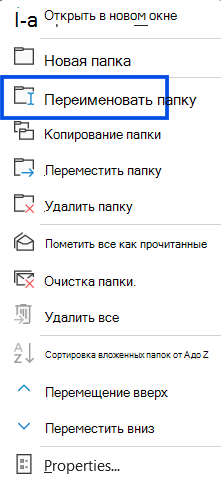
В личной папке щелкните правой кнопкой мыши папку и выберите Переименовать.
Укажите имя папки и нажмите клавишу ВВОД.
Перемещение папки
Вы можете перетащить папку в новое место в иерархии или использовать для этого команду Переместить в контекстном меню.
Примечание
Когда вы в следующий раз зайдете в учетную запись, папки, которые вы создали, будут располагаться в алфавитном порядке.
В разделе Папки выберите Дополнительно.
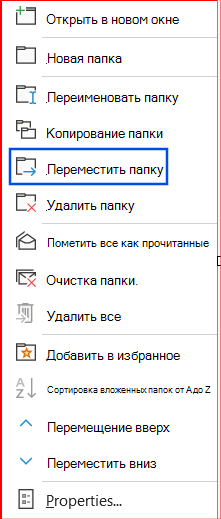
В личной папке щелкните правой кнопкой мыши папку и выберите Переместить.
В окне Перемещение папки выберите конечную папку, а затем нажмите кнопку Переместить.
Вы также можете создать новую папку, чтобы переместить в нее нужную, щелкнув правой кнопкой мыши родительскую папку и выбрав Создать папку. Вы можете автоматически перемещать входящие сообщения в определенные папки на основе выбранных условий. Узнайте, как управлять сообщениями электронной почты с помощью правил в Outlook
Удаление папки
Примечание
Стандартные папки, такие как "Входящие" и "Отправленные", удалить нельзя.
В разделе Папки выберите Дополнительно.
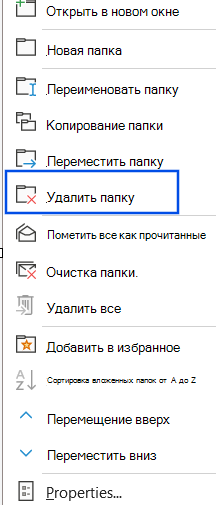
Щелкните папку или подпапку правой кнопкой мыши и выберите команду Удалить.
Нажмите кнопку ОК, чтобы подтвердить удаление.
Избранное
В Outlook в Интернете папка «Избранное» автоматически включает следующие папки: «Входящие», «Несрочные», «Отправленные», «Удаленные». Вы можете добавить папки в избранное, чтобы упростить отслеживание наиболее важных папок. При добавлении папки в список избранного она не перемещается, а создается ссылка на нее. Папки, добавленные в список избранного, остаются вашей личной папкой.
- Чтобы добавить папку в избранное, щелкните ее правой кнопкой мыши и выберите Добавить в избранное.
- Для изменения порядка папок выберите папку и перетащите ее на новое место в иерархии. Или щелкните папку правой кнопкой мыши и выберите команду "Вверх по списку " или "Вниз по списку".
- Для удаления папки из избранного щелкните ее правой кнопкой мыши, а затем выберите Удалить из избранного. Это действие удаляет только ссылку на папку; папка по-прежнему находится в личной папке.
Если это разрешено политиками организации, вы можете добавить в избранное общедоступную папку. Сведения о том, как создать общедоступную папку в Outlook в Интернете и добавить ее в избранное, см. в статье Создание общедоступной папки и предоставление к ней общего доступа.
Назначение политик хранения и архивации
Примечание
Политиками управляет администрации организации. Политики могут быть недоступны для вашей учетной записи.
Политики хранения и архивации можно использовать для автоматического перемещения или удаления сообщений по истечении определенного срока их хранения в почтовом ящике. Дополнительные сведения об этих политиках и их назначении см. в статье "Назначение меток хранения и политик архивации в Outlook в Интернете".
папка "Удаленные"
Когда вы удаляете сообщение, оно сперва попадает в папку "Удаленные". Вы можете удалять сообщения из нее вручную или настроить Outlook в Интернете автоматическую очистку папки "Удаленные" при выходе из учетной записи. Ваш администратор также может настроить политику, чтобы удалять элементы из папки «Удаленные» после того, как они находились там в течение заданного количества дней.
Очистка папки "Удаленные" при выходе
- В верхней части экрана щелкните Параметры
 .
- В разделе Параметры ваших приложений щелкните Почта.
- Выбор автоматической обработки>параметров> сообщенияОчищать папку "Удаленные" при выходе из системы.
-
Нажмите кнопку Save (Сохранить
 ) .
Чтобы узнать, как восстановить удаленные сообщения, см. статью "Восстановление и восстановление удаленных элементов в Outlook".
Обработка сообщений
Используйте команды в строке меню Outlook в Интернете или настройте правила, чтобы приложение Outlook в Интернете автоматически перемещало сообщения в папки по мере их получения.
Автоматическая обработка сообщений с помощью команд
Такие команды, как Очистить и Переместить, позволяют автоматически удалять или перемещать все сообщения от конкретного отправителя. Команды появляются в строке меню Outlook в Интернете при выборе сообщения в папке "Входящие".

- Очистка: позволяет быстро удалять ненужные сообщения электронной почты в папке "Входящие". Выбрав сообщение, вы можете автоматически удалить все входящие сообщения от его отправителя, сохранить только последние сообщения или удалить сообщения, полученные более 10 дней назад.
- Переместить в: позволяет переместить сообщение определенного сообщения или автоматически переместить все сообщения от этого отправителя в другую папку.
Автоматическая обработка сообщений с помощью правил
Используйте правила для автоматического перемещения сообщений в папки при их получении.
В папке "Входящие" выберите сообщение, которому нужно назначить правило, и щелкните
 строку меню Outlook в Интернете.
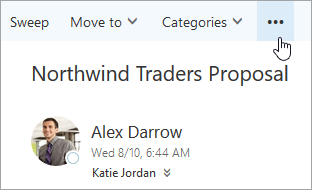
Нажмите кнопку Создать правило. Откроется диалоговое окно (форма) Новое правило папки "Входящие".
- Имя: показывает имя отправителя.
- Когда сообщение приходит и соответствует всем этим условиям: По умолчанию для полученного сообщения задаются три условия. Нажмите стрелки, чтобы выбрать другие условия. Если нужно использовать дополнительные условия, нажмите "Добавить условие".
- Выполните все указанные ниже действия. По умолчанию задано одно из трех предопределенных действий. Нажмите стрелку, чтобы выбрать другие действия. Если вы хотите добавить другое действие, выберите «Добавить действие».
- За исключением случаев, когда он соответствует любому из этих условий: По умолчанию исключения не задаются. Нажмите стрелку, чтобы создать исключение из условий, указанных выше. Нажмите кнопку "Добавить исключение ", если требуется более одного исключения.
- Остановить обработку дополнительных правил: По умолчанию поле проверки выбрано. Если не снять его, последующие правила будут игнорироваться, даже если они применимы к сообщению.
Нажмите кнопку ОК, чтобы сохранить правило. В зависимости от структуры вашей учетной записи может появиться предупреждение об изменении правил. При необходимости обратитесь к администратору.
Примечание
Если сообщения нужно переместить из почтового ящика, но при этом сохранить их, можно сохранить их в PST-файле с помощью Outlook. Сообщения будут доступны, только если вы используете Outlook и имеете доступ к PST-файлу. Дополнительные сведения см. в статье Общие сведения о файлах данных Outlook (в форматах PST и OST) и Создание файла данных Outlook (PST) для хранения информации.