
Заметки о задаче — это поле, в котором фиксируются сведения о задаче: инструкции для коллег, пункты, которые вы не хотите забыть, или ссылки на файлы и страницы, к которым вы часто возвращаетесь. Форматирование — это набор визуальных стилей, таких как полужирный текст, заголовки, списки и ссылки, которые можно применить к тексту, чтобы его было удобно читать с первого взгляда, а не отображать в виде одного длинного блока обычного текста.
Вы можете применять форматирование любым удобным для вас способом: выбрать параметр на панели инструментов, использовать сочетания клавиш или вводить обычные символы в стиле разметки в процессе написания. Не нужно ничего сохранять или настраивать — ваше форматирование сохраняется автоматически и выглядит одинаково при каждом повторном открытии задачи.
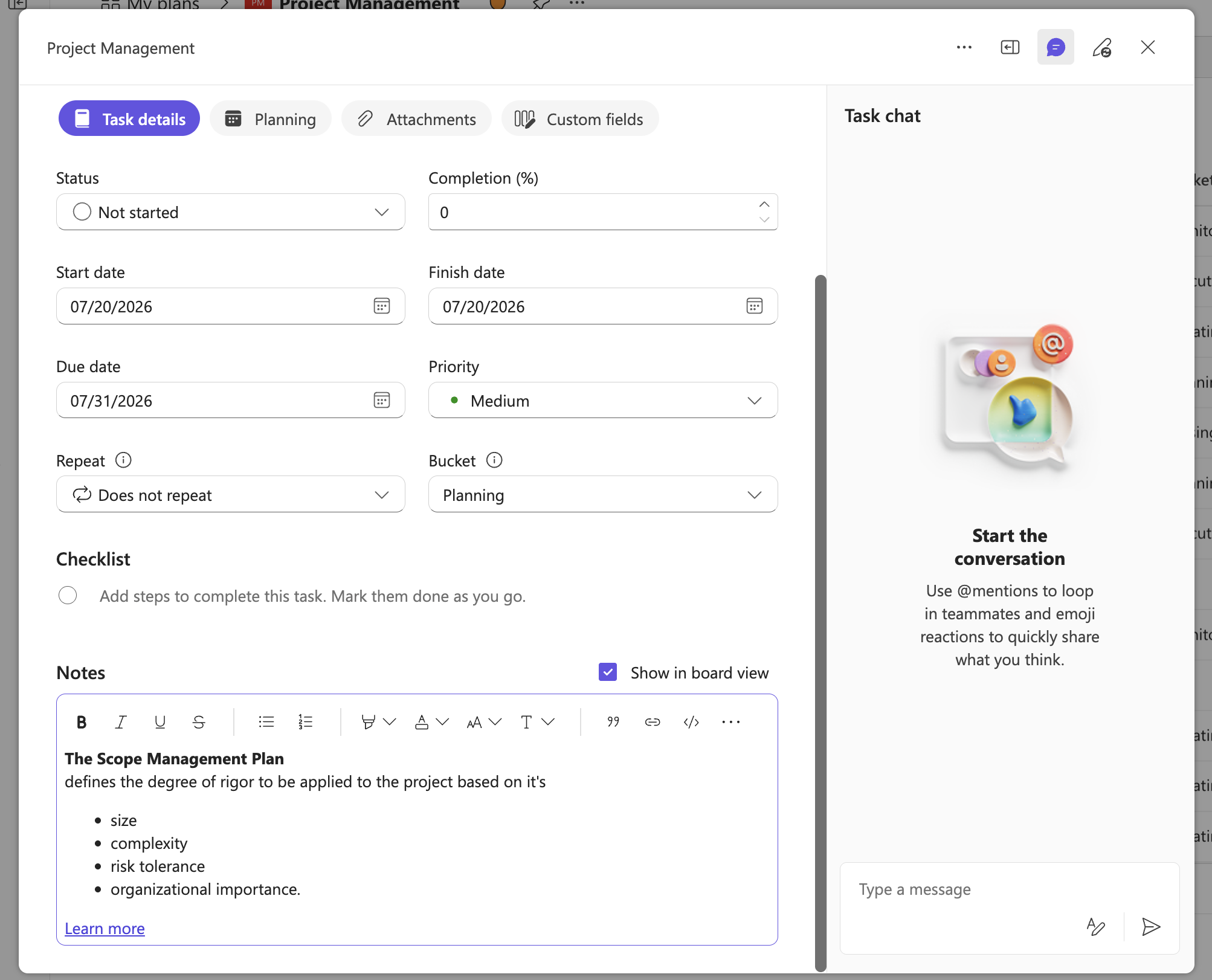
Панель инструментов форматирования
Поле "Заметки" содержит панель инструментов форматирования, с помощью которой можно применять стили к выделенному тексту или к тексту, который вы собираетесь ввести. Панель инструментов остается видимой в верхней части поля при прокрутке длинных заметок, поэтому вы всегда можете добраться до элементов управления. Нажмите меню "Дополнительно " на панели инструментов, чтобы просмотреть дополнительные параметры форматирования.
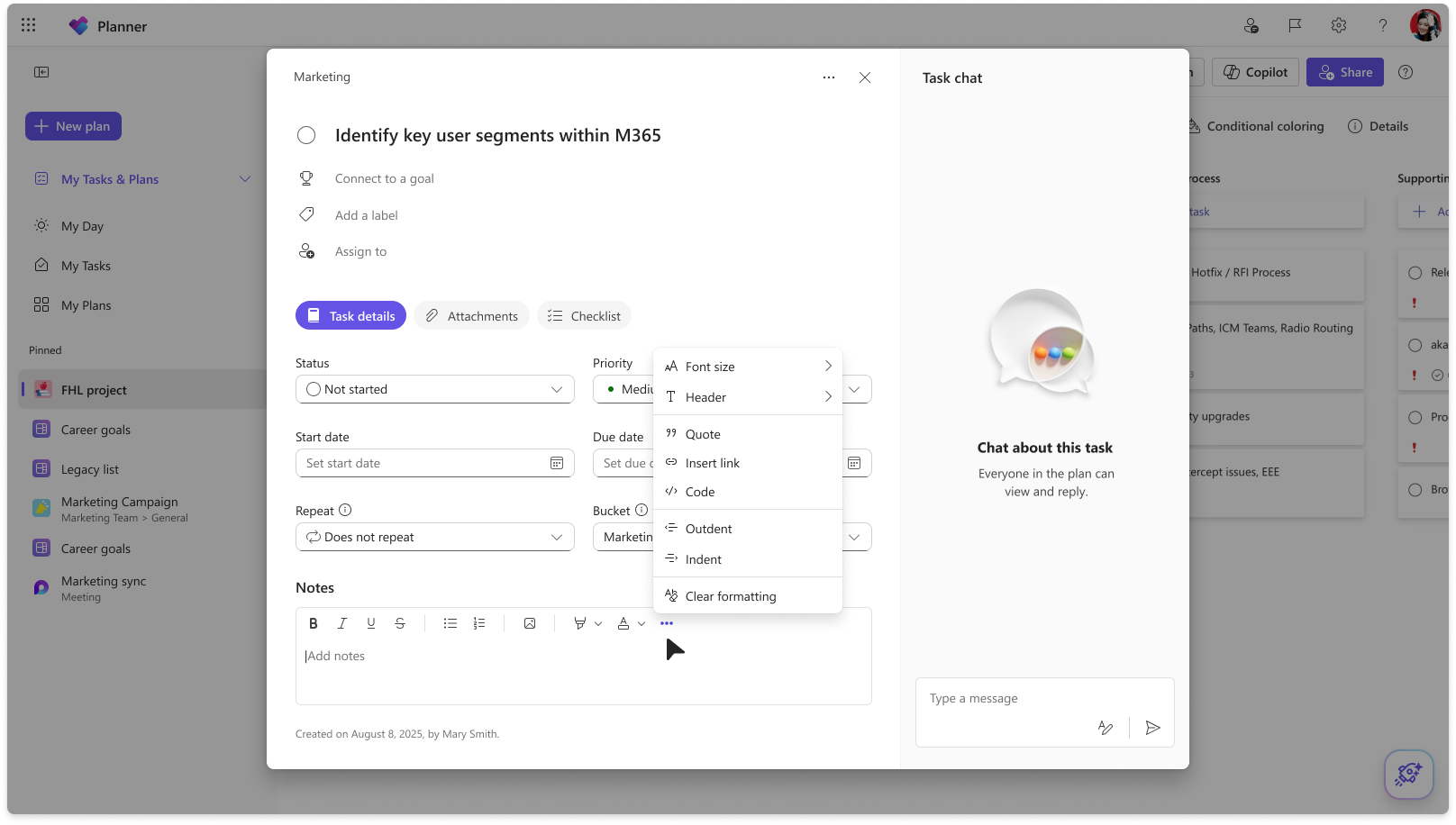
Параметры форматирования, сочетания клавиш и разметка
Применять форматирование можно тремя способами: выбрать параметр на панели инструментов, использовать сочетание клавиш или ввести синтаксис в стиле Markdown во время ввода. В следующей таблице перечислены все параметры форматирования, их поведение и способы применения.
| Форматирование | Действие | Windows | Mac | Синтаксис Markdown |
|---|---|---|---|---|
| Полужирный | Выделение текста полужирным шрифтом | CTRL+B | cmd+B | *текст* |
| Курсив | Выделение текста курсивом | CTRL+I | cmd+I | _текст_ |
| Подчеркнутый | Подчеркивание текста | CTRL+U | CMD+U | |
| Зачеркивание | Зачеркивайте текст | CTRL + SHIFT + X | cmd+Shift+X | ~текст~ |
| Моноширин / код | Форматирование текста в виде кода | CTRL+SHIFT+M | cmd+Shift+M | 'текст' |
| Маркированный список | Создание маркированного списка | CTRL+SHIFT+8 или CTRL+. | cmd+Shift+8 или cmd+. | * текст или - текст |
| Нумерованный список | Создание нумерованного списка | CTRL+SHIFT+7 или CTRL+/ | cmd+Shift+7 или cmd+/ | 1. Текст |
| Отступ списка | Вложение элементов списка | CTRL+] или ALT+SHIFT+ВПРАВО | CMD+] | |
| Список уровней повышения уровня | Отмена вложенности элементов списка | CTRL+[ или ALT+SHIFT+ВЛЕВО | CMD+[ | |
| Увеличение размера шрифта | Увеличить текст | CTRL + SHIFT + , | cmd+Shift+, | |
| Уменьшение размера шрифта | Уменьшение текста | CTRL+SHIFT+. | cmd+Shift+. | |
| Вставка ссылки | Добавление гиперссылки | CTRL+K | cmd+k | |
| Удаление форматирования | Удалить все форматирование | CTRL+ПРОБЕЛ | cmd+ПРОБЕЛ | |
| Отменить | Отмена последнего изменения | CTRL+Z или ALT+BACKSPACE | cmd+Z | |
| Повторить | Повтор последнего изменения | CTRL+Y или CTRL+SHIFT+Z | cmd+Shift+Z |
Вставка форматированного текста
Вы можете вставлять содержимое, скопированное из таких приложений, как Word или OneNote, непосредственно в заметки о задачах. Операция вставки сохраняет поддерживаемое форматирование, например полужирный шрифт, списки и ссылки, поэтому вам не нужно перестраивать его вручную.
Сохраняемость и поведение
Форматирование, примененное к заметкам задачи, сохраняется даже после перезагрузки или повторного открытия задачи, так как отдельный этап сохранения не предусмотрен. Используйте параметр "Отступ списка " для создания вложенных (вложенных) маркеров в списке. Используйте параметр "Очистить форматирование ", чтобы удалить все форматирование из выделенного текста и вернуть его в виде обычного текста.