
Подключаемый модуль Планировщика подключает Планировщик к поддерживаемым возможностям Copilot после того, как администратор сделает его доступным для вашей организации. В настоящее время вы находите его в Microsoft Copilot в разделе PluginsCowork>. В этой статье рассматриваются сценарии Cowork, которые помогут вам перейти от представления о том, что у вас на повестке дня, к выполнению задачи. Все изменения в Планировщике отображаются первыми и применяются только с вашего утверждения.
Важно! Контент, созданный ИИ, может быть неточным. Просмотрите и проверьте все выходные данные, прежде чем полагаться на них или утверждать изменения.
Просмотр работы и определение приоритетов
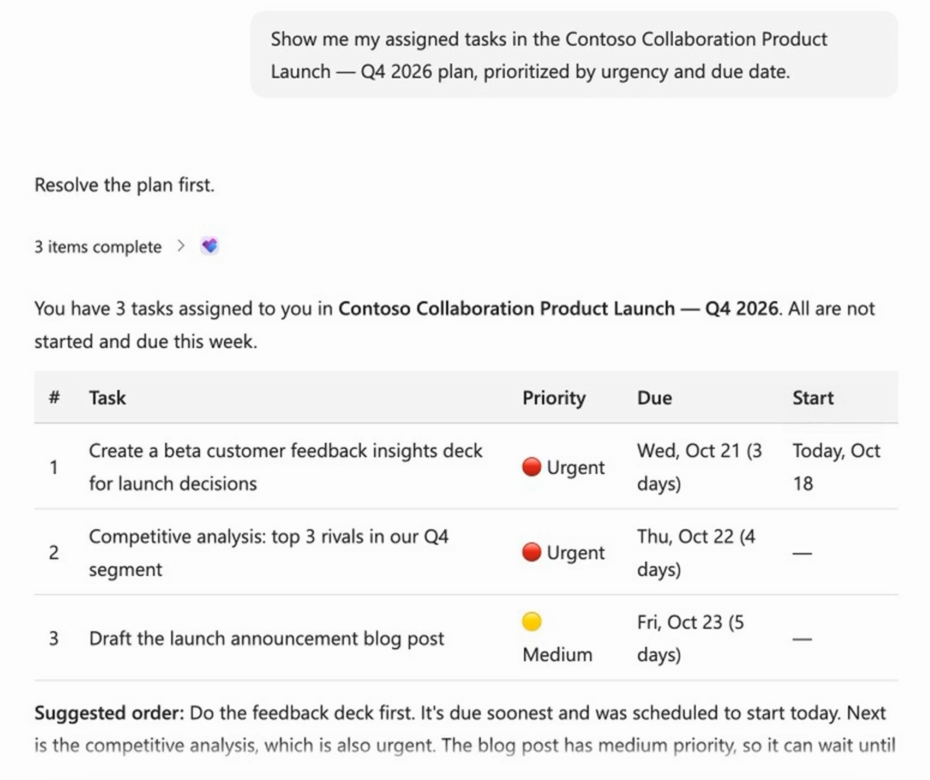
Спросите о задачах, назначенных вам в планах. Cowork выделяет просроченные и предстоящие работы и предлагает, на что следует обратить внимание. В Планировщике это ничего не меняет.
Примеры запросов:
- «Над чем мне сегодня сначала поработать?»
- — В чем я отстал?
- "Показать мои срочные задачи в плане запуска маркетинга".
Справка по выполнению задач
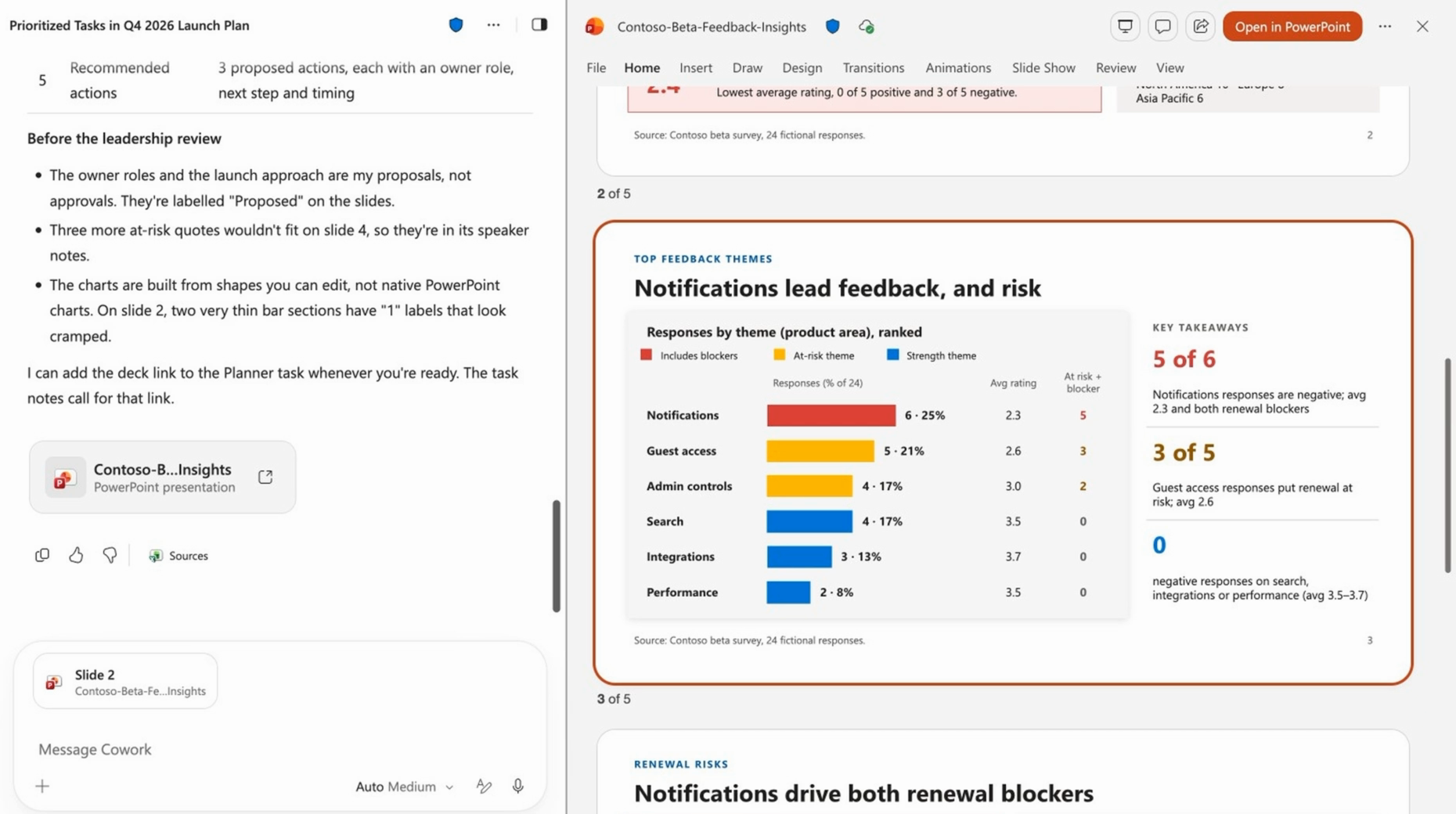
Выберите задачу и скажите Cowork, чем ей помочь: исследованием, черновиком, анализом или готовым файлом. Cowork использует заметки, контрольные списки и вложения к задаче, а затем сохраняет результат для просмотра.
После утверждения Cowork может:
- Обновляйте ход выполнения задачи.
- Отметьте выполненные пункты контрольного списка.
- Добавить ссылку на готовый файл.
- Пометьте задачу как завершенную.
Если что-то требует вашего участия, например решение или проверка, Cowork сообщит вам, что вам осталось сделать.
Примеры запросов:
- "С какой из моих задач вы можете помочь?"
- "Работайте над задачей презентации отзывов клиентов".
Получение наглядного отчета по плану
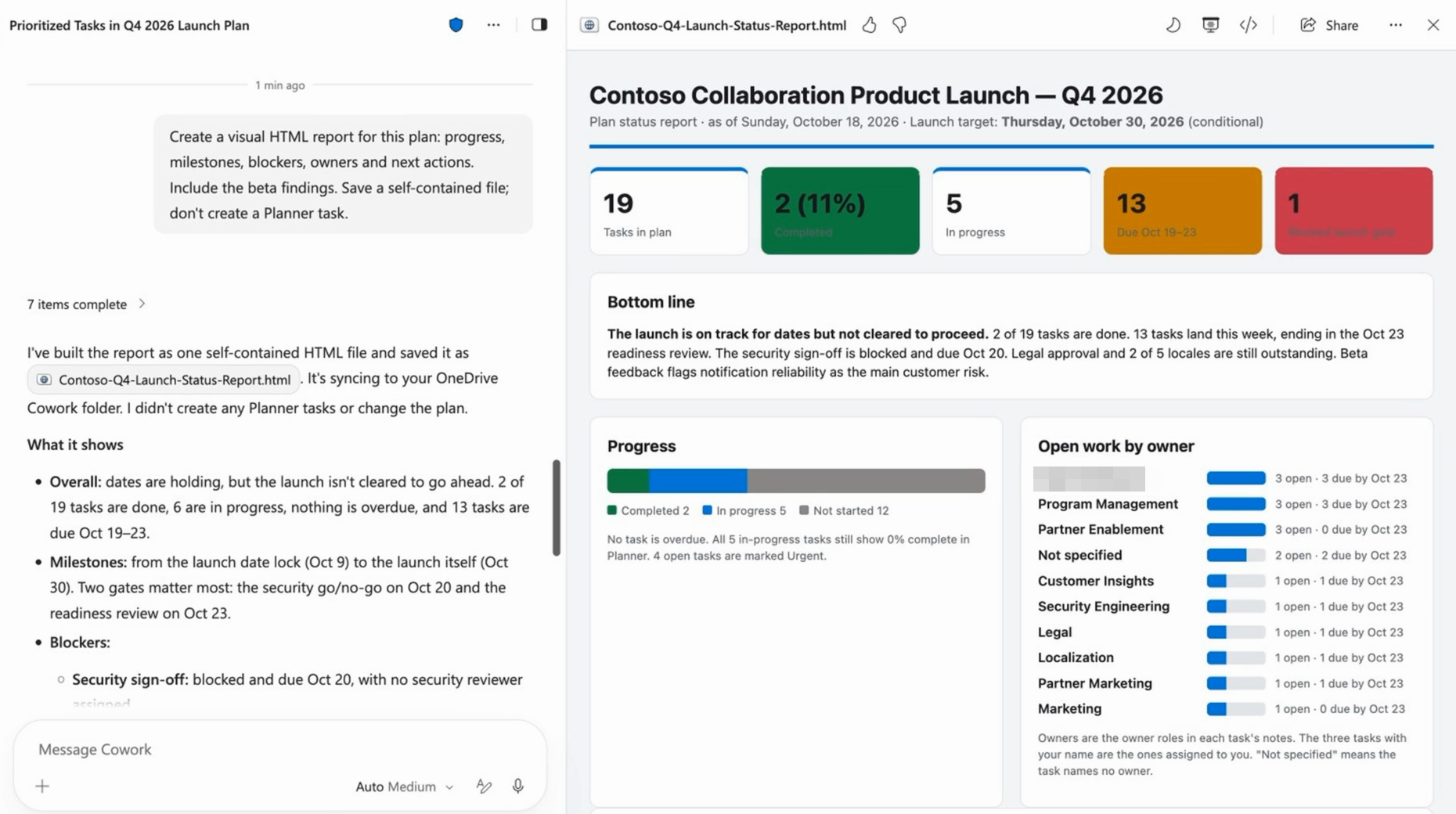
Cowork создает наглядный отчет по плану, который можно просмотреть и которым можно поделиться. Возможные причины жалоб:
- Общий прогресс
- Предстоящие и просроченные задачи
- Работа по владельцу и ведру
- Прогресс в достижении целей
- Блокировщики и рекомендуемые дальнейшие действия
Примеры запросов:
- "Создай отчет о состоянии этого плана".
- "Какие задачи в плане маркетингового запуска находятся под угрозой?"
Превращайте электронные таблицы и документы в планы
Уже отслеживаете работу в электронной таблице или документе? Поделитесь им с Cowork, и он предложит план Планировщика с сегментами, задачами, владельцами и сроками выполнения. Просмотрите план, внесите изменения, и Cowork создаст его при утверждении.
Это работает с:
- Электронные таблицы Excel, например отслеживание проектов или контрольный список для запуска
- документы Word и презентации PowerPoint, например краткое описание проекта
- Заметки к собранию и поручения
Примеры запросов:
- "Создай план Планировщика на этом листе Excel. Используйте каждую строку как задачу".
- "Преврати поручения из этого собрания в задачи в плане запуска маркетинга".
Повышение производительности с помощью контекста Планировщика
Cowork использует ваши задачи, в том числе заметки, контрольные списки, вложения, владельцев и сроки выполнения, в качестве контекста для работы в Microsoft 365. Вы проверяете и утверждаете действия, прежде чем Cowork их выполнит.
Вы можете попросить Cowork:
- составление черновиков и отправка сообщений электронной почты, например напоминаний владельцам просроченных задач;
- Планируйте собрания, например обсуждение с владельцами задач, подверженных риску.
- Публикуйте обновления плана в чате или канале Teams.
- Создавайте документы, презентации и электронные таблицы на основе сведений о задаче.
Примеры запросов:
- "Email владельцам просроченных задач в плане "Маркетинговый запуск" дружеским напоминанием".
- «Запланируйте 30-минутный обзор с владельцами задач, подверженных риску».
- "Опубликуйте состояние маркетингового запуска на этой неделе в канале команды".
Автоматизация работы Планировщика
Настройте Cowork для автоматического выполнения запросов Планировщика по расписанию или при возникновении событий, например при получении электронного письма или сообщения Teams. Вы управляете этими автоматизациями на странице «Автоматические» в Cowork, где их можно редактировать, приостанавливать, возобновлять или удалять. Для внесения изменений в Планировщик по-прежнему требуется ваше утверждение.
Примеры запросов для запланированных автоматизаций:
- «Каждый понедельник в 9:00 присылай мне список моих задач на этой неделе».
- "Каждую пятницу после обеда создавайте отчет о состоянии плана запуска маркетинга и публикуйте его в Teams".
- «Каждое утро рассказывай мне, какая из моих задач просрочена».
Примеры запросов для событийно-управляемой автоматизации:
- "Когда я получаю сообщение электронной почты с просьбой проверить что-либо, набросайте для меня задачу Планировщика в моем плане запуска маркетинга на утверждение".
- "Когда меня упоминают в канале запуска, проверка, идет ли речь об одной из моих задач Планировщика, и резюмируйте, что нужно".
Подробнее см. в статье Использование Copilot Cowork.
Превращение целей в задачи
Поделитесь целью, идеей или документом. Cowork предлагает список задач. Вы выбираете, в какой план их добавить, просматриваете список, и Cowork создает только утвержденные вами задачи.
Примеры запросов:
- «Превратите цель «Запустить новый веб-сайт к марту» в задачи».
- "Предложи задачи из этого документа для моего плана запуска маркетинга".
Создание и изменение задач
Попросите Cowork:
- Создавайте задачи.
- Изменение сроков выполнения, приоритета или хода выполнения.
- Добавьте заметки, элементы контрольного списка или ссылки.
- Помечайте выполненные задачи.
Пример запроса:
- "Перемести задачу "Маркетинг" на пятницу и присвой ей значение "Важно"".
Как работают утверждения
- Cowork покажет вам, что именно он создаст или изменит перед обновлением Планировщика.
- Вы можете утвердить или отменить каждое изменение. Чтобы внести изменения, скажите Cowork, что нужно сделать по-другому.
- Если ожидается несколько изменений, можно утвердить их по одному или все сразу.
- Если вы выберете вариант, чтобы перестать спрашивать о подобных действиях, это будет применяться только к текущему сеансу.
Советы для достижения наилучших результатов
- Назовите план или задачу, которые вы имеете в виду.
- Попросите Cowork "сначала показать мне", прежде чем вносить изменения.
- Разделяйте большие запросы на более мелкие шаги.