
Подключаемый модуль Планировщика подключает Планировщик к поддерживаемым возможностям Copilot после того, как администратор сделает его доступным для вашей организации. В настоящее время вы находите его в Microsoft Copilot в разделе PluginsCowork>. В этой статье показано, как установить, подключить и использовать подключаемый модуль в Copilot Cowork, чтобы Cowork мог работать с вашими задачами, планами и целями Планировщика.
Подготовка
- Вам нужна лицензия Microsoft 365 Copilot и доступ к Copilot Cowork.
- В вашей организации должен быть разрешен подключаемый модуль Планировщика. Если вам не удается найти его, обратитесь к ИТ-администратору.
Установите подключаемый модуль
Откройте Microsoft Copilot и выберите "Подключаемые модули".
Откройте вкладку "Cowork".
Найдите плагин Планировщика.
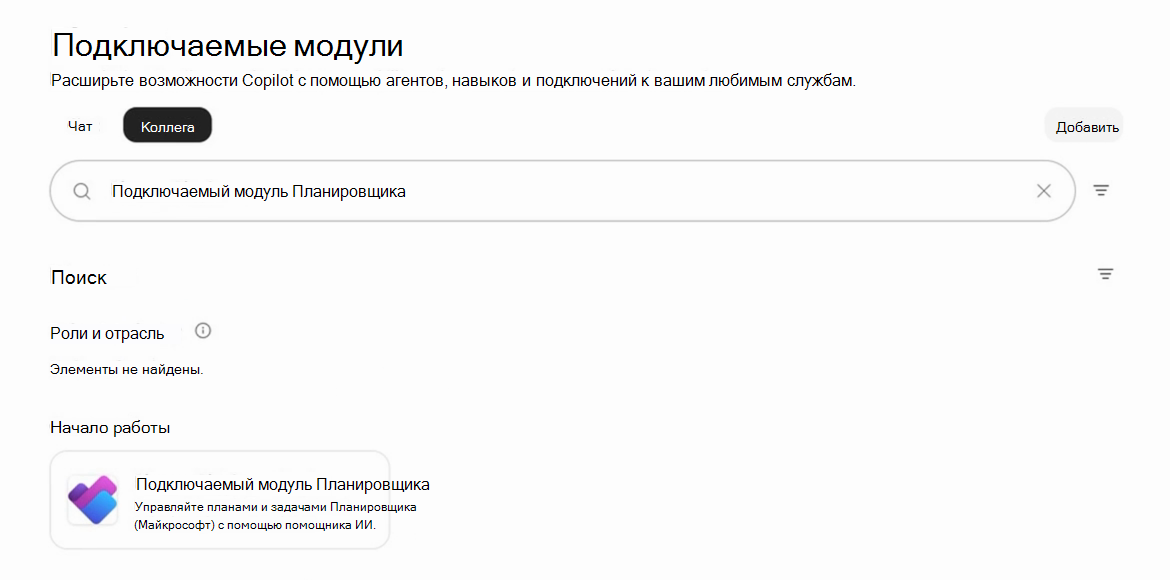
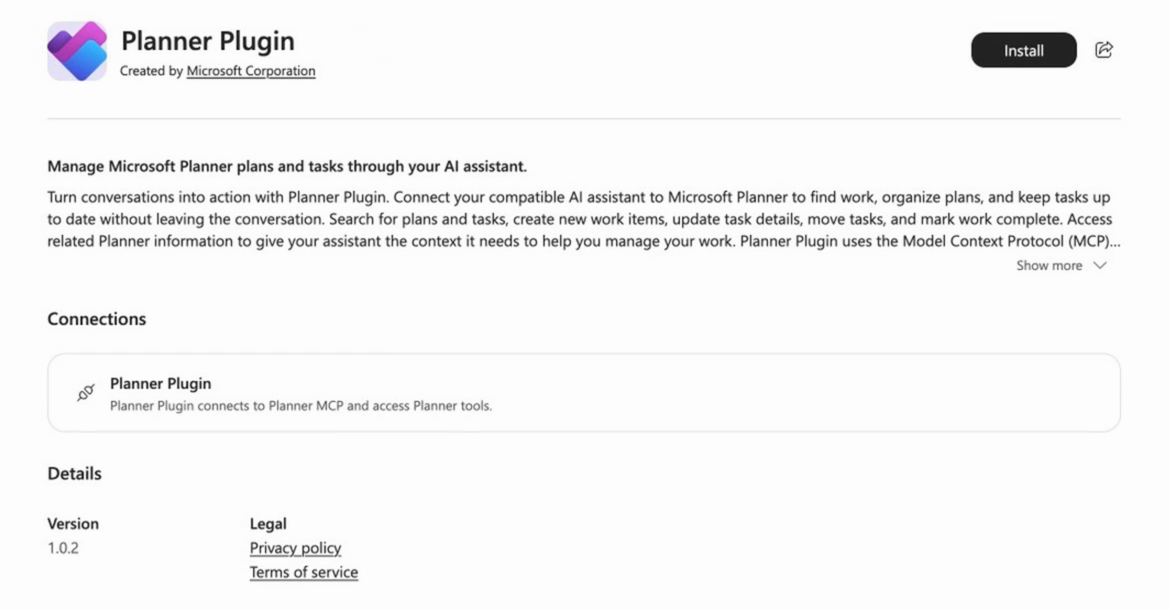
Выберите подключаемый модуль Планировщика. Убедитесь, что он создан корпорацией Майкрософт.
Выберите Установить.
Подключить учетную запись
При первой установке или использовании подключаемого модуля вам может быть предложено подключиться.
При появлении запроса выберите "Подключиться " и выполните вход.
На странице сведений о подключаемом модуле в разделе "Подключения" проверка, что подключаемый модуль Планировщика отображает состояние "Подключено".
Убедитесь, что переключатель плагина включен, а затем вернитесь в режим Cowork.
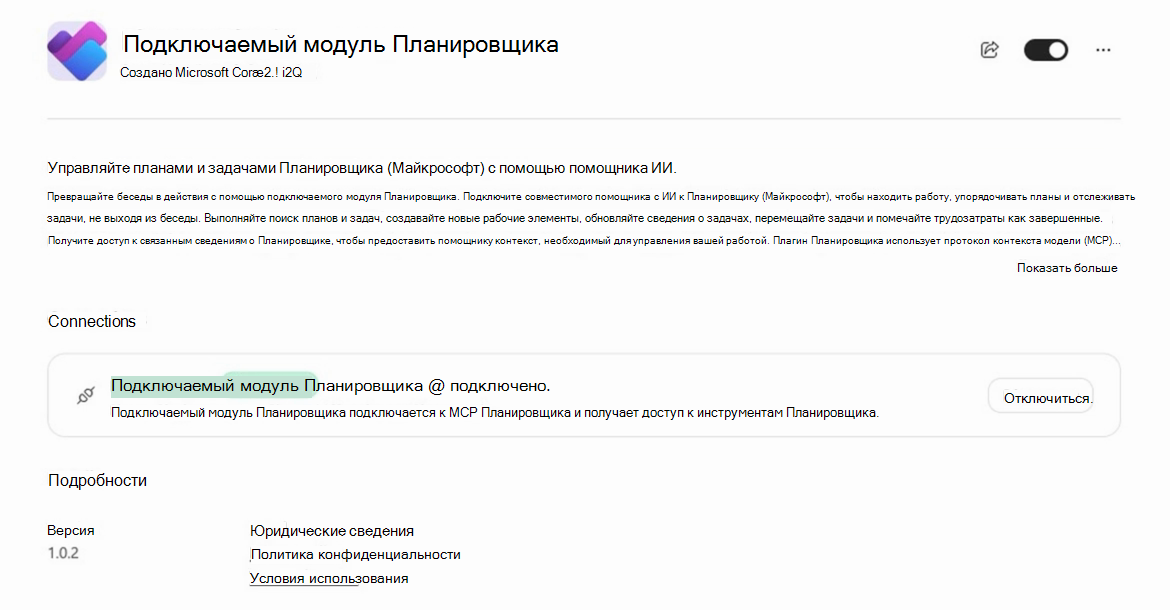
Подключение требуется только один раз. Cowork запоминает ваше подключение.
Если ваша организация уже добавила подключаемый модуль
Подключаемый модуль отображается автоматически и отображает сообщение "Управляется вашей организацией". Вы можете включить или отключить его на странице "Подключаемые модули" (на вкладке "Cowork"), но не сможете его удалить. Возможно, при первом использовании вам все равно потребуется подключиться к сети.
Начало использования подключаемого модуля
Просто спросите. Cowork использует подключаемый модуль Планировщика автоматически, когда ваш запрос касается ваших задач, планов или целей.
Попробуйте следующие запросы:
- «Что у меня на тарелке на этой неделе?»
- "Создай отчет о состоянии для плана маркетингового запуска".
- "Преврати эту цель в задачи для моего плана маркетингового запуска".
- "Помоги мне с задачей конкурентного анализа".
- "Создай план Планировщика на этом листе Excel".
Выключение, отключение или удаление подключаемого модуля
- Чтобы отключить этот режим: На странице "Подключаемые модули" (вкладка "Cowork") откройте подключаемый модуль Планировщика и выключите переключатель.
- Отключение учетной записи:Откройте подключаемый модуль Планировщика и в разделе "Подключения" выберите "Отключить".
- Чтобы удалить его, выполните следующие действия.Откройте подключаемый модуль "Планировщик", выберите "Дополнительные параметры " (...), а затем выберите "Удалить". Это не влияет на уже идущие беседы.