
Вам нужно просмотреть презентацию на ходу? С помощью Copilot в PowerPoint вы можете задать вопросы и получить краткую сводку презентации или важные ключевые слайды, и все это на мобильном телефоне.
Примечание
Для клиентов с соответствующей подпиской Microsoft 365 Copilot в PowerPoint в настоящее время доступен только на устройствах iPad, а также на устройствах Mac и Windows. Узнайте, какая у вас лицензия Copilot.
Просмотреть сводку
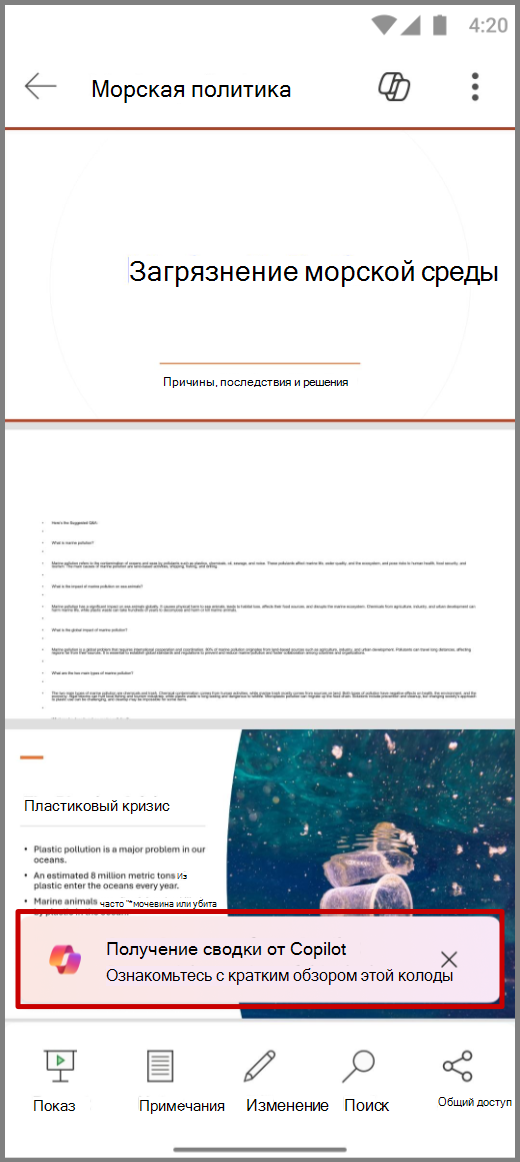
- Откройте приложение PowerPoint и выберите презентацию, к которой вам предоставили доступ.
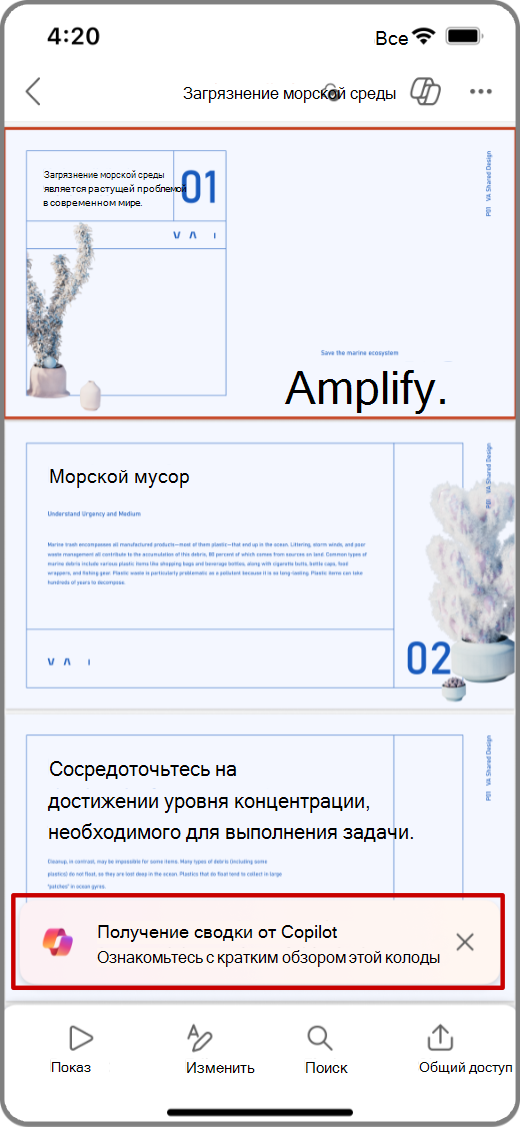
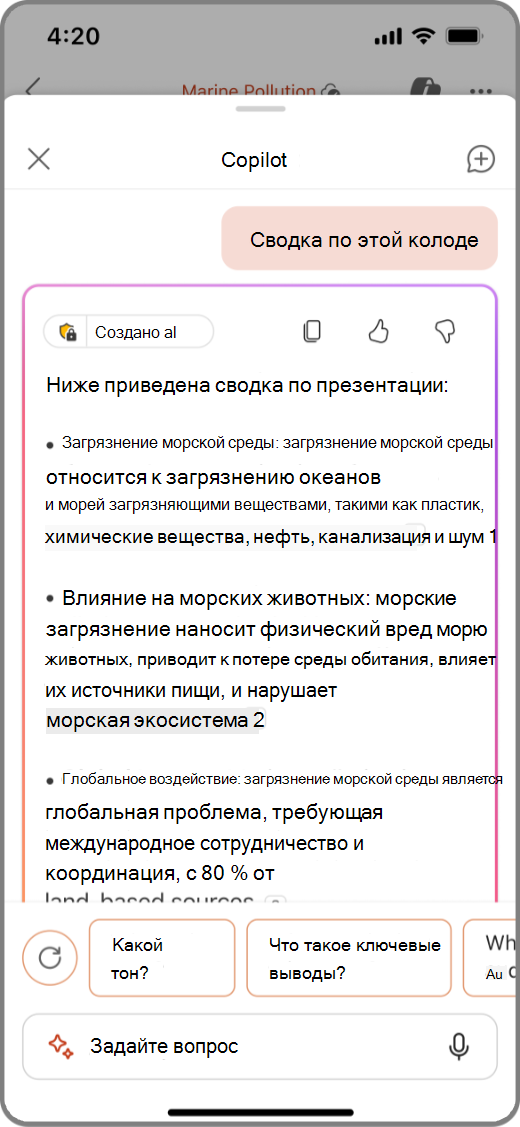
- Нажмите Получить сводку от Copilot, чтобы создать сводку по презентации.
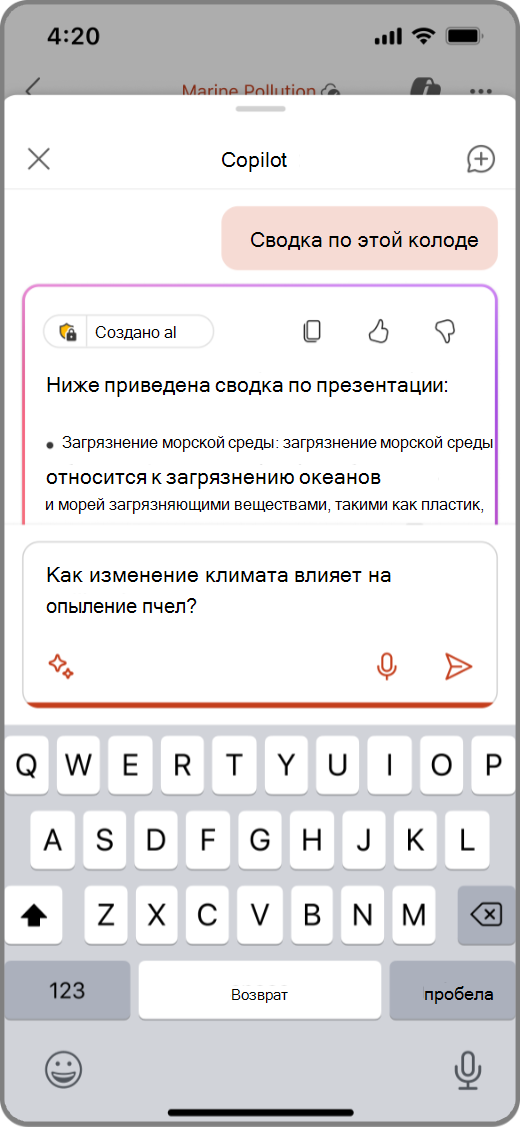
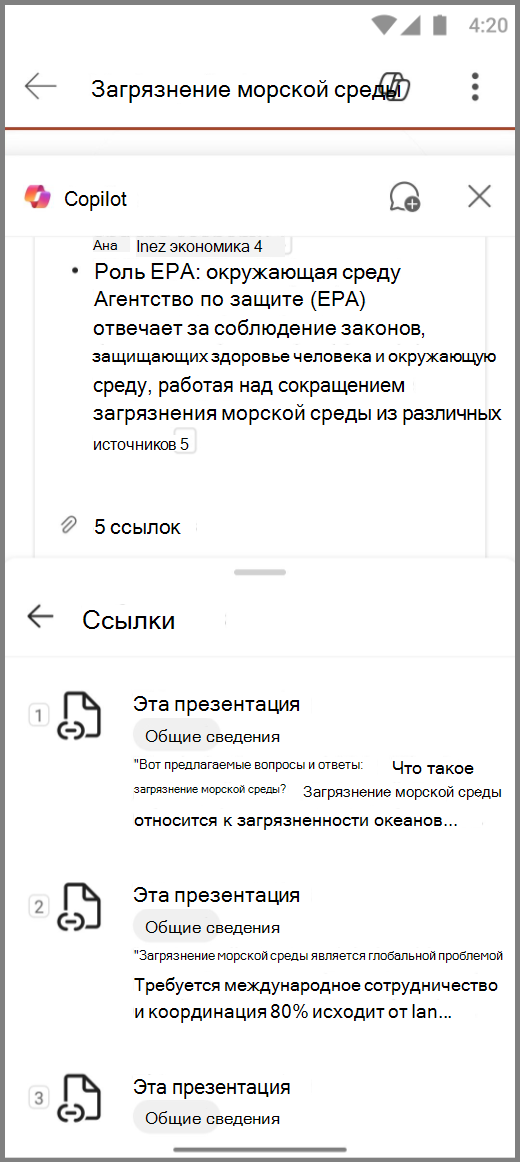
- Задайте вопросы о сводке в поле создания текста в нижней части панели Copilot. Вы также можете использовать вопросы, предлагаемые Copilot под сводкой.
- Чтобы просмотреть список дополнительных запросов, коснитесь значка с искрами.
Просмотреть ключевые слайды
- Откройте приложение PowerPoint и выберите презентацию, к которой вам предоставили доступ.
-
 Copilot в верхней части приложения.
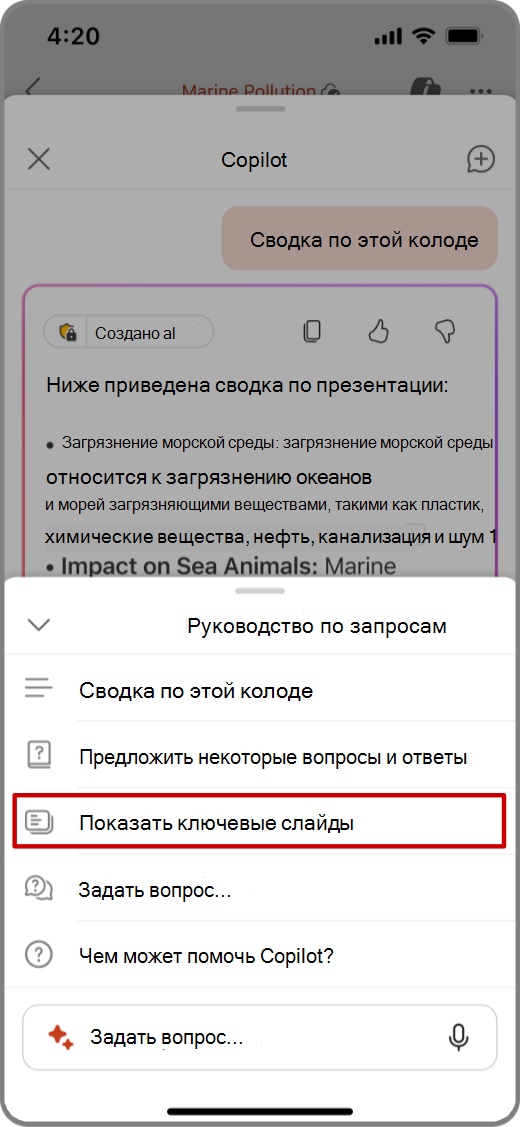
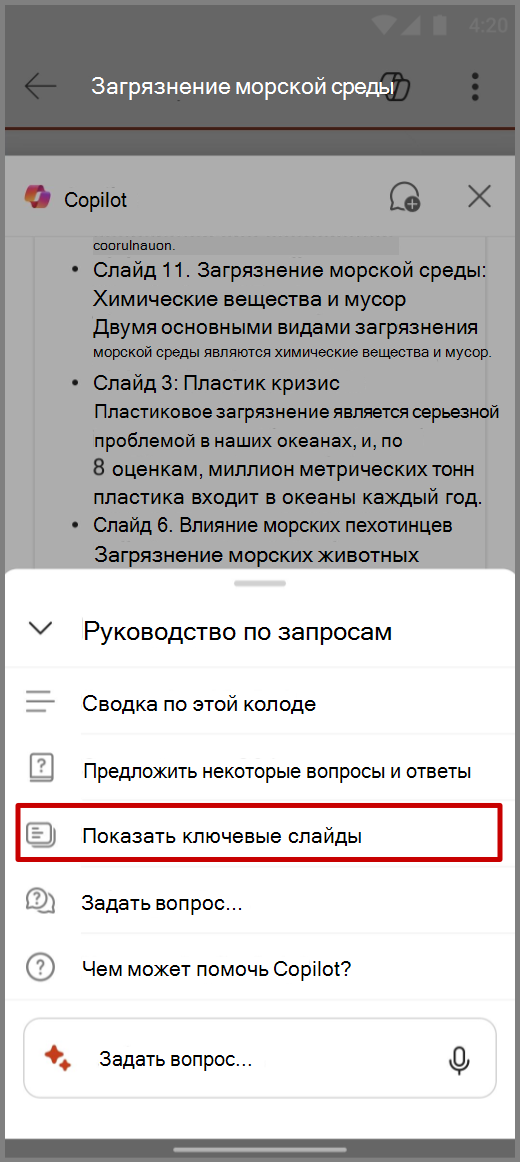
 - В поле создания текста Copilot коснитесь значка искры , чтобы открыть руководство по запросам, и выберите "Показать ключевые слайды".
- Copilot создает сводку ключевых слайдов на панели Copilot.
Задайте вопросы Copilot
Откройте приложение PowerPoint и выберите презентацию, к которой вам предоставили доступ.
-
Copilot в верхней части приложения.
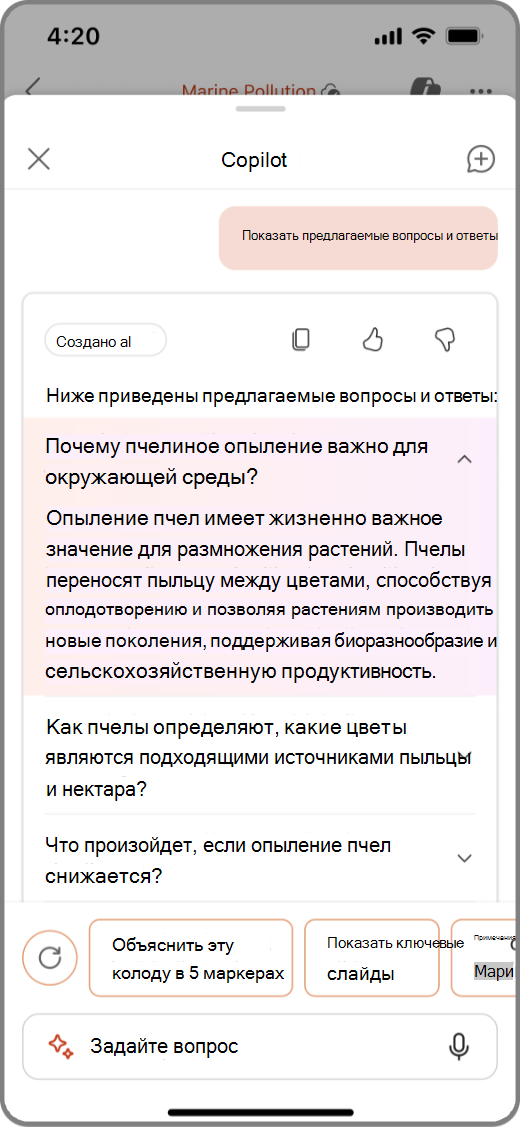
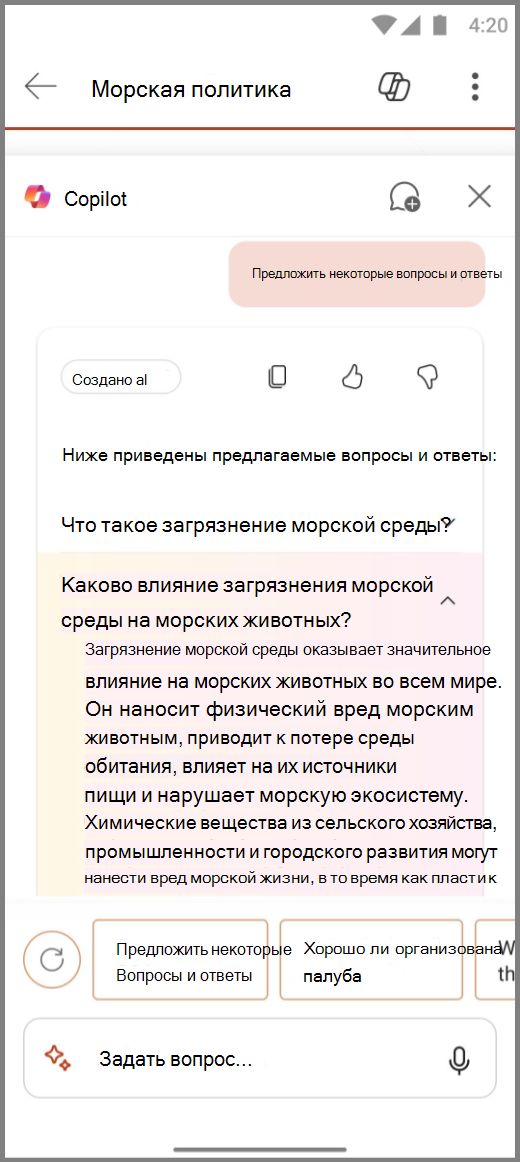
На панели Copilot коснитесь пункта Показать предлагаемые вопросы и ответы , чтобы просмотреть предлагаемые вопросы и ответы.
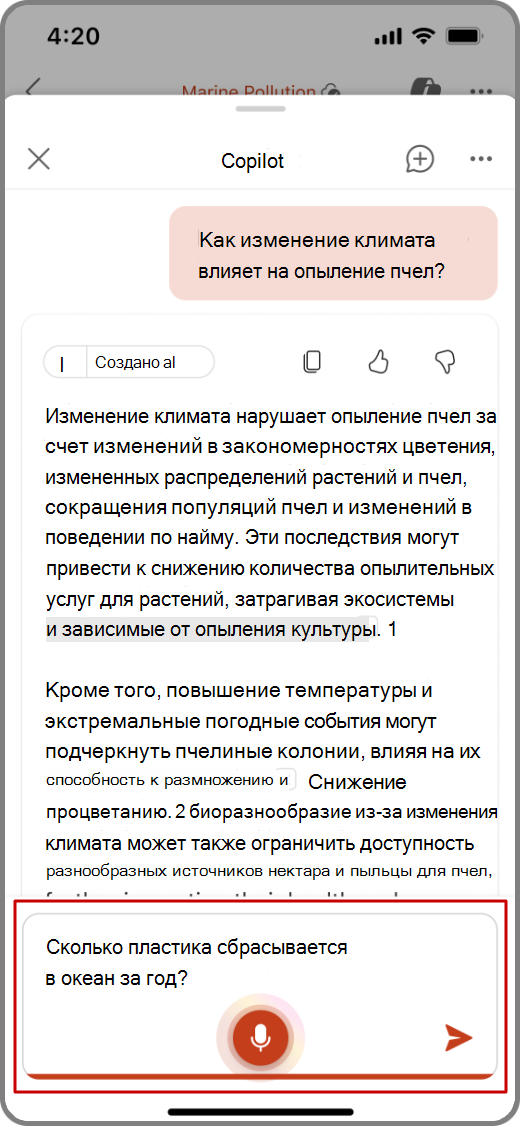
Вы также можете задать Copilot собственные вопросы в поле создания текста.
Вы также можете коснуться микрофона в поле создания текста, чтобы задать вопросы Copilot с помощью голоса.
Коснитесь стрелки вниз, чтобы просмотреть ответы Copilot.
Чтобы просмотреть список дополнительных запросов, коснитесь значка с искрами.
Подробнее
Добро пожаловать в Copilot в PowerPoint
Вопросы и ответы по Copilot в PowerPoint