
Примечание
Если вы не видите Copilot в Word, Excel, PowerPoint или OneNote, то возможно, что он не включен в подписку Microsoft 365 или недоступен вследствие настроек в вашей организации. Узнайте, какая у вас лицензия Copilot.
Администраторы Microsoft 365 могут загружать и развертывать пользовательские навыки для использования с Copilot в PowerPoint. Вы можете сделать навык доступным для всех пользователей в организации или для определенных пользователей и групп.
Отправка и развертывание пользовательского навыка для организации
Войдите в Центр администрирования Microsoft 365.
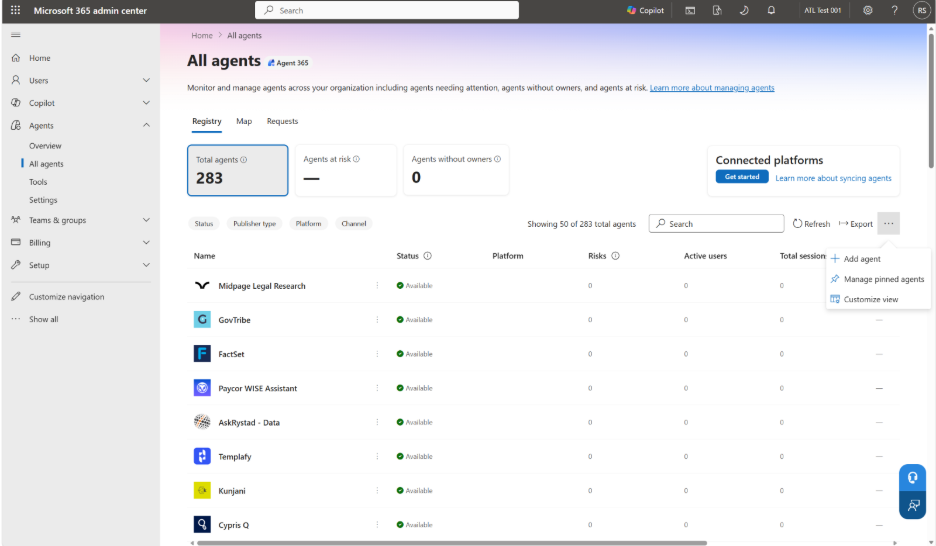
В области навигации слева выберите Агенты>Все агенты. Выберите меню Дополнительные действия (...), а затем выберите Добавить агент.
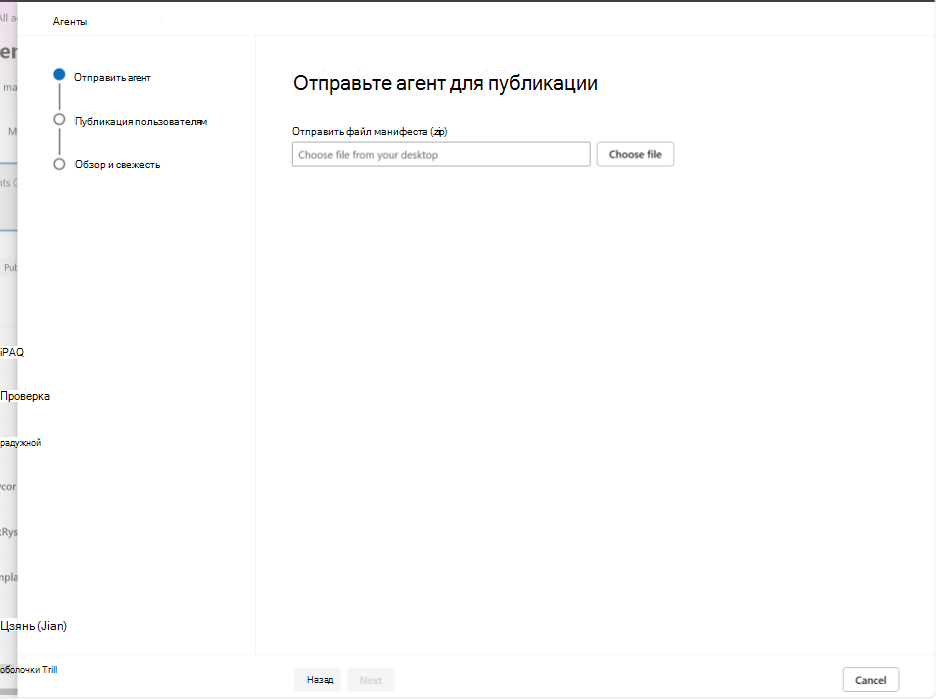
На странице "Отправка агента для публикации " выберите "Выбрать файл", а затем отправьте пакет навыков (.zip).
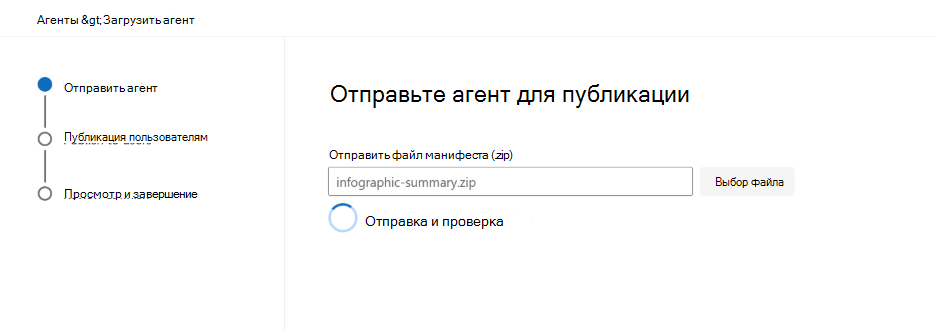
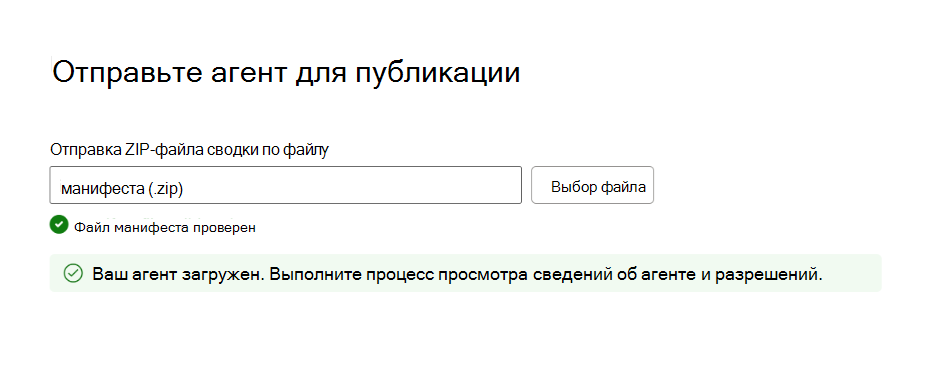
Просмотрите результаты проверки. Если проверка не пройдена, исправьте структуру пакета или манифест, а затем повторно отправьте пакет. Сведения о требованиях см. в разделе Упаковка пользовательского навыка для развертывания далее в этой статье.
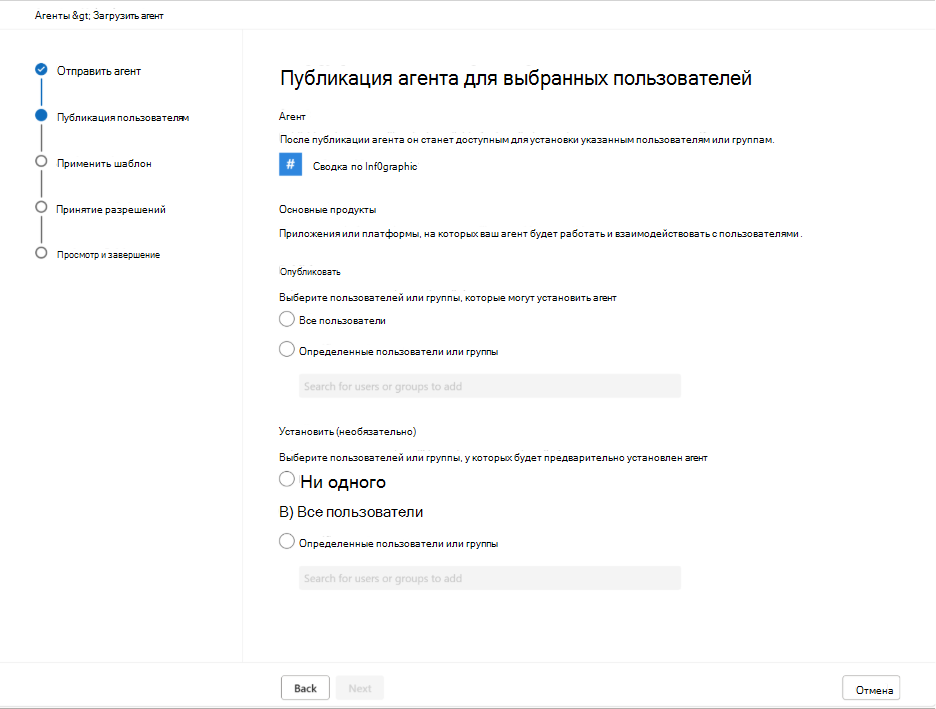
Выберите, кто может использовать навык. Выберите всех пользователей или определенных пользователей и группы, настройте доступные параметры развертывания и завершите процесс публикации.
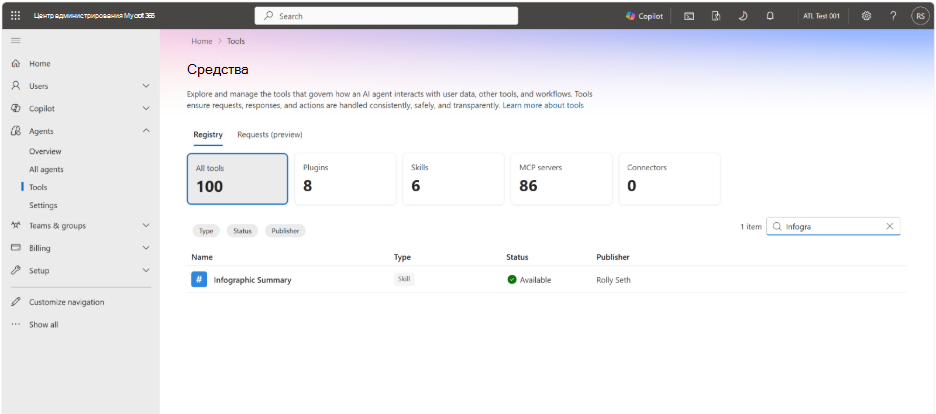
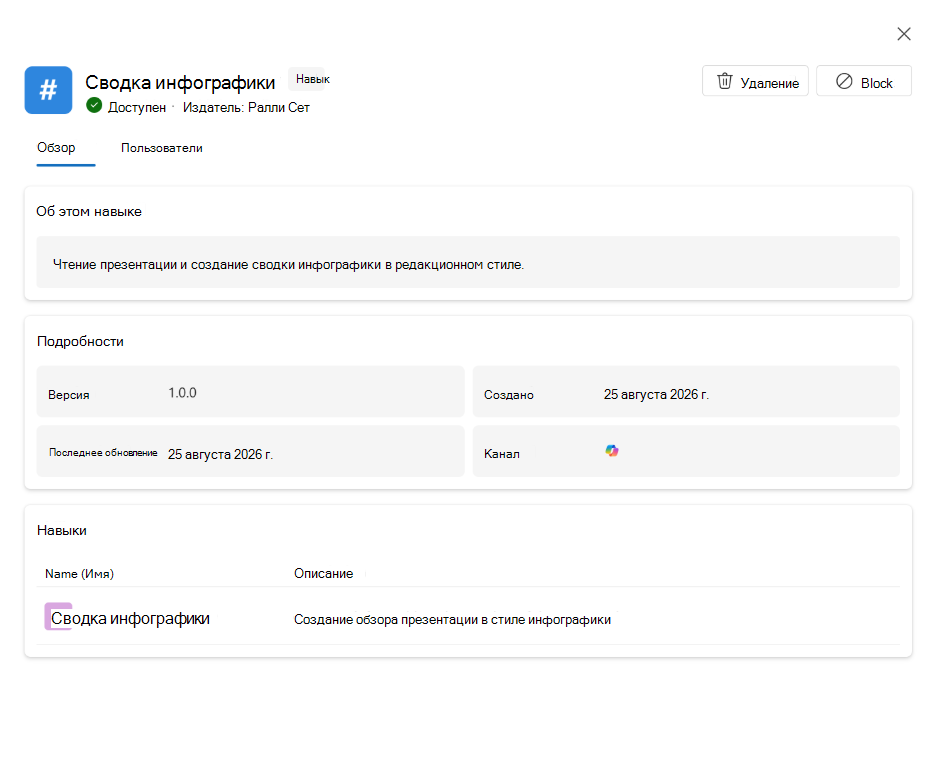
Чтобы проверить развертывание, перейдите враздел"Инструменты агентов>" в Центре администрирования Microsoft 365. Выберите навык, чтобы просмотреть сведения о нем, пользователей, версию и состояние развертывания.
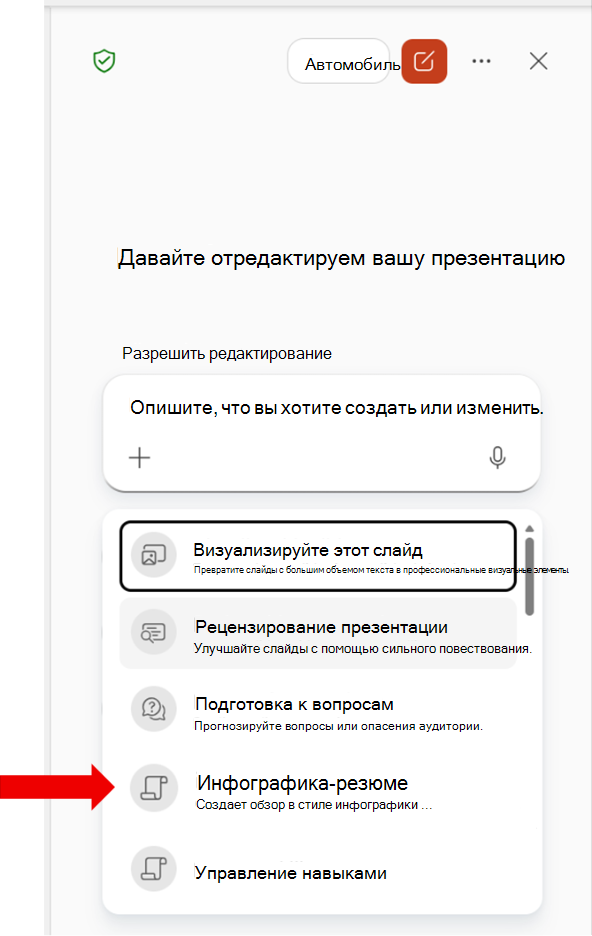
После публикации и установки навыка откройте PowerPoint с учетной записью, включенной в развертывание. Откройте панель чата Copilot, выберите + меню в поле запроса и нажмите " Выбрать навыки".
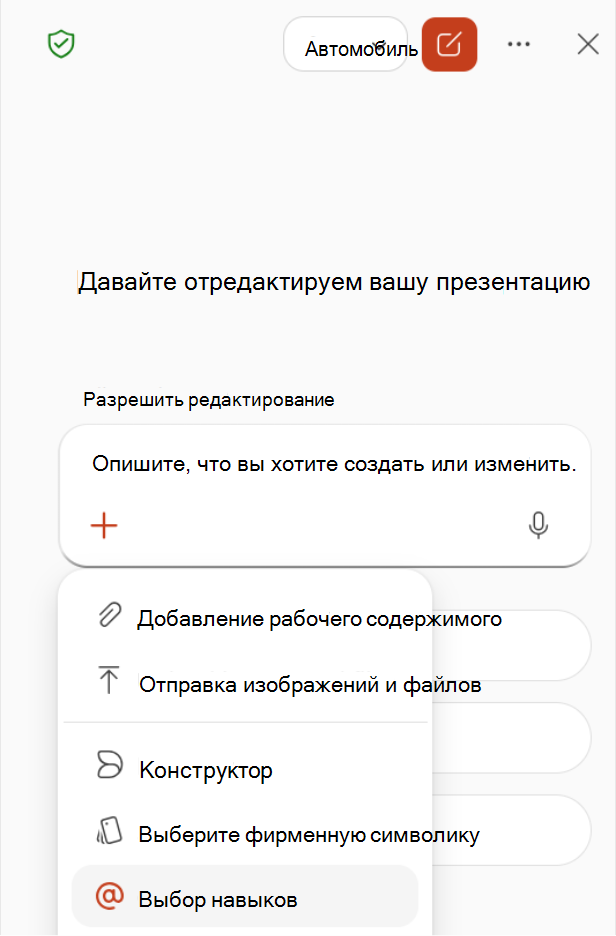
Найдите пользовательский навык, предоставленный вашей организацией, в списке навыков. Навык виден только пользователям, включенным в развертывание.
Упаковка пользовательского навыка для развертывания
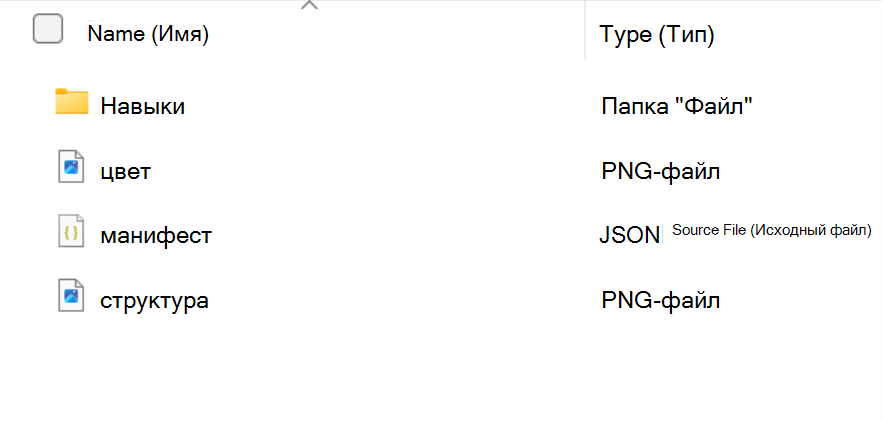
Пользовательский навык, готовый к развертыванию, должен быть упакован в .zip файл, который включает файлы навыков, манифест приложения и значки. Центр администрирования Microsoft 365 проверяет пакет при его отправке.
Перед отправкой пакета убедитесь, что в нем используется следующая структура.
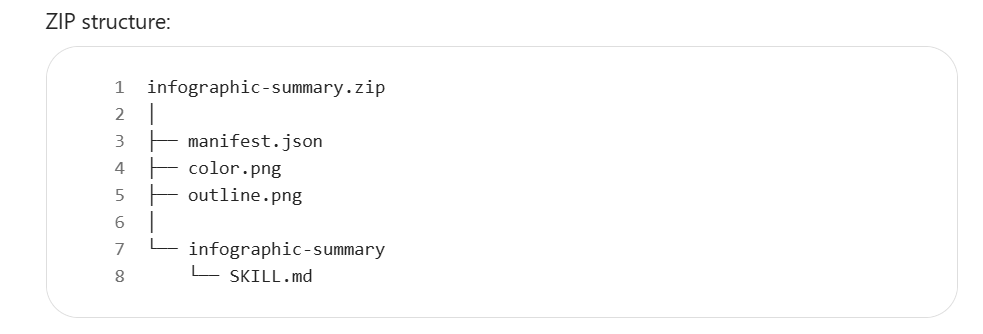
Файл manifest.json описывает пакет для Центр администрирования Microsoft 365. Последнее руководство по схеме манифеста см. в справочнике по схеме манифеста приложения Microsoft 365.
Используйте уникальный идентификатор (в форме GUID) для id свойства, предоставьте краткие имена и описания и убедитесь, что пути соответствуют файлам в пакете. В следующем примере показан базовый манифест.
{
  "$schema": "https://developer.microsoft.com/json-schemas/teams/v1.30/MicrosoftTeams.schema.json",
  "manifestVersion": "1.30",
  "version": "1.0.0",
  "id": "xxxxxxxx-xxxx-xxxx-xxxx-xxxxxxxxxxxx",
  "developer": {
    "name": "Rolly Seth",
    "websiteUrl": "https://localhost",
    "privacyUrl": "https://localhost/privacy",
    "termsOfUseUrl": "https://localhost/terms"
  },
  "name": {
    "short": "Infographic Summary",
    "full": "Presentation Infographic Summary"
  },
  "description": {
    "short": "Creates an infographic overview of a presentation.",
    "full": "Reads a presentation and generates an editorial-style infographic summary."
  },
  "icons": {
    "color": "color.png",
    "outline": "outline.png"
  },
  "accentColor": "#2E86DE",
  "agentSkills": [
    {
      "folder": "./skills/infographic-summary"
    }
  ]
}
Добавьте оба файла значков, на которые ссылается manifest.json: значок color.png и значок outline.png. Требования к значкам см. в разделе требования к дизайну значков. Значки определяют навык в Центре администрирования Microsoft 365.
Вы также можете использовать интерфейс командной строки Agent 365 для подготовки и публикации пакета или для получения значений, необходимых манифесту, таких как идентификатор схемы агента. Дополнительные сведения см. в статьях Публикация агента в Microsoft Администратор Center и Agent 365 справочник по командам настройки CLI.
Статьи по теме
- Использование пользовательских навыков с Copilot в PowerPoint
- Редактирование с помощью Copilot в PowerPoint
- Управление плагинами для Copilot Cowork
- Публикация агента в Центре администраторов Майкрософт
- Справочник по схеме манифеста приложения Microsoft 365
- Настройка схемы агента
- Реестр агентов в Центре администрирования Microsoft 365
- Обзор агента в Центре администрирования Microsoft 365