
Примечание
Если вы не видите Copilot в Word, Excel, PowerPoint или OneNote, то возможно, что он не включен в подписку Microsoft 365 или недоступен вследствие настроек в вашей организации. Узнайте, какая у вас лицензия Copilot.
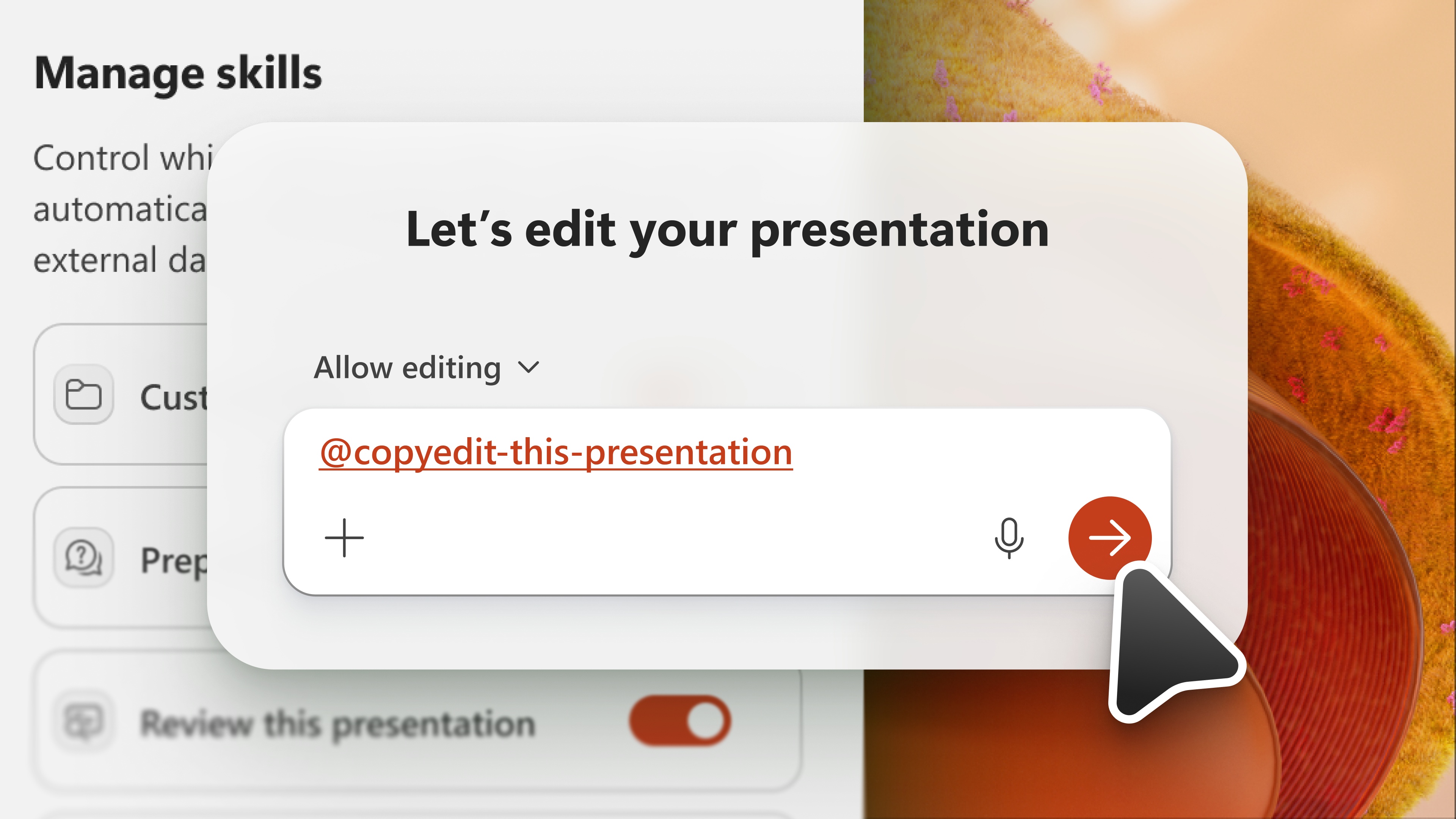
Навык расширяет возможности модели ИИ. Навыки — это многократно используемые возможности на основе инструкций, предоставляющие агентам знания в предметной области, рабочие процессы и рекомендации по конкретным задачам. Навыки предоставляют Copilot в PowerPoint информацию для выполнения повторяющихся задач. С помощью Copilot в PowerPoint вы можете выбирать навыки, доступные на панели Copilot, или создавать собственные.
Выбор навыков
Чтобы использовать навык, откройте Copilot в PowerPoint, выберите меню "+" в поле запроса и нажмите " Выбрать навыки". В списке "Выберите навыки " показаны навыки, предоставляемые Copilot в PowerPoint, и пользовательские навыки, которые вы отправили. Дополнительные сведения о создании собственных навыков см. в разделе Создание навыков.
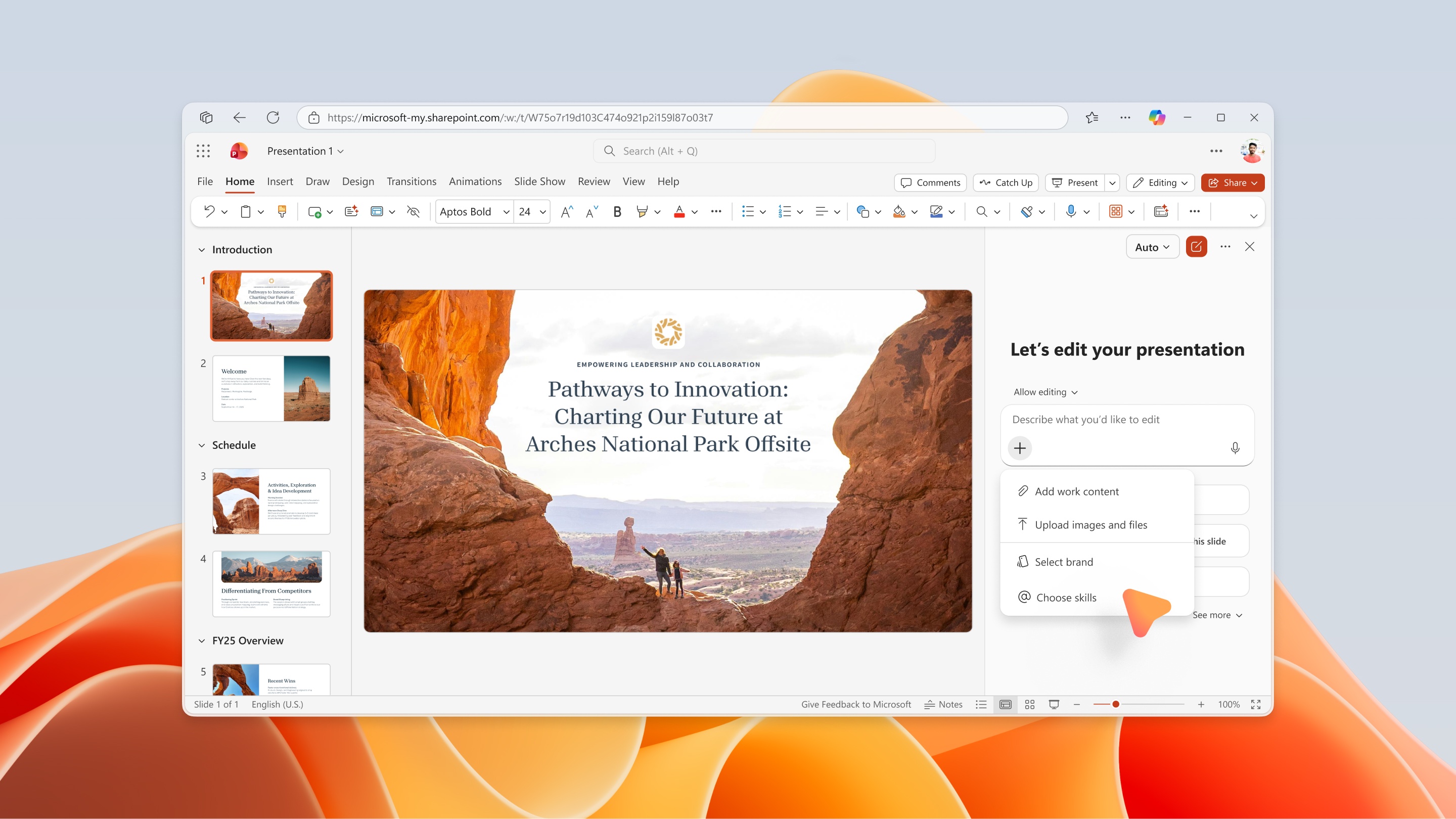
Чтобы вызвать определенный навык в своем запросе, вы можете либо выбрать его в меню «Выбор навыков», либо ввести его напрямую с помощью @mention. Например, чтобы вызвать навык с именем "copyedit-this-presentation", введите @copyedit-this-presentation запрос к Copilot.
Управление навыками
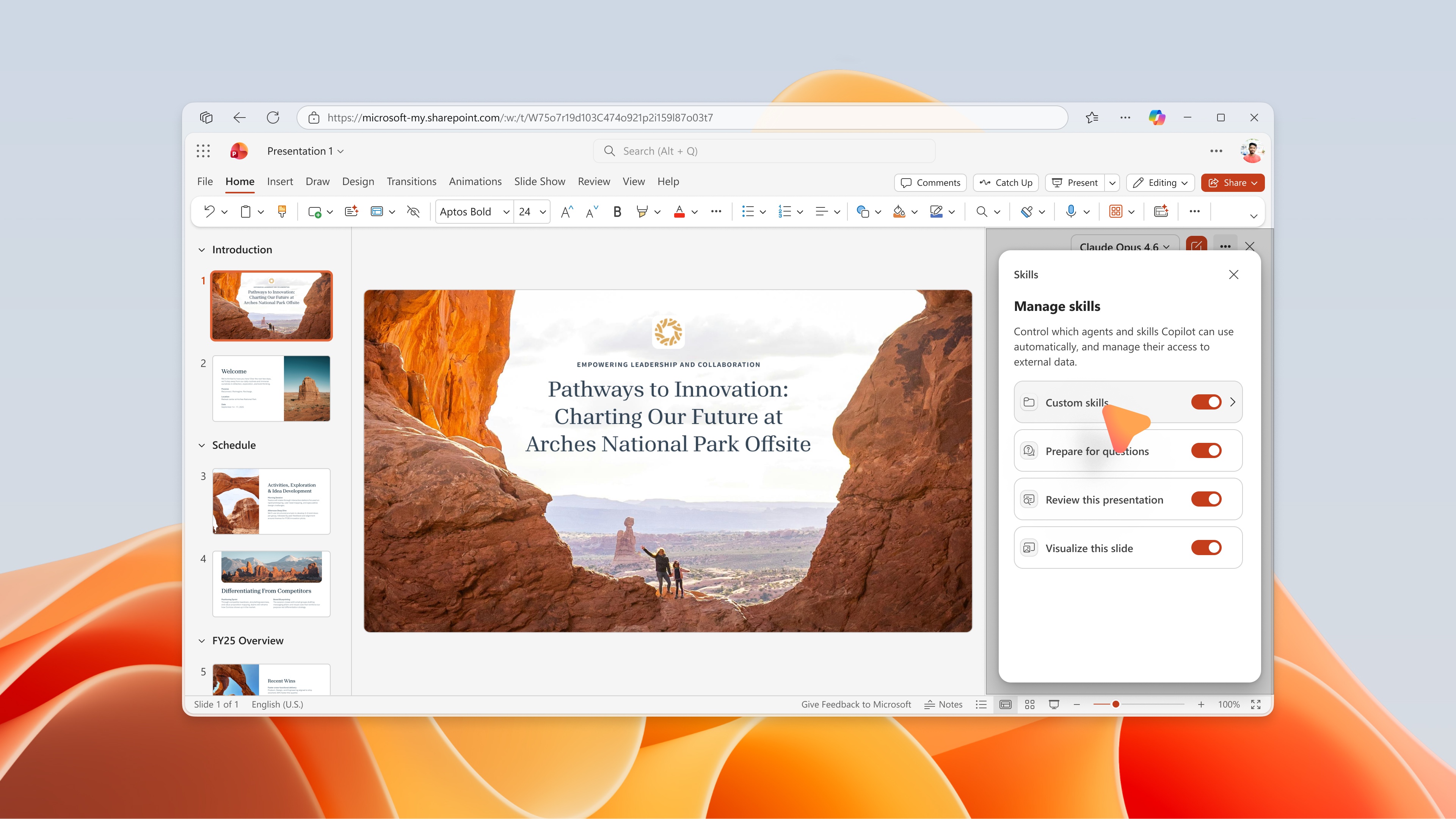
Включите или отключите навыки, чтобы управлять тем, какие из них Copilot в PowerPoint использует по умолчанию. Чтобы управлять своими навыками, выберите меню «Настройки » (см. «...» в правом верхнем углу), а затем выберите Управление навыками.
Важно
Отключение навыка в диалоговом окне "Управление навыками " останавливает Copilot для его использования автоматически, и он не отображается в раскрывающемся меню навыка.
Создание навыков
Существует несколько способов добавления пользовательского навыка в Copilot в PowerPoint.
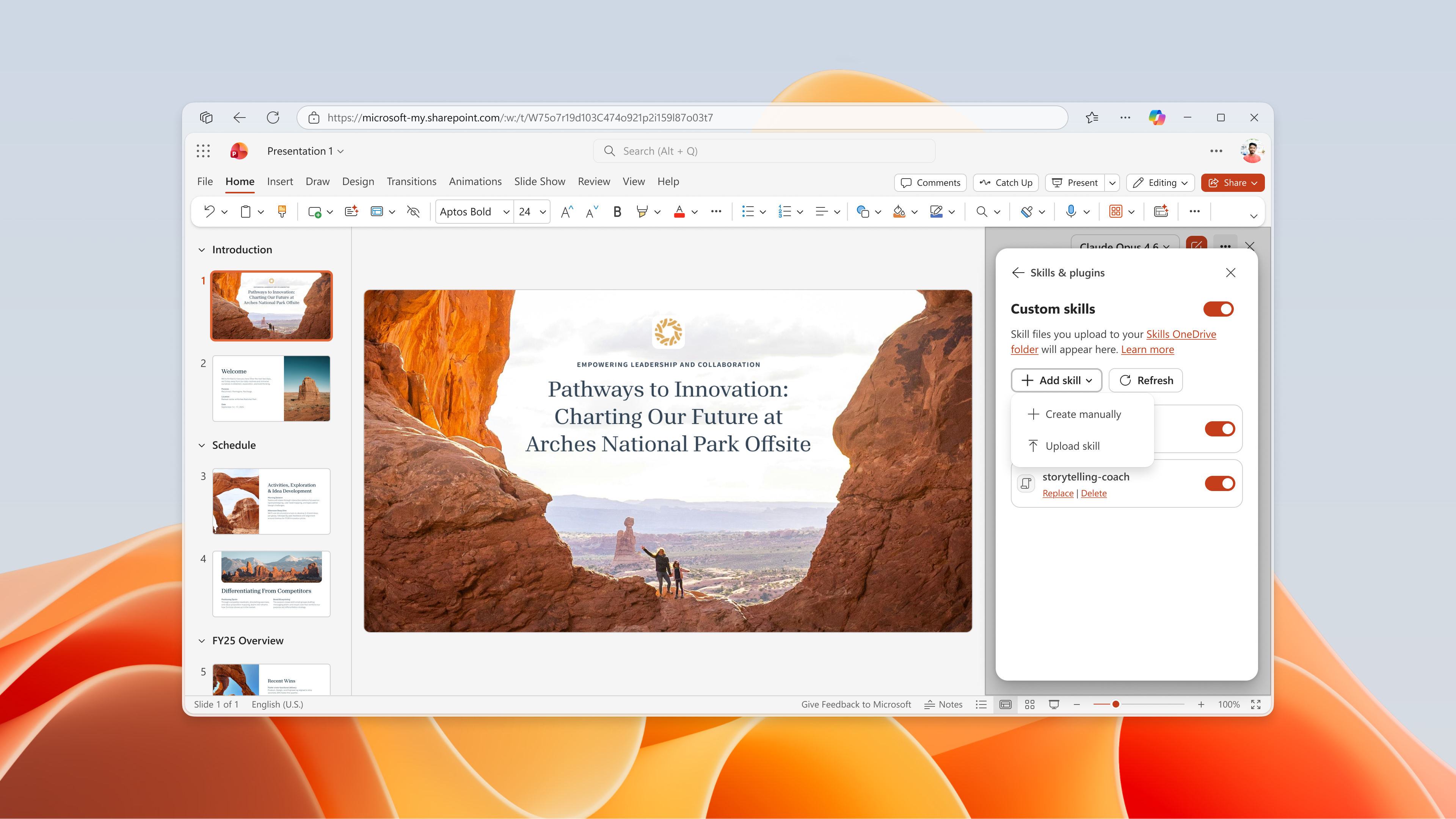
Вариант 1. Отправка навыка в Copilot в PowerPoint
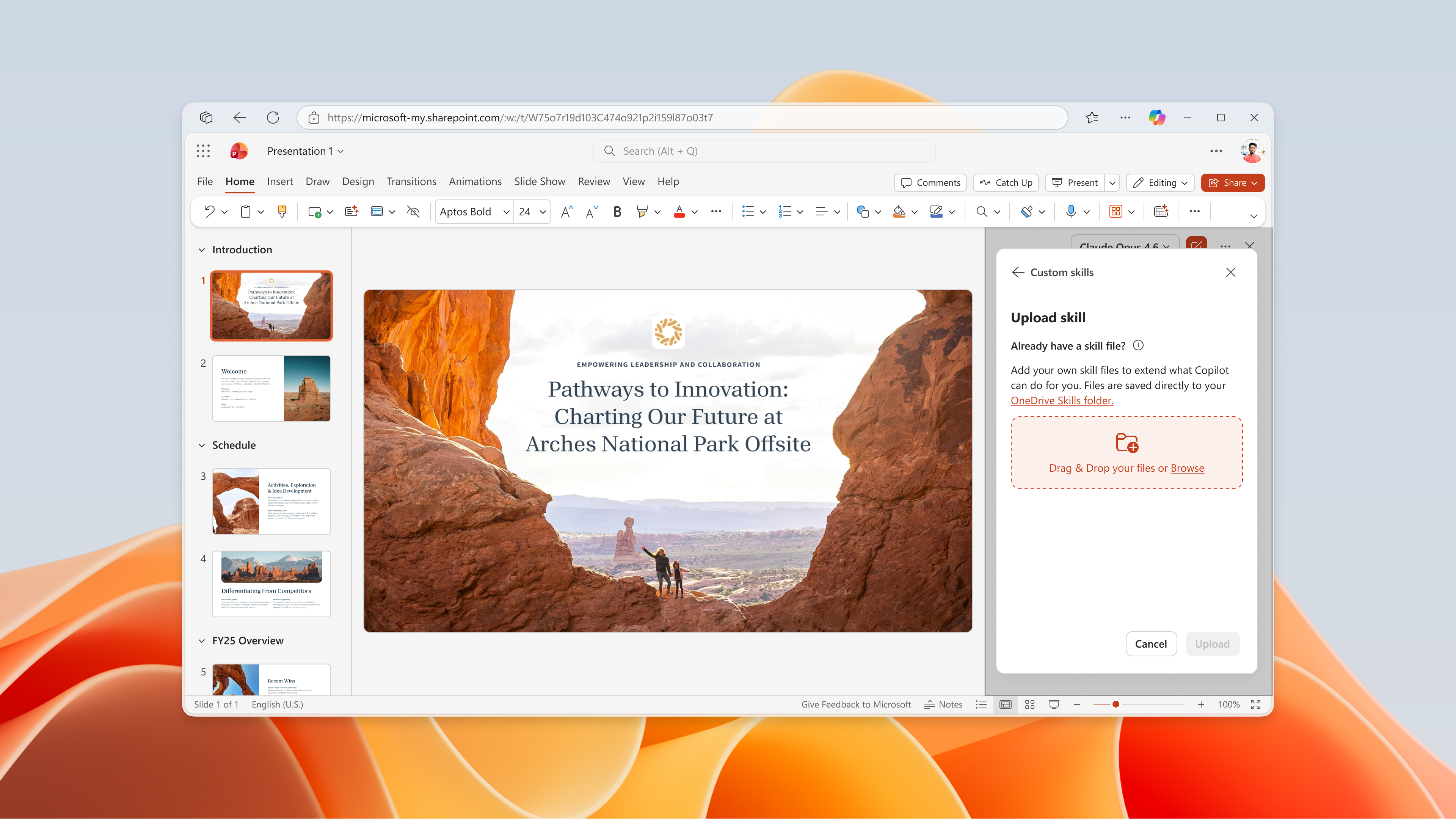
На панели чата Copilot выберите + знак и выберите навыки. Прокрутите список навыков до конца и выберите "Управление навыками " в раскрывающемся списке. Затем выберите "Добавить навык".
Вы можете отправить или перетащить один или несколько файлов навыков непосредственно из Copilot в PowerPoint. Это автоматически сохранит навык в папке навыков в OneDrive и мгновенно сделает его доступным в раскрывающемся меню навыков для использования с Copilot в PowerPoint. Если после отправки навык не отображается, попробуйте обновить его в области "Управление навыками ".
Примечание
Этот навык предназначен только для вашего личного использования. Если вы не видите отправленный навык в меню навыков, убедитесь, что вы выполнили требования к пользовательскому формату навыка, описанные в следующем разделе.
Вариант 2. Использование навыка "Добавить" в Copilot в PowerPoint
В меню "Добавить навык " на панели Copilot используйте форму, чтобы скопировать и вставить свой навык. Это также автоматически сохраняет навык в папке навыков в OneDrive после нажатия кнопки "Добавить".
Вариант 3. Копирование навыка непосредственно в OneDrive
Пользовательские навыки отправляются вами и сохраняются в учетной записи OneDrive в определенной папке. Если вы часто просите Copilot об одном и том же, превратите этот запрос в навык. Вы можете изменить пользовательские навыки, а также отключить или включить их в любое время. Чтобы создать пользовательский навык, выполните следующие действия.
- На панели Copilot выберите меню "Настройки " ( ... в правом верхнем углу).
- Выберите Управление навыками.
- Выберите "Пользовательские навыки".
- Выберите "Создать папку OneDrive". Copilot создает папку навыков OneDrive.
- Выберите "Открыть папку навыков". Copilot открывает папку новых навыков в OneDrive.
- Добавьте свои навыки в эту папку. Используйте пользовательские навыки, созданные вашей организацией, или создайте свои собственные. Дополнительные сведения о создании навыков см. в разделе "Требования к формату пользовательских навыков ".
Требования к пользовательскому формату навыка
Чтобы Copilot распознал их в PowerPoint, пользовательские навыки должны соответствовать стандартному формату отрасли. Для каждого навыка нужна отдельная папка, и в этой папке должен быть файл SKILL.md, определяющий навык. SKILL.md состоит из двух разделов:
- Раздел метаданных в верхней части между тремя разделителями тире (---) называется frontmatter. Он содержит имя и описание , которые сообщают Copilot, когда использовать навык. Этот раздел обязателен к заполнению.
- Раздел основного текста — это инструкции, сообщающие Copilot, как выполнить задачу. Ограничений по формату нет. Ниже приведен пример простого SKILL.md для навыка create-executive-summary-slide. Чтобы Copilot в PowerPoint распознал этот файл SKILL.md , он должен находиться в папке create-executive-summary-slide .
---
name: create-executive-summary-slide
description: Use when I ask Copilot to create executive summary slide of a given deck. After the summary is created, add it to a new slide.
---
# Create Executive Summary
When Copilot creates executive summary content, add it to a new slide and follow the design style of existing presentation.
## Steps
1. Create the summary as requested.
2. Analyze design style of existing deck.
3. Add summary in new slide but following existing presentation design style
Дополнительные сведения о стандартном форматировании навыков см. в статье Навыки агента: спецификация.
Изменение и удаление навыков
Чтобы изменить или удалить пользовательский навык, откройте панель "Управление навыками " в Copilot в PowerPoint. Нажмите "Изменить" или "Удалить" под каждым пользовательским навыком.
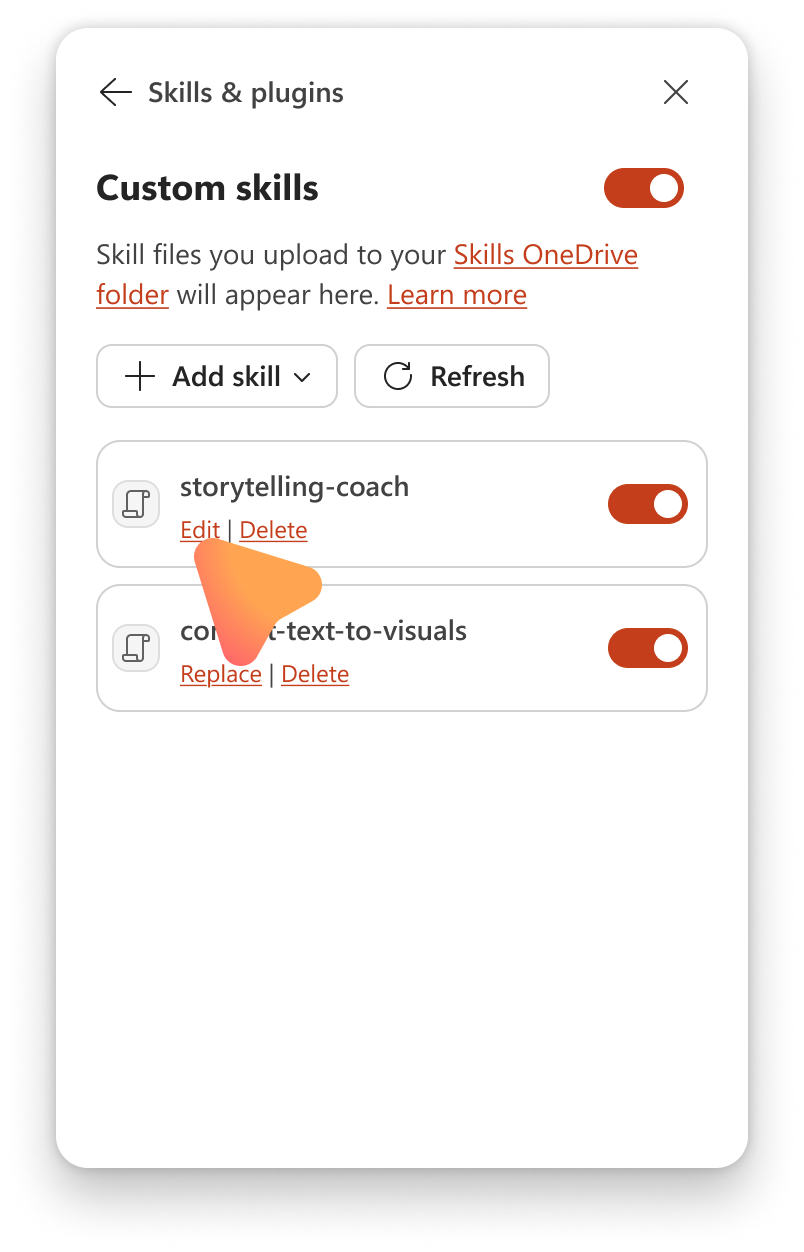
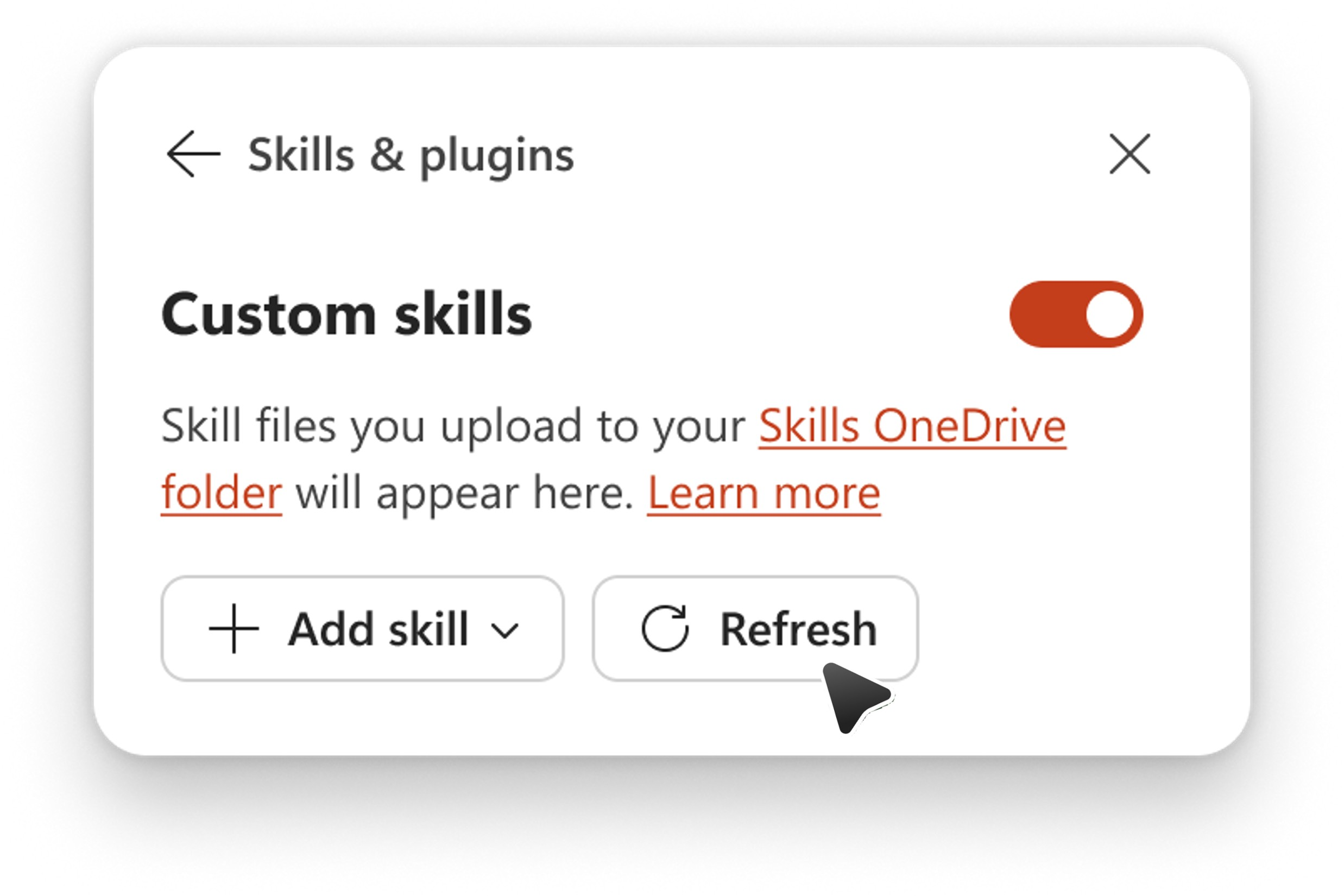
Кроме того, если вы добавляете, удаляете или переименовываете навык в OneDrive, выберите "Обновить " в диалоговом окне "Пользовательские навыки", чтобы Copilot распознал изменение.
Чтобы удалить навык из списка навыков в Copilot, не удаляя папку в OneDrive, измените имя папки навыков. Copilot пропускает любую папку, имя которой не соответствует названию в SKILL.md.
Известные ограничения
При отправке пользовательского навыка в виде ZIP-файла поддерживаются следующие типы файлов, но не ограничиваются ими, mdxmlcsvtxthtmlsvgjsonpy, и .js
Файлы изображений, например PNG- и PDF-файлы, а также вложенные ZIP-папки, в настоящее время не поддерживаются.