
Последнее обновление: август 2026 г.
Пакет фирменного стиля содержит логотипы, шаблоны, шрифты и цвета, которые сохраняют фирменный стиль презентаций. Как бренд-менеджер, вы можете контролировать, насколько свободен Copilot в PowerPoint при создании презентаций на основе ваших фирменных шаблонов. Эти элементы управления доступны в двух параметрах шаблона:
- Строгое соблюдение фирменного стиля (строгий режим) — установлено для всего пакета фирменного стиля. Он определяет, может ли Copilot создавать новые макеты или должен повторно использовать утвержденные.
- Инструкции по заметкам (управление заметками ) — направляйте Copilot с помощью инструкций на простом языке, написанных непосредственно в заметках слайда.
Можно использовать любой параметр по отдельности или оба сразу.
Важно
Изменить эти параметры может только владелец пакета фирменного стиля или бренд-менеджер. Конечные пользователи, создающие презентации на основе ваших шаблонов, не могут переопределить их.
Включение строгого соблюдения фирменной символики
Строгое соблюдение фирменной символики ограничивает Copilot утвержденными шаблонами и макетами master слайдов. Когда он включен, Copilot не будет добавлять или удалять заполнители или изобретать новые макеты. Используйте его, когда единообразие фирменной символики важнее творческой гибкости, — для официальных, предназначенных для клиентов или регулируемых презентаций.
| Параметр | Что делает Copilot |
|---|---|
| Вкл. | Вашему шаблону всегда следуют. Copilot использует только макеты шаблона и master слайдов и не может добавлять или удалять замещающее содержимое. |
| Выключено | Ваш шаблон не соблюдается строго. Copilot может повторно использовать некоторые макеты шаблонов или проявить больше творчества, по-прежнему применяя фирменные цвета, шрифты и ресурсы. |
Чтобы включить или выключить строгий режим, выполните следующие действия.
В пакете фирменного стиля откройте раздел "Управление пакетами фирменного стиля".
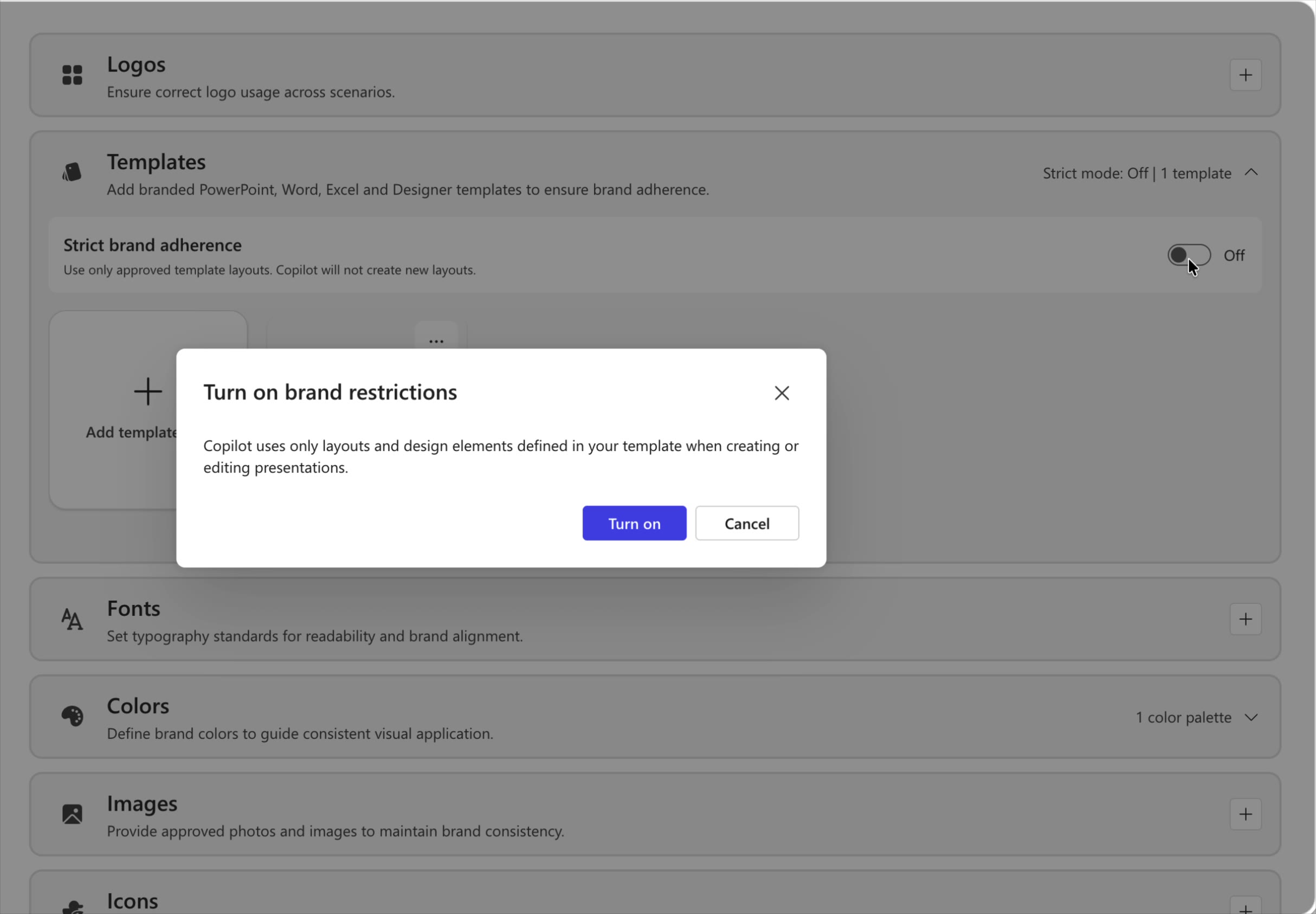
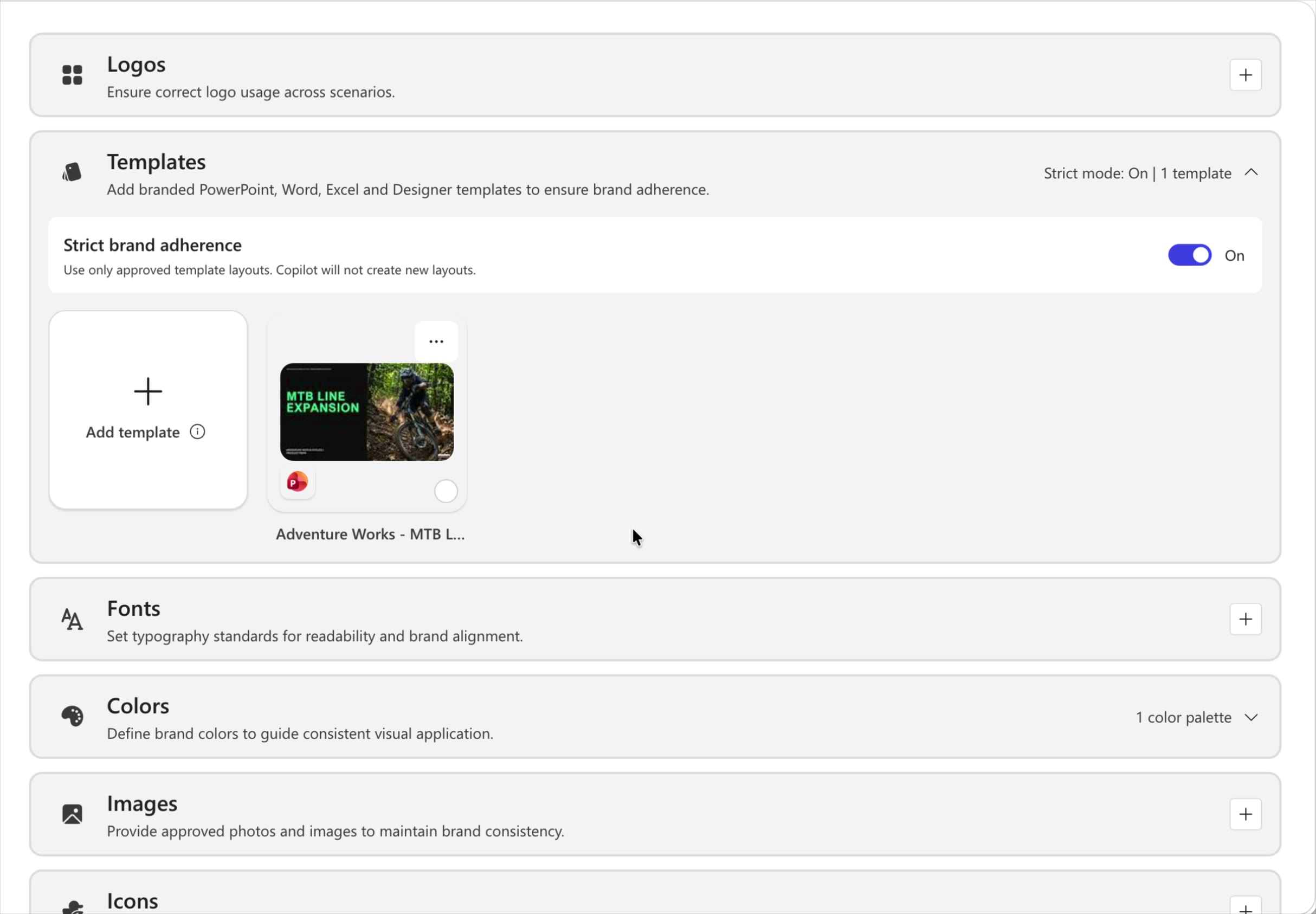
Разверните раздел "Шаблоны ". Заголовок показывает текущее состояние, например Строгий режим: Выкл | 1 шаблон.
Включите или выключите переключатель "Строгое соблюдение фирменной символики". Появится диалоговое окно подтверждения. Выберите Включить (или Выключить) для подтверждения.
Изменения сохраняются автоматически и применяются при выборе пакета фирменного стиля — в средстве выбора шаблонов "Создать презентацию" или в измерении "Пакет фирменного стиля" на панели Copilot.
Руководство Copilot с помощью инструкций для заметок
Инструкции по созданию заметок (управление заметками ) позволяют Copilot давать указания по каждому слайду, записанные непосредственно в заметках докладчика на слайде. Copilot читает эти заметки при каждом создании презентации на основе шаблона, поэтому вам не нужно повторять одни и те же настройки в каждом запросе — просто внедрите правило один раз. Например, "Всегда включать этот титульный слайд", "Не изменяйте этот слайд" или "Текст на этом слайде должен быть минимальным".
Поскольку заметки находятся в шаблоне пакета фирменного стиля, каждая презентация, которую ваша группа создает на его основе, наследует одни и те же указания, обеспечивая более предсказуемые результаты в соответствии с фирменной символикой с меньшим количеством переходов вперед-назад.
Шаг 1. Добавление инструкций по управлению к заметкам слайда
Откройте шаблон с фирменной символикой. Для каждого слайда, которым вы хотите управлять, откройте заметки докладчика и введите простую инструкцию, описывающую, как Copilot должен обрабатывать этот слайд. Записывайте заметки простым и понятным языком — так же, как вы поручили бы коллегам.
| Цель | Пример заметки для добавления |
|---|---|
| Всегда сохраняйте ключевой слайд | «Всегда включайте этот титульный слайд». |
| Защита фиксированного слайда | "Не изменяйте этот слайд". |
| Управление плотностью текста | "Текст должен быть минимальным". |
| Обеспечение порядка слайдов | "Всегда включайте этот слайд последним". |
| Блокировка элементов фирменной символики | "Не изменяйте логотип, цвета или макет на этом слайде". |
| Визуальные элементы управления | "Всегда используйте линейчатую, а не круговую диаграмму". |
| Задать тон | "Этот слайд предназначен для руководителей — держите его на высоком уровне". |
Шаг 2. Назовите и отправьте шаблон в пакет фирменного стиля
Сохраните шаблон с четким и легко узнаваемым именем (например, "Управление заметками — инструментарий компании"). Единообразное соглашение об именах поможет вашей команде в дальнейшем выбрать подходящий шаблон.
В пакете фирменного стиля откройте раздел "Шаблоны " и выберите "Добавить шаблон".
Отправьте свой шаблон. Он появится в коллекции шаблонов, готовых к использованию.
Когда заметки становятся частью шаблона в пакете фирменного стиля, Copilot начинает использовать их автоматически — дополнительная настройка не требуется.
Примечание
При отправке шаблона в пакет фирменного стиля проводится проверка инструкций к заметкам, чтобы убедиться в уместности содержимого.
Создание презентации в соответствии с пакетом фирменного стиля
После отправки шаблона любой участник вашей команды сможет создавать фирменные презентации, которые автоматически соответствуют вашим настройкам строгого режима и управления заметками.
Откройте PowerPoint и панель Copilot .
В окне запроса нажмите кнопку + , а затем выберите Выбрать фирменную символику.
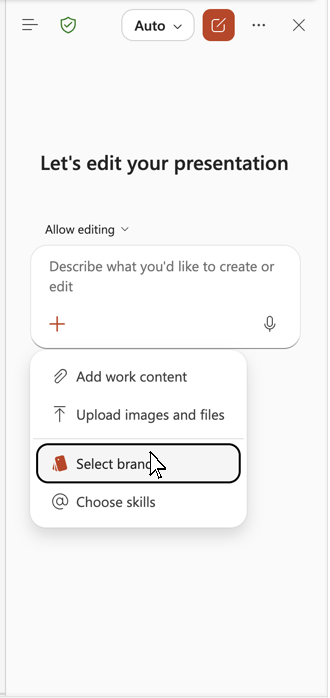
Выберите пакет фирменного стиля, содержащий ваш шаблон.
Опишите презентацию, которую вы хотите, например "Создай короткую презентацию об истории нашей компании".
Позвольте Copilot создать презентацию. Сценарий применяется к шаблону с фирменной символикой и соответствует инструкциям в заметках к слайдам (например, всегда добавляется титульный слайд).
Убедитесь, что выходные данные соответствуют параметрам: необходимые слайды присутствуют, защищенные слайды не изменились, плотность текста соответствует вашим правилам, а все требования к упорядочиванию и макету соблюдены. Чтобы настроить поведение, обновите заметки в шаблоне и повторно отправьте его.
Краткий справочник
Добавьте простые инструкции к заметкам докладчика к слайдам в шаблоне.
Четко назовите шаблон и отправьте его в пакет фирменного стиля в разделе "Шаблоны".
(Необязательно) Включите строгое соблюдение фирменной символики , чтобы Copilot соблюдал утвержденные вами макеты.
На панели Copilot выберите +>Выберите фирменную символику> для своего пакета фирменного стиля.
Запустите Copilot, создайте презентацию и проверьте, были ли применены ваши настройки.