
Примечание
Если вы не видите Copilot в Word, Excel, PowerPoint или OneNote, то возможно, что он не включен в подписку Microsoft 365 или недоступен вследствие настроек в вашей организации. Узнайте, какая у вас лицензия Copilot.
При повторении одной и той же задачи редактирования презентации ее можно записать как многократно используемый пользовательский навык. Copilot использует ваши изменения в PowerPoint, чтобы составить черновик инструкций навыка и сохранить его в вашей личной папке навыков в OneDrive.
Запись навыка
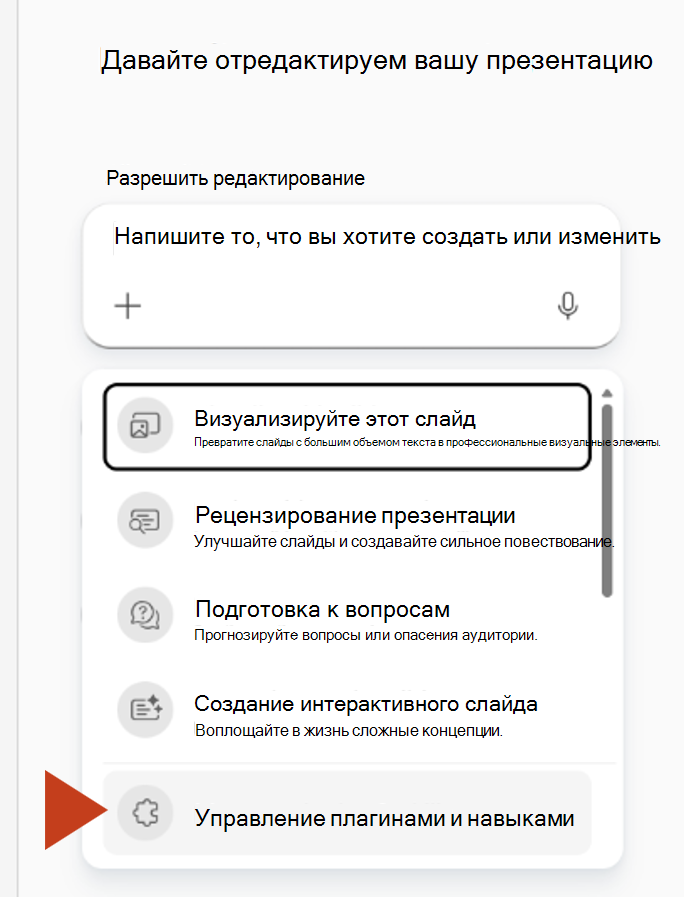
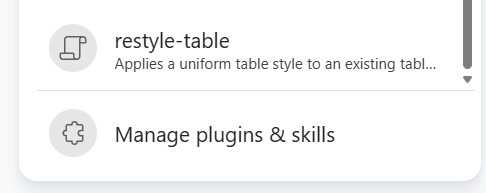
Откройте презентацию и панель Copilot. В поле запроса выберите +, а затем выберите Выбрать навыки. В нижней части списка выберите Управление плагинами & навыками.
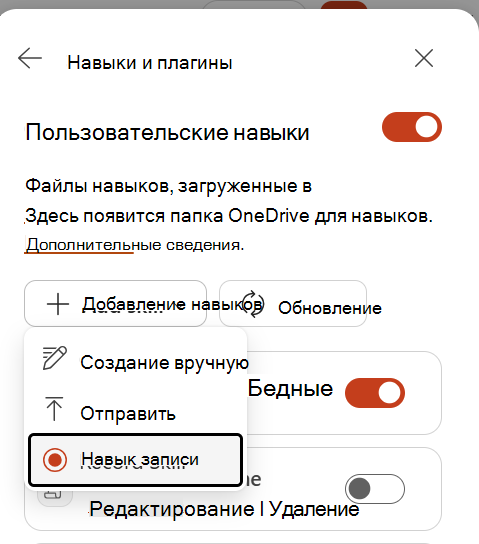
В разделе Пользовательские навыки выберите Добавить навык>записи навыка.
Запись начнется автоматически. Завершите задачу презентации, которую нужно повторно использовать. Вы можете давать инструкции Copilot, редактировать слайды напрямую или использовать элементы управления на ленте PowerPoint для обновления слайдов.
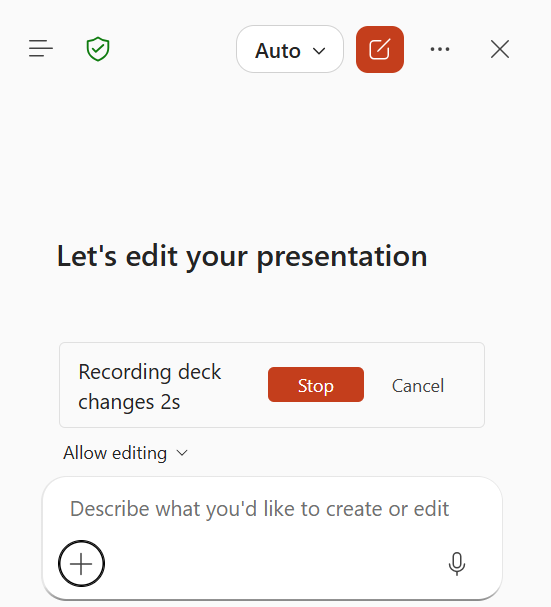
После завершения задачи и предполагаемых изменений в презентации нажмите кнопку Остановить.
Важно
Подождите, пока Copilot завершит какое-либо действие и подтвердит отображение изменений в презентации, прежде чем останавливать запись. Еще выполняемое действие может не входить в навык.
Подождите, пока Copilot обработает записанные действия и создаст черновик навыка.
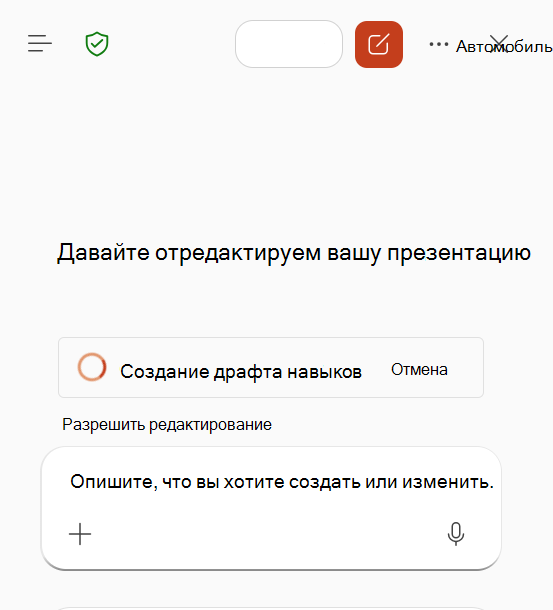
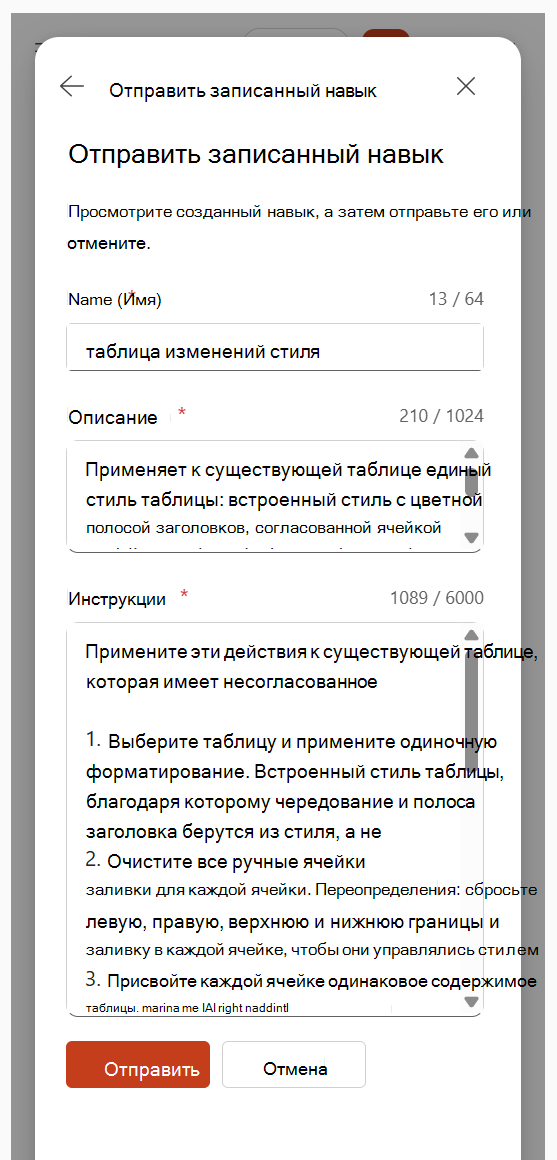
Просмотрите сгенерированное имя, описание и инструкции. Отредактируйте черновик так, как нужно, и нажмите кнопку "Загрузить".
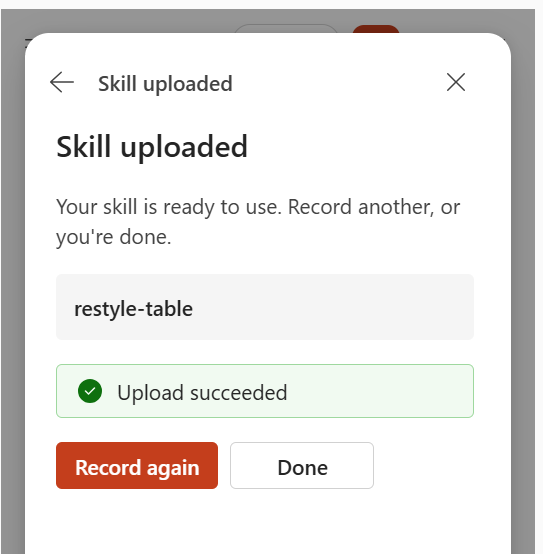
Когда появится подтверждение отправленного навыка , выберите Готово. Чтобы записать другой рабочий процесс, выберите "Записать снова".
Использование записанного навыка или управление им
Чтобы использовать навык, выберите + в поле "Запрос Copilot", выберите "Выбрать навыки", а затем выберите записанный навык. Вы также можете использовать навык, введя его имя в @mention запросе.
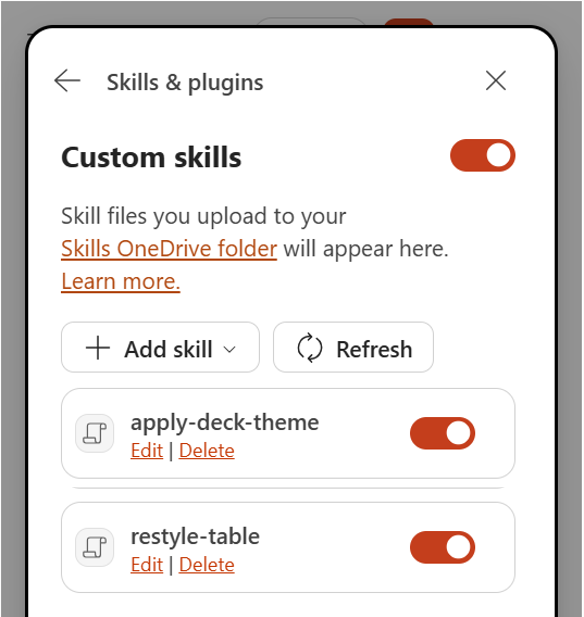
Чтобы управлять пользовательскими навыками, выберите "Параметры " на панели Copilot, выберите "Управление плагинами & навыками", а затем — "Пользовательские навыки". Вы можете включать и отключать навыки, редактировать и удалять их. Отключенный навык не используется автоматически и не отображается в меню навыков. Пользовательские навыки хранятся в вашей личной папке навыков в OneDrive.
Советы по записи полезного навыка
- Записывайте по одному четкому, воспроизводимому результату.
- Продолжительность записи должна быть короче 10 минут.
- Вы можете экспериментировать, вносить исправления, а также использовать команду "Отменить" или "Повторить". Copilot сосредотачивается на основной задаче и итоговых изменениях презентации.
- Прежде чем остановить, убедитесь, что в презентации видны все изменения, которые вы хотите использовать повторно.
- Рекомендуется использовать повторяющееся форматирование слайдов, очистку таблиц, стили диаграмм, размещение логотипа, изменения макета и регулярные обновления презентаций.
Известные ограничения
- Длительность записи не должна превышать 10 минут.
- Голосовое сопровождение не записывается.
- Действия, выполняемые после перехода на другое приложение или окно, не записываются.
- Действие Copilot, которое все еще выполняется при остановке, может не быть включено.