

|
Начало работы с пустым файлом проекта может показаться затруднительным, особенно для начинающего пользователя. Но с небольшими изменениями вы можете использовать возможности Project для преобразования своего списка дел в полноценный проект, которым можно управлять и делиться им с командой и заинтересованными лицами. Здесь описываются некоторые отправные точки для работы. |
|---|
Добавление задач
Выберите "Просмотр>диаграммы Ганта".
Введите имя в первое пустое поле "Название задачи " в нижней части списка дел и нажмите клавишу ВВОД.
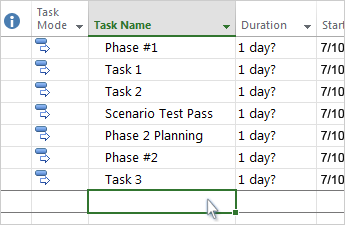
Хотите большего? Если на добавление задач по одной уходит много времени, воспользуйтесь следующими возможностями:
- Добавление нескольких задач одновременно.
- Вырезание и вставка списка из другой программы.
- Импорт списка задач с сайта SharePoint.
Структурирование задач
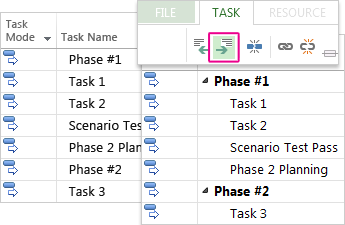
Преобразуя список задач в структуру проекта, повышайте и понижайте уровни задач, чтобы отобразить их иерархию. Задача с пониженным уровнем становится подзадачей расположенной выше задачи, которая, в свою очередь, становится суммарной задачей.
- Выберите "Просмотр>диаграммы Ганта".
- В столбце "Название задачи " выберите задачу, для которой требуется сделать отступ.
- Нажмите кнопку "Отступ задачи>", "
 Задача становится подзадачей.
 -
Нажмите кнопку "Повысить
 чтобы переместить задачу обратно на уровень задачи выше. Она перестанет быть подзадачей.
Хотите большего?Используйте подзадачи и суммарные задачи, чтобы отображать этапы проекта, легко перемещаться по большому проекту и многое другое.
Связывание задач
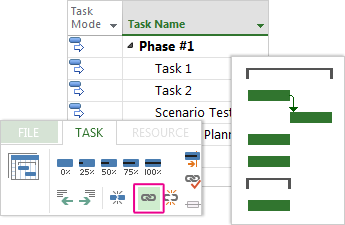
Вы можете связать две любые задачи проекта, чтобы отобразить отношения между ними (другое название — "зависимость задач"). Зависимости определяют календарный план проекта: после связывания задач все изменения, вносимые в одну задачу, отражаются на другой, которая повлияет на следующую, и так далее.
- Выберите "Просмотр>диаграммы Ганта".
- Удерживая нажатой клавишу CTRL , выберите две задачи, которые требуется связать (в столбце "Название задачи ").
-
Выберите "Задача>","Связывание выбранных задач",
 ".
".
Хотите большего? Project поддерживает четыре вида связей задач, отражающих разные отношения. Вам нужно изменить тип связи или полностью удалить ее?
Изменение представления
Project начинает работу с проверенной диаграммы Ганта, но у вас есть десятки других вариантов просмотра задач и ресурсов, а также того, как они связаны. Вы можете изменить любое представление в соответствии со своими потребностями.
- Откройте вкладку Вид.
- В группе "Представления задач " или " Представления ресурсов " выберите представление, которое вы хотите использовать.
- Чтобы просмотреть все доступные представления, щелкните пункт "Диаграмма> Ганта"Другие представления, а затем выберите один из вариантов в диалоговом окне "Другие представления".
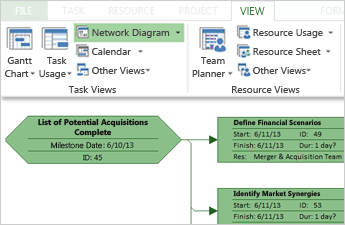
Хотите большего? Здесь есть еще много интересного! Вам нужна помощь при выборе подходящего представления проекта?
Печать проекта
Порядок вывода представления или отчета на печать в приложении Project аналогичен печати в других приложениях Office.
Выберите "Печать файла>","Печать>".
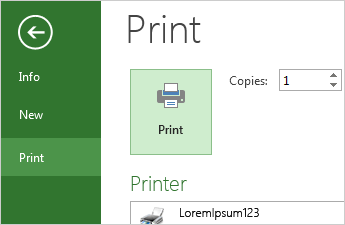
Хотите узнать больше? Чтобы вывести на печать только те сведения о проекте, которыми вы хотите поделиться с заинтересованными лицами, может потребоваться выполнить некоторую подготовительную работу, прежде чем нажимать кнопку "Печать ".