
Создание папки в библиотеке документов SharePoint — один из способов группировки файлов и управления ими. Папки можно создавать на устройстве во время синхронизации или с панели команд в Интернете.
Создание папки в SharePoint
Перейдите на сайт SharePoint и откройте библиотеку документов SharePoint, где нужно создать папку.
В строке меню нажмите "+ Создать", а затем выберите пункт "Папка".
Если в меню + "Создать" нет элемента "Папка", возможно, он отключен. Владелец библиотеки или пользователь с разрешениями на проектирование может включить команду Folder .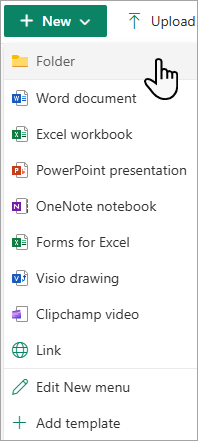
Примечание
Выглядит ли ваш экран не так, как на изображениях в этой статье? Ваш администратор SharePoint может настроить классический интерфейс SharePoint для вашей библиотеки документов.
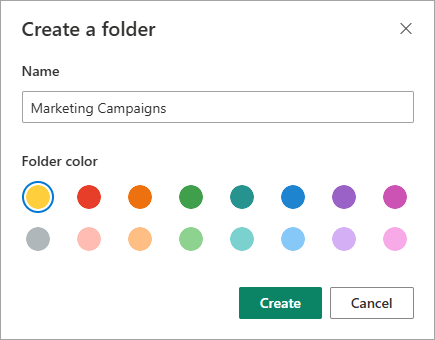
В диалоговом окне "Создание папки " введите имя папки в поле "Имя " и нажмите кнопку "Создать".
Примечание
Чтобы изменить имя папки позже, выберите ... (многоточие) рядом с именем папки, а затем выберите "Переименовать". Измените имя папки в диалоговом окне "Переименовать " и нажмите кнопку "Обновить". Дополнительные сведения см. в статье Переименование файла, папки или ссылки в библиотеке документов.
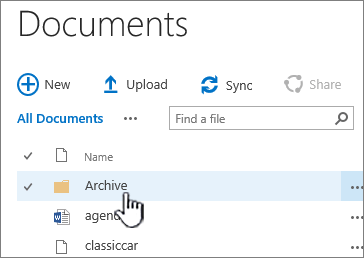
По завершении этой операции новая папка должна появиться в библиотеке документов, и вы можете добавлять в нее файлы и создавать вложенные папки. Инструкции по добавлению нового файла см. в статье Создание файла в библиотеке документов. Сведения о том, как отправить существующие файлы, см. в статье Отправка, просмотр и удаление файлов или документов проекта.
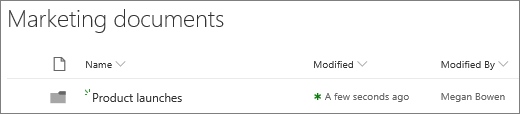
Если вы не видите в библиотеке новую папку, обновите окно браузера.
В некоторых случаях вместо папок можно использовать представления. Файлы в представлениях можно фильтровать, группировать и сортировать. Если библиотека большая, оптимальным решением может оказаться сочетание представлений и папок.
Включение папок в SharePoint или SharePoint Server 2019
По умолчанию папки включены, но если они отключены и у вас есть разрешения, выполните следующие действия:
- Откройте библиотеку, в которой вы хотите начать добавление папок.
-
Выберите "Параметры
 затем выберите "Параметры библиотеки".

- Выберите "Дополнительные параметры".
- Убедитесь, что в разделе "Папка" для команды "Сделать новую папку" доступной выбран вариант "Да ".
- Нажмите кнопку "ОК" и вернитесь в библиотеку.
Примечание
Разработчики могут существенно изменить вид сайта и навигацию по нему. Если вам не удается найти какой-либо параметр, например команду, кнопку или ссылку, обратитесь к администратору.
Создание папки в библиотеке классического интерфейса SharePoint
Перейдите на сайт SharePoint, содержащий библиотеку SharePoint, куда нужно добавить папку.
Выберите название библиотеки на панели быстрого запуска, чтобы открыть ее, или нажмите кнопку "Параметры
 и выберите "Содержимое сайта", а затем выберите название библиотеки, в которую нужно добавить папки.
Примечание
Разработчики могут существенно изменить вид сайта и навигацию по нему. Если вам не удается найти какой-либо параметр, например команду, кнопку или ссылку, обратитесь к администратору.
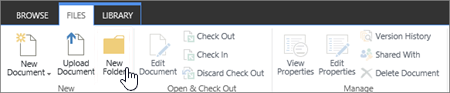
На ленте выберите Files, а затем в группе "Создать" выберите команду "Создать папку".
Примечание
Если команда "Создать папку " недоступна, вы можете включить ее снова с соответствующими разрешениями. На вкладке " Библиотека " нажмите кнопку " Параметры библиотеки", а затем выберите пункт "Дополнительные параметры". В разделе "Папка" для параметра "Сделать новую папку" доступным выберите пункт "Да ".
Примечание
Чтобы изменить имя папки позже, выберите ... (многоточие) в диалоговом окне и нажмите кнопку Переименовать. Измените имя папки в поле " Имя " и нажмите кнопку "Сохранить".
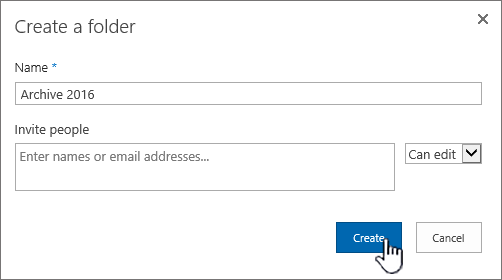
В диалоговом окне "Создание папки" введите имя папки в поле "Имя " и нажмите кнопку "Создать".
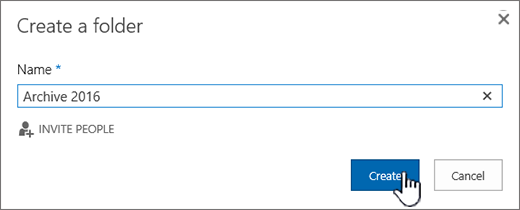
При необходимости можно пригласить пользователей для совместного использования папки.

Дополнительные сведения см. в статье Общий доступ к файлам и папкам SharePoint.
Вместо папок можно использовать представления, поскольку они поддерживают различные способы фильтрации, группирования и сортировки контента. Если библиотека большая, оптимальным решением может оказаться сочетание представлений и папок. Дополнительные сведения о представлениях см. в разделе: Видео: создание и редактирование общедоступных представлений списка или библиотеки.
Другие разделы о папках и файлах
Перемещение или копирование файлов в SharePoint
Удаление файла, папки или ссылки из библиотеки документов SharePoint
Оставьте комментарий
Эта статья оказалась полезной? Не хватает каких-то инструкций? Расскажите нам, что нужно добавить или сделать понятнее. Укажите свою версию SharePoint, операционную систему и браузер. С учетом вашего отзыва мы перепроверим сведения и, если нужно, допишем и обновим эту статью.