
Папки в списках — это эффективный способ группировки контента и управления им, например группировка элементов инвентаризации или сотрудников по отделам. Если папка больше не нужна, ее можно удалить из списка.
Удаление папки из списка современного интерфейса
Важно
Вместе с папкой удаляются все содержащиеся в ней файлы и вложенные папки. Советуем переместить или заархивировать содержимое папки перед ее удалением. Вам или вашему администратору, возможно, удастся восстановить папку и ее содержимое из корзины.
Откройте список и выберите папку, которую нужно удалить.
Примечание
Ваш экран выглядит иначе, и вы используете SharePoint в Microsoft 365 или SharePoint Server 2019? Ваш администратор может настроить классический интерфейс SharePoint для библиотеки документов. В таком случае см. статью Удаление папки в списке классического интерфейса SharePoint.

Чтобы удалить несколько папок, повторите это действие. Вы можете удалить любое число папок.
Нажмите кнопку Delete (Удалить
 на верхней панели ссылок.
В диалоговом окне удаления нажмите кнопку Удалить, чтобы удалить папку.

В верхней части списка отобразится сообщение об удалении элемента.

Удаление папки из списка классического интерфейса
Важно
Вместе с папкой удаляются все содержащиеся в ней файлы и вложенные папки. Советуем переместить или заархивировать содержимое папки перед ее удалением. Вам или вашему администратору, возможно, удастся восстановить папку и ее содержимое из корзины.
В классическом режиме нет панели верхних ссылок .
Откройте список и выберите папку, которую нужно удалить.
Выберите папки, наведя на них указатель мыши и установив флажок.
Щелкните значок папки правой кнопкой мыши и выберите команду Удалить.

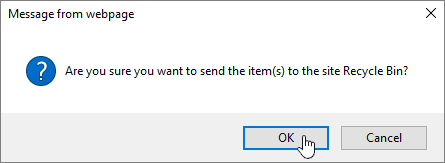
В диалоговом окне подтверждения удаления нажмите кнопку ОК.


Другие разделы
Создание папки в библиотеке документов SharePoint
Создание папки в списке SharePoint
Создание папки в библиотеке документов SharePoint
Оставьте комментарий
Была ли эта статья полезной? Отсутствует ли какой-либо контент? Если да, оставьте свой отзыв в нижней части страницы. Сообщите нам, что нужно добавить или сделать понятнее. Укажите свои версии SharePoint, ОС и браузера. С учетом вашего отзыва мы перепроверим сведения и, если нужно, допишем и обновим эту статью.