
Surface Dial — это совершенно новый способ взаимодействия с технологиями и создания самым естественным и иммерсивным способом. Хранение, настройка, доступ к физическим инструментам, навигация и переосмысление их в цифровом мире — от концепции до создания
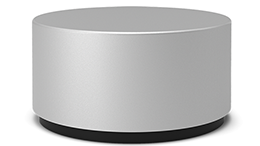
Можно приобрести в Microsoft Store и других розничных магазинах.
Настройка
Удалите защитную пленку с вашего устройства Surface Dial.
Отсоедините нижнюю часть от своего Surface Dial, чтобы открыть аккумуляторный отсек. Убедитесь, что батареи ААА внутри.
Удалите блок батареи из нижней части вашего Surface Dial.
Нажмите и удерживайте кнопку "Связать" рядом с батареями в течение 5–7 секунд, затем отпустите ее. Когда устройство находится в режиме связывания, индикатор будет мигать белым цветом.
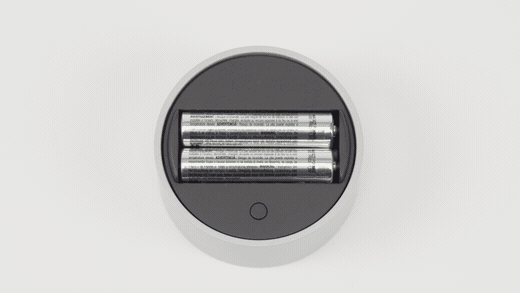
Связывание устройства в Windows:
- На компьютере с Windows 11: выберите значок "Пуск"
 , затем выберите значок "Параметры
 > приложения "Параметры"Устройства Bluetooth & > "Добавить устройство>"Bluetooth>Surface Dial>готово.
 - На компьютере с Windows 10 выберите значок "Пуск" , затем выберите значок "Параметры"
 > параметровЗначок устройств
 >"Устройства" Bluetooth & других устройств.
>
Добавление Bluetooth или другого устройства>Bluetooth>Surface Dial>Готово.
>"Устройства" Bluetooth & других устройств.
>
Добавление Bluetooth или другого устройства>Bluetooth>Surface Dial>Готово.
- На компьютере с Windows 11: выберите значок "Пуск"
Теперь устройство готово к использованию!
Используйте на экране.
Примечание
Surface Dial работает на экране с Surface Studio 2+, Surface Studio 2, Surface Studio (1-го поколения), Surface Book 2 и Surface Pro 6, Surface Pro (5-го поколения) и Surface Pro 4. Если у вас другой тип компьютера, используйте устройство Surface Dial на рабочем столе или на другой плоской поверхности.
Когда инструмент Surface Dial находится на вашем рабочем столе или прямо на экране, он помогает вам работать естественным и эргономичным способом, не отвлекаясь. Способ отображения параметров на экране будет несколько различаться в зависимости от того, находится ли Surface Dial на вашем столе или на дисплее, но работают эти параметры одинаково.
Например, если у вас есть Surface Studio, переведите его в режим студии (плашмя), а затем поместите Surface Dial на экран. Нажмите ее, чтобы увидеть инструменты, и поверните, чтобы выбрать нужный инструмент.
Использование Surface Dial с приложениями
Surface Dial работает с приложениями поставляемыми вместе с Windows 11, такими как Microsoft Edge и Карты. Он также работает с профессиональным программным обеспечением, включая Adobe Photoshop и Adobe Illustrator (оба продаются отдельно).
Вот некоторые действия, которые вы можете сделать.
Объем
Поверните налево, чтобы наклонить или перевернуть Кликните, чтобы разблокировать или блокировать.
Прокрутка
Поверните влево, чтобы прокрутить, или направо для прокрутки вниз.
Масштаб
В Adobe Photoshop и Adobe Illustrator, поверните влево, чтобы уменьшить или вправо, чтобы увеличить Кликните, чтобы навести на экран.
Отменить
Поверните влево, чтобы пропустить отмененную историю, или вправо, чтобы восстановить историю. Кликните для одноразовой отмены.
Яркость
Поверните влево, чтобы сделать дисплей менее ярким, или вправо, чтобы сделать его ярче.
Совет
- Настройка Surface Dial:
- В Windows 11: перейдите в меню ", затем выберите значок "Параметры" > приложения "Параметры"Колесико & устройств> Bluetooth.
- В Windows 10 перейдите в меню "Пуск", , затем выберите значок "Параметры" > "Параметры", значок > "Колесико".
Где купить
Аксессуары для Surface можно приобрести в Microsoft Store и у других розничных продавцов.
Статьи по теме
Дополнительные сведения
Техническая поддержка

Для получения технической поддержки откройте приложение Surface или веб-браузер, опишите проблему и выберите "Техническая поддержка".
Поддержка сообщества

В сообществах можно задавать вопросы и консультироваться с экспертами разных профилей. Задайте вопрос в сообществе.
Дополнительные варианты поддержки

Если вы не можете использовать устройство Surface или у вас есть вопросы о чем-то другом, откройте раздел "Техническая поддержка ", чтобы получить другую поддержку в Интернете.


