

Возможность подключения внешнего дисплея к Surface определяется моделью устройства и используемыми кабелями или видеоадаптерами. Для подключения Surface к внешнему дисплею, например телевизору, монитору или проектору, можно использовать различные видеовходы, например USB-C, DisplayPort (DP), HDMI, DVI или VGA. Несмотря на множество типов разъемов, способ подключения устройства Surface к внешнему монитору остается одним и тем же.
Варианты видеоразъемов для внешних мониторов
Очень важно определить тип видеоразъема на мониторе, телевизоре или проекторе. Использование соответствующего видеокабеля или адаптера является ключом к предотвращению проблем с видео или дисплеем.
| Порт | Соединительная линия | Описание |
|---|---|---|

|
Порт USB Type-C | Обеспечивает подключение к устройству дисплея с портом USB Type-C или, с помощью адаптеров, поддерживает различные типы разъемов дисплея. |
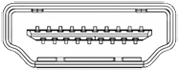
|
Порт HDMI | Аудио/видео интерфейс, используемый для передачи несжатых видеоданных и сжатых или несжатых цифровых аудиоданных. |
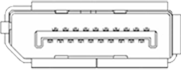
|
Разъем DisplayPort | Цифровой интерфейс дисплея с возможностью одновременной передачи звука и видео. |

|
соединитель Mini-DisplayPort | Цифровой интерфейс дисплея, способный передавать аудио и видео одновременно, который использует меньший разъем. |
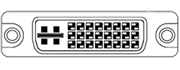
|
Порт DVI | Разъемы DVI делятся на три типа в зависимости от поддерживаемых сигналов и количества доступных контактов: DVI-I (интегрированный) - объединяет как цифровые, так и аналоговые сигналы внутри одного разъема; Цифровые сигналы могут быть одноканальными или двухканальными. DVI-D (только цифровой) - поддерживает одноканальные или двухканальные цифровые сигналы. DVI-A (только аналоговый) - передает исключительно аналоговые сигналы. |

|
VGA | Разъем прежних версий может передавать только аналоговые видеосигналы. |
Необходимые кабели и адаптеры
Для достижения наилучших результатов рекомендуется:
- Для отображения видеоадаптеров рекомендуется использовать аксессуары "Разработано для Surface" или Surface USB-C.
- По возможности используйте один и тот же тип соединения между устройством Surface или док-станцией и монитором.
- Если вы не можете использовать тот же тип подключения, мы рекомендуем использовать один из следующих типов адаптеров (в порядке наилучших результатов): USB-C, DisplayPort (Mini DisplayPort), HDMI, DVI, VGA.
- Для оптимальной работы с продуктами Surface рекомендуется использовать сертифицированные кабели USB4/Thunderbolt™ 4.
Посмотреть другие рекомендации
- Убедитесь, что все видеокабели надежно подключены. Проверьте соединение с разъемом USB-C или Mini DisplayPort на устройстве Surface, док-станцию, любые используемые видеоадаптеры, а также входное соединение на внешнем дисплее.
- При преобразовании одного типа видеосоединения в другой или расширении сигнала на большие расстояния рекомендуется использовать активные видеоадаптеры или удлинители, чтобы обеспечить передачу качественного сигнала.
- При использовании видеокабеля HDMI убедитесь, что он имеет номинальную версию 2.0, а при использовании кабеля DisplayPort — 1,2 и имеет длину не более 1,8 метра.
- Для подключения устройства Surface к монитору используйте как можно короче кабель, так как слишком длинные кабели могут привести к проблемам с подключением и потере изображения или звука.
- Если видеокабель, входящий в комплект поставки монитора, не работает, попробуйте подключить устройство Surface с помощью другого видеокабеля.
- При использовании дополнительного видеокабеля, видеоадаптера или преобразователя извлеките его из установки, чтобы убедиться, что именно он является причиной проблемы.
Настройка телевизора, монитора или проектора
Выбрав подходящий кабель и адаптер для своих устройств, выполните следующие действия.
- Подключите один конец видеокабеля к порту на внешнем дисплее. Убедитесь, что внешний дисплей включен, а в качестве источника сигнала задан порт, к которому выполняется подключение.
- При необходимости подключите другой конец кабеля к видеоадаптеру.
- Подключите адаптер или кабель к устройству Surface.
Экраны проецирования
После подключения Surface к внешнему дисплею нажмите значок клавиши Windows + P и выберите способ проецирования экрана.
Вы можете последовательно переключаться между доступными режимами проекции (только экран компьютера, дублировать, расширять и только второй экран), нажав сочетание клавиш еще раз.
| Выберите пункт | Если необходимо: |
|---|---|
| Только экран компьютера | Просматривать все только на экране Surface. |
| Дублировать | Просматривать одно и то же изображение на всех экранах. |
| Расширить | Все распределяется по всем экранам, и можно перетаскивать элементы с одного экрана на другой. |
| Только второй экран | Если вы увидите все на подключенных экранах, экран Surface будет пустым. |
Совет
Если клавиатура не подключена к Surface, вы также можете выбрать значки сети, звука или батареи ( значок уровня
  мобильного
  ) в правой части панели задач, чтобы открыть быстрые настройки, а затем выберите пункт "Проектор".
См. также
- Привязка окон
- Использование нескольких мониторов в Windows
- Изменение разрешения и компоновки экрана в Windows
- Устранение неполадок при подключении Surface к внешнему дисплею
- Дублирование экрана и проецирование на компьютер или беспроводной дисплей
Дополнительные сведения
Техническая поддержка

Для получения технической поддержки откройте приложение Surface или веб-браузер, опишите проблему и выберите "Техническая поддержка".
Поддержка сообщества

В сообществах можно задавать вопросы и консультироваться с экспертами разных профилей. Задайте вопрос в сообществе.
Дополнительные варианты поддержки

Если вы не можете использовать устройство Surface или у вас есть вопросы о чем-то другом, откройте раздел "Техническая поддержка ", чтобы получить другую поддержку в Интернете.


