

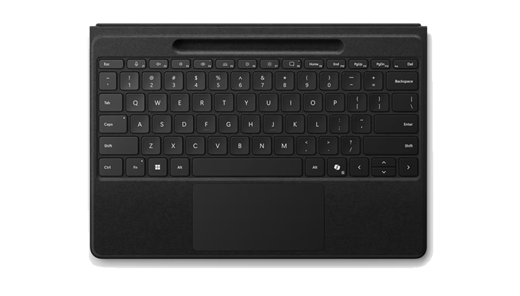
Используйте гибкие возможности для комфортной работы из любого места с 13-дюймовой гибкой клавиатурой Surface Pro. Эту клавиатуру 2-в-1 можно использовать с Surface Pro, чтобы максимально повысить производительность.
Примечание
Эта клавиатура совместима с Surface Pro (11-й выпуск), Surface Pro 10 для бизнеса, Surface Pro 9, Surface Pro 8, Surface Pro X.
Можно приобрести в Microsoft Store и других розничных магазинах.
- Гибкая клавиатура Surface Pro 13 дюймов
- Гибкая клавиатура Surface Pro 13 дюймов для бизнеса
- Гибкая клавиатура Surface Pro 13 дюймов с ручкой Slim
- Гибкие клавиатуры Surface Pro 13 дюймов с ручкой Slim для бизнеса
Подключение к Surface Pro
13-дюймовую гибкую клавиатуру Surface Pro можно использовать как подключенной, так и отключенной от Surface Pro. Он подключается к Surface Pro с помощью встроенных магнитов.
Подключение клавиатуры
Чтобы использовать Surface Pro как обычный ноутбук, к нему можно подключить 13-дюймовую гибкую клавиатуру Surface Pro.
- Поднесите нижний край Surface Pro к верхнему краю клавиатуры, пока магниты не защелкнутся автоматически.
Отсоединение клавиатуры
При использовании заряженной батареи 13-дюймовую гибкую клавиатуру Surface Pro можно отсоединить от Surface Pro и использовать отдельно. Таким образом, вы можете разместить клавиатуру в любом месте.
- Отсоедините клавиатуру от Surface Pro.
- Сгибайте корешок клавиатуры назад, пока не услышите щелчок магнитов.
- Расположите клавиатуру так, как вам удобнее, и начните печатать.
Планшет Surface Pro автоматически связывается с клавиатурой, но при этом остается подключенным к клавиатуре.
Примечание
Для отдельного использования клавиатуры требуется Windows 11.
Зарядка клавиатуры
Чтобы зарядить 13-дюймовую гибкую клавиатуру Surface Pro, просто повторно подключите ее к Surface Pro.
Чтобы проверить уровень заряда батареи, просмотрите клавиатуру Surface Pro Flex Keyboard в приложении Surface. Чтобы открыть его, выберите значок "Пуск"  , введите "Surface" и выберите приложение. Если приложение не открывается, скачайте его из Microsoft Store.
Используйте клавишу Copilot
Исследуйте с помощью Copilot, вашего ИИ-помощника на каждый день. 13-дюймовая гибкая клавиатура Surface Pro оснащена клавишей Copilot, которая предоставляет широкий набор инструментов для повышения производительности.
Чтобы использовать клавишу Copilot, нажмите клавишу Copilot в правом нижнем углу клавиатуры. Если Copilot недоступен или отключен на устройстве, нажатие клавиши Copilot откроет Windows Search. Подробнее см. в статье о функциях Copilot.
Использование сенсорной панели
Гибкая клавиатура Surface Pro 13 дюймов оснащена сенсорной панелью, позволяющей управлять компьютером с помощью жестов (вместо мыши). Клавиатура оснащена тактильной сенсорной панелью, которая отображает реалистичную реакцию при касании.
Чтобы использовать тактильную сенсорную панель, просто коснитесь ее для перемещения курсора или взаимодействия с объектами на экране. Увеличенное рабочее пространство повысит комфорт и место для работы. Сведения о том, как настроить жесты для сенсорной панели, см. в разделе Сенсорная панель и параметры Surface.
Для настройки сенсорной панели требуется приложение Surface. Чтобы открыть его, выберите значок "Пуск" , введите "Surface" и выберите приложение. Если приложение не открывается, скачайте его из Microsoft Store.
Примечание
Для использования настройки сенсорной панели требуется Windows 11.
Подключение ручки Slim
При использовании клавиатуры, оснащенной хранилищем для пера, существует два способа автоматического подключения ручки Slim к Surface Pro. Вот как это сделать.
- Поместите перо в лоток для хранения клавиатуры и извлеките его.
- Используйте Swift Connect для автоматического подключения ручки Slim. Для этого просто напишите на экране пером. Появится интерфейс настройки, который поможет вам настроить ручку.
Вы также можете связать свое устройство с помощью Bluetooth. Вот как это сделать.
-
Значок "Пуск" > логотипа WindowsЗначок параметров для
 > параметровЗначок устройств
  > устройствДобавить значок Bluetooth или другого устройства
  >Bluetooth
  .
. - Нажмите и удерживайте верхнюю кнопку пера в течение 5–7 секунд, пока светодиодный индикатор не начнет мигать белым цветом, чтобы включить режим связывания Bluetooth.
- Выберите Surface Slim Pen, чтобы связать ручку.
Специальные возможности
Существуют дополнительные продукты и функции для специальных возможностей, упрощающие использование 13-дюймовой гибкой клавиатуры Surface Pro. В том числе:
- Сенсорная панель Surface Precision, настроенная в приложении Surface, с регулируемой чувствительностью щелчков, областью щелчка правой кнопкой мыши и адаптивным сенсорным режимом. Дополнительные сведения см. в разделе "Использование адаптивного сенсорного ввода с сенсорной панелью Surface".
- Комплект Surface Adaptive Kit, обеспечивающий настройку клавиатуры. Дополнительные сведения см. в руководстве по Surface Adaptive Kit
- Клавиатура доступна в полужирном наборе клавиш с более крупным и жирным шрифтом, высокой контрастностью и подсветкой (доступно только на английском языке (США) в США, Канаде, Китае, Австралии и Новой Зеландии).
Защита экрана
Закончив работу с Surface Pro, накройте экран 13-дюймовой гибкой клавиатурой Surface Pro, чтобы перевести устройство в спящий режим и защитить его от царапин и повреждений. Когда вы будете готовы использовать ее снова, откройте клавиатуру.
Обновление клавиатуры
Обновления помогут обеспечить максимальную производительность 13-дюймовой гибкой клавиатуры Surface Pro. Дополнительные сведения см. в разделе "Обновление клавиатуры Surface Pro"
Уход за 13-дюймовой гибкой клавиатурой Surface Pro
Гибкая клавиатура Surface Pro 13 дюймов изготовлена из материала Alcantara. Чтобы ваша 13-дюймовая гибкая клавиатура Surface Pro всегда выглядела как новая, аккуратно протрите ее слегка влажной белой безворсовой тканью (во избежание изменения цвета) или салфеткой для очистки экрана.
Если на материал попала жидкость, постарайтесь удалить пятно в течение 30 минут, чтобы оно не въелось. Большинство пятен можно удалить мягким мыльным раствором (подойдет мыло для рук). Смочите этим мыльным раствором чистую белую безворсовую ткань, очистите материал круговыми движениями и вытрите насухо чистой безворсовой тканью.
Дополнительные сведения об уходе за клавиатурой см. в разделе "Очистка и уход за Surface".
Где купить
Клавиатуры и другие аксессуары Surface можно приобрести в Microsoft Store и других розничных магазинах.
Примечание
Если Microsoft Store недоступен в вашем регионе, вы также найдете Surface в этих розничных магазинах.
Вопросы и ответы
Что делать, если не удается подключить 13-дюймовую гибкую клавиатуру Surface Pro к моему Surface Pro?
Если у вас возникли проблемы с подключением 13-дюймовой гибкой клавиатуры Surface Pro к планшету Surface Pro, убедитесь, что магниты выровнены правильно. Затем поднесите нижний край Surface Pro к верхнему краю клавиатуры, и магнитные крепления не защелкнутся автоматически.
Разделы справки устраняют неполадки с подключением Bluetooth?
Планшет Surface Pro автоматически связывается с клавиатурой, но при этом остается подключенным к клавиатуре. Если у вас возникли проблемы, нажмите и удерживайте клавишу ESC в течение примерно 5 секунд, пока не загорится светодиодный индикатор клавиши FN .
Что делать, если клавиша Copilot не работает?
Проверьте параметры Windows, чтобы убедиться, что функция Copilot включена. Если Copilot недоступен или отключен на устройстве, нажатие клавиши Copilot запустит Windows Search. Дополнительные сведения см. в статье о функциях Copilot.
Что делать, если тактильная сенсорная панель не работает?
Если тактильная сенсорная панель не работает, убедитесь, что драйверы сенсорной панели обновлены. Вы можете быстро проверить работоспособность драйверов и встроенного ПО Surface, используя приложение Surface.
- В приложении Surface разверните раздел Справка и поддержка, чтобы проверить статус обновления.
- Если доступны обновления, нажмите кнопку Проверить наличие обновлений, чтобы открыть Центр обновления Windows и установить доступные обновления.
Чтобы проверка, обновлена ли версия вашей 13-дюймовой гибкой клавиатуры Surface Pro, выберите ее в нижнем меню в приложении Surface и нажмите "Обновление встроенного ПО". Если отображается состояние "Встроенное ПО обновлено", это значит, что на клавиатуре установлено последнее обновление. В противном случае следуйте инструкциям по обновлению клавиатуры.
Если проблема не устранена, см. статью "Устранение проблем с сенсорной панелью в Windows".
Статьи по теме
Дополнительные сведения
Техническая поддержка

Для получения технической поддержки откройте приложение Surface или веб-браузер, опишите проблему и выберите "Техническая поддержка".
Поддержка сообщества

В сообществах можно задавать вопросы и консультироваться с экспертами разных профилей. Задайте вопрос в сообществе.
Дополнительные варианты поддержки

Если вы не можете использовать устройство Surface или у вас есть вопросы о чем-то другом, откройте раздел "Техническая поддержка ", чтобы получить другую поддержку в Интернете.


