

Возникли проблемы с клавиатурой Surface Pro, Surface Pro Type Cover, 12-дюймовой клавиатурой Surface Pro, Surface Go Type Cover или клавиатурой устройства Surface?
Клавиатура или клавиатура-обложка Type Cover:
Примечание
Нужна справка по клавиатуре Surface Pro Flex? Эта универсальная клавиатура предназначена для эффективной работы. Вы можете подключить его к Surface Pro, чтобы использовать его в обычном режиме ноутбука, или отсоединить и использовать по беспроводной сети для большей гибкости. Устранение неполадок с клавиатурой Surface Pro Flex
- Не подключается и не отвечает вообще
- Отключается или перестает отвечать случайным образом
- Он попеременно работает нормально и совсем не работает.
Существует несколько решений, которые можно попробовать.
Что делать, если клавиатура Surface Pro или клавиатура-обложка Type Cover не работают
Чтобы попытаться устранить эти проблемы, выполните следующие действия, чтобы получить последние обновления, отсоединить клавиатуру или клавиатуру-обложку, выполнить принудительный перезапуск, повторно подключить клавиатуру или клавиатуру-обложку Type Cover и подтвердить подключение.
Примечание
Если вы установили настраиваемый или чистый образ Windows и клавиатура не распознается, возможно, потребуется установить драйверы клавиатуры. Вручную установите новейший пакет драйверов для вашей версии Windows. Дополнительные сведения см. в статье "Загрузка драйверов и встроенного ПО для Surface".
Регистрация в приложении Surface
Проверьте работоспособность устройства Surface с помощью приложения Surface.
- В приложении Surface разверните раздел Справка и поддержка, чтобы проверить статус обновления.
- Если доступны обновления, нажмите кнопку Проверить наличие обновлений, чтобы открыть Центр обновления Windows и установить доступные обновления.
- Выберите Техническая поддержка и сообщите нам о возникшей проблеме. Если приложение Surface обнаружит какие-либо проблемы, мы сообщим вам об этом.
Примечание
Если приложение Surface не установлено, его можно скачать из Microsoft Store. После скачивания нажмите "Пуск", найдите Surface, а затем выберите приложение из списка результатов.
Отсоединение клавиатуры или клавиатуры-обложки Type Cover
Примечание
Приведенные ниже инструкции применимы только к Surface Pro или Surface Go.
- Отключите планшет Surface от сети и отсоедините обложку.
- Убедитесь в отсутствии мусора, повреждений или чего-либо, что может помешать подключению.
Принудительный перезапуск Surface
Если у вас есть Surface Pro 5 или более поздней версии, Surface Book 2-3 или любая модель ноутбука Surface, Surface Go или Surface Studio:
Выберите "Пуск>",">Завершение работы" и дождитесь завершения работы Surface.
Теперь нажмите и удерживайте кнопку питания в течение 20 секунд. Если через несколько секунд появится экран с логотипом, продолжайте его удерживать в течение полных 20 секунд, пока не увидите его снова.
Инструкции для других моделей Surface см. в статье Принудительное завершение работы и перезагрузка Surface
Снова подсоедините клавиатуру или клавиатуру-обложку Type Cover
Примечание
Приведенные ниже инструкции применимы только к Surface Pro или Surface Go.
Повторно присоедините клавиатуру. Убедитесь, что все магниты соприкасаются с нижним краем планшета Surface.
Подтвердить функциональность
Чтобы подтвердить подключение, пару раз нажмите клавиши Caps и FN на клавиатуре Surface Pro или Type Cover, чтобы проверка, включаются и выключаются светодиодные индикаторы.
- Если светодиодные индикаторы не загораются, возможно, проблема с оборудованием. Следующий вариант — отправить заказ на обслуживание клавиатуры Surface Pro или Type Cover.
Если светодиодные индикаторы загораются, а клавиатура продолжает работать неправильно, проблема может быть связана с Windows, а не с самим устройством. Чтобы проверить в UEFI, выполните следующие действия:
Выключите планшет Surface и подождите 10 секунд.
Нажмите и удерживайте кнопку увеличения громкости и одновременно нажмите и отпустите кнопку питания.
На экране появится экран с логотипом. Продолжайте удерживать кнопку увеличения громкости. Отпустите кнопку, когда появится экран UEFI.
Проверьте функциональность:
- Нажимайте клавиши со стрелками вверх и вниз, чтобы изменить то, что выбрано в левом боковом меню, чтобы проверить, работают ли клавиши или нет.
- Если меню "Устройства" присутствует, откройте его и отключите порт Type Cover в меню "Устройства", а затем закройте UEFI. Выполните те же действия, что и выше, чтобы загрузить UEFI и снова включить порт Type Cover и проверить, работает ли клавиатура.
Примечание
Меню "Устройства" доступно только на коммерческих SKU (также известных как Surface для бизнеса) устройствах.
Если клавиши и сенсорная панель работают правильно в UEFI, но не в Windows: Скорее всего, проблема связана с программным обеспечением, установленным на Surface, и вам потребуется переустановить его. См. раздел "Создание и использование USB-накопителя восстановления для Surface"
- Перейдите в меню "Пуск ", введите "сброс " на панели задач, а затем выберите "Вернуть компьютер в исходное состояние ".
- Выберите "Вернуть компьютер> в исходное состояние", "Сохранить мои файлы>в облаке", скачайте его и следуйте остальным подсказкам, показанным на экране. Более подробные инструкции и видео см. в разделе "Восстановление или сброс параметров планшета Surface для Windows ".
Примечание
Этот процесс приводит к переустановке Windows, однако личные файлы и любые приложения, которые были предустановлены на компьютере, сохраняются. Он удаляет изменения, внесенные в параметры, а также установленные приложения и драйверы.
Проверка обновлений клавиатуры Surface Pro
Поддерживайте максимальную производительность клавиатуры Surface Pro, проверяя ее обновленную версию. Вы можете использовать приложение Surface для проверки наличия последних обновлений.
Пошаговые инструкции см. в разделе "Обновление клавиатуры Surface Pro".
Другие проблемы
Я слышу звук при нажатии клавиш CTRL или ALT либо при игнорировании повторных нажатий клавиш
Если изменяются залипание клавиш, фильтрация ввода или другие параметры клавиатуры, они могут изменить работу клавиатуры. Если это непреднамеренное изменение, вам может показаться, что клавиатура работает неправильно.
Рекомендуемый следующий шаг.
-
В Windows 11: Перейдите в раздел "Параметры
 > "Параметры"Значок специальных возможностей
 > "Специальные возможности" Значокклавиатуры
 (прокрутите вниз до раздела "Взаимодействие"). Чтобы настроить параметры, переведите переключатель в положение "Вкл." или "Выкл.", в зависимости от ваших предпочтений.
 -
В Windows 10: Перейдите в раздел "Параметры" >Значок "Специальные возможности" возможности"Значок клавиатуры для значка > (прокрутите вниз до раздела "Взаимодействие") Чтобы настроить параметры, переведите переключатель в положение "Вкл." или "Выкл.", в зависимости от ваших предпочтений.
Клавиши треснули, повреждены или отвалились
Если на вашей клавиатуре или клавиатуре-обложке Type Cover есть клавиши, которые повреждены, треснули или отвалились от клавиатуры (одна или несколько клавиш), скорее всего, произошел сбой оборудования, и вам потребуется отправить заказ на обслуживание.
Рекомендуемый следующий шаг.
Клавиша не реагирует или нажатие повторяется.
Осмотрите клавиатуру на наличие посторонних предметов или застрявшего мусора. Используйте баллон со сжатым воздухом, чтобы выдуть пыль и мусор с поверхности и между клавишами, или аккуратно пропылесосьте верхнюю часть клавиатуры с помощью щетки для удаления пыли.
Если клавиатура или клавиатура-обложка Type Cover продолжает повторять или пропускать нажатия, скорее всего, произошел сбой оборудования, и вам потребуется отправить заказ на обслуживание.
Рекомендуемый следующий шаг.
Если клавиатура Surface Pro или клавиатура-обложка Type Cover по-прежнему не работают на вашем устройстве Surface, отправьте заказ на обслуживание
Выполните следующие действия, чтобы создать заказ на обслуживание. Параметры, доступные для клавиатуры Surface Pro, будут показаны в процессе отправки запроса на обслуживание.
- Вход в учетную запись Майкрософт | Выберите устройство для обслуживания.
- Если устройство уже зарегистрировано, выберите его и следуйте инструкциям. Если вашего устройства нет в списке, выберите Не видите свое устройство? , чтобы зарегистрировать его, а затем следуйте инструкциям по получению обслуживания.
Серийный номер клавиатуры Surface Pro (или клавиатуры-обложки) находится слева или в центре боковой части (область, которая подключается к устройству Surface).
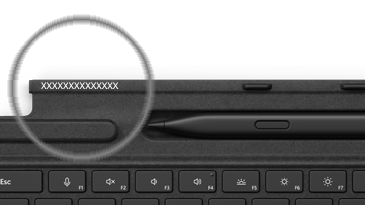
Если вам требуется помощь с поиском серийного номера для других устройств, см. раздел "Поиск серийного номера на устройстве Microsoft или Surface".
Примечание
Если устройство Surface является бизнес-устройством (принадлежит организации), см. раздел Варианты служб Surface для бизнеса и образования. Доступность может быть ограничена для некоторых стран или продуктов.
Если истек срок действия гарантии на Surface Pro, вы также можете рассмотреть возможность приобретения новой клавиатуры.
Клавиатуры и другие аксессуары Surface можно приобрести в Microsoft Store и других розничных магазинах.
Примечание
Если Microsoft Store недоступен в вашем регионе, вы также найдете Surface в этих розничных магазинах.
Статьи по теме
- Устранение неполадок с клавиатурой Surface Pro Flex
- Устранение неполадок ручки Surface
- Устранение неполадок с Windows Hello на Surface
Дополнительные сведения
Техническая поддержка

Для получения технической поддержки откройте приложение Surface или веб-браузер, опишите проблему и выберите "Техническая поддержка".
Поддержка сообщества

В сообществах можно задавать вопросы и консультироваться с экспертами разных профилей. Задайте вопрос в сообществе.
Дополнительные варианты поддержки

Если вы не можете использовать устройство Surface или у вас есть вопросы о чем-то другом, откройте раздел "Техническая поддержка ", чтобы получить другую поддержку в Интернете.


