

Клавиатура Surface Pro 12 дюймов идеально подходит для планшета Surface, предназначенного для повседневной работы или игр. Прочный матовый упор для кистей рук, полноразмерная клавиатура с подсветкой, высокоточная сенсорная панель и динамический шарнир, который изгибается на 360 градусов, чтобы вы могли найти подходящую позу.
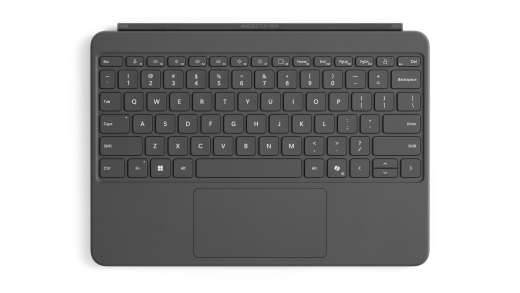
Можно приобрести в Microsoft Store и других розничных магазинах.
Подключение к 12-дюймовому планшету Surface Pro
12-дюймовая клавиатура Surface Pro подключается к 12-дюймовому устройству Surface Pro с помощью магнитов. Поднесите нижний край Surface Pro к верхнему краю клавиатуры, пока магниты не защелкнутся автоматически.
Чтобы отсоединить ее, поверните 12-дюймовую клавиатуру Surface Pro от 12-дюймовой клавиатуры Surface Pro.
Примечание
Эта клавиатура совместима с 12-дюймовым 1-м выпуском Surface Pro.
Используйте клавишу Copilot
Исследуйте с помощью Copilot, вашего ИИ-помощника на каждый день. Клавиатура Surface Pro 12 дюймов оснащена клавишей Copilot, которая предлагает различные инструменты для повышения производительности.
Чтобы использовать клавишу Copilot, нажмите клавишу Copilot в правом нижнем углу клавиатуры. Если Copilot недоступен или отключен на устройстве, нажатие клавиши Copilot откроет Windows Search. Подробнее см. в статье о функциях Copilot.
Использование сенсорной панели
Клавиатура Surface Pro 12 дюймов оснащена сенсорной панелью, позволяющей управлять компьютером с помощью жестов (вместо мыши). Дополнительные сведения см. в статье "Использование и параметры сенсорной панели Surface"
Специальные возможности
Существуют дополнительные продукты и функции для специальных возможностей, упрощающие использование 12-дюймовой клавиатуры Surface Pro. В том числе:
- Сенсорная панель Surface Precision, настроенная в приложении Surface, с регулируемой чувствительностью щелчков, областью щелчка правой кнопкой мыши и адаптивным сенсорным режимом. Дополнительные сведения см. в разделе "Использование адаптивного сенсорного ввода с сенсорной панелью Surface".
- Комплект Surface Adaptive Kit, обеспечивающий настройку клавиатуры. Дополнительные сведения см. в руководстве по Surface Adaptive Kit
- Клавиатура доступна в полужирном наборе клавиш с более крупным и жирным шрифтом, высокой контрастностью и подсветкой (доступно только на английском языке (США) в некоторых странах).
Защита экрана
Закончив работу с Surface Pro, накройте экран клавиатурой Surface Pro 12 дюймов, чтобы перевести устройство в спящий режим и защитить его от царапин и повреждений. Когда ноутбук будет готов к повторному использованию, откройте клавиатуру Surface Pro 12 дюймов и нажмите кнопку питания, чтобы вывести Surface из спящего режима.
Обновление клавиатуры
Обновления помогут обеспечить максимальную производительность 12-дюймовой клавиатуры Surface Pro. Дополнительные сведения см. в разделе "Обновление клавиатуры Surface Pro"
Уход за клавиатурой Surface Pro 12 дюймов
Чтобы сохранить первоначальный вид материала, осторожно протирайте его салфеткой для очистки экрана или слегка влажной безворсовой белой тканью (во избежание окрашивания).
Если на материал попала жидкость, постарайтесь удалить пятно в течение 30 минут, чтобы оно не въелось. Большинство пятен можно удалить мягким мыльным раствором (подойдет мыло для рук). Смочите этим мыльным раствором чистую белую безворсовую ткань, очистите материал круговыми движениями и вытрите насухо чистой безворсовой тканью.
Дополнительные сведения об уходе за клавиатурой см. в разделе "Очистка и уход за Surface".
Примечание
Запрещается наносить жидкость непосредственно на устройство Surface.
Где купить
Клавиатуры и другие аксессуары Surface можно приобрести в Microsoft Store и других розничных магазинах.
Примечание
Если Microsoft Store недоступен в вашем регионе, вы также найдете Surface в этих розничных магазинах.
Статьи по теме
Дополнительные сведения
Техническая поддержка

Для получения технической поддержки откройте приложение Surface или веб-браузер, опишите проблему и выберите "Техническая поддержка".
Поддержка сообщества

В сообществах можно задавать вопросы и консультироваться с экспертами разных профилей. Задайте вопрос в сообществе.
Дополнительные варианты поддержки

Если вы не можете использовать устройство Surface или у вас есть вопросы о чем-то другом, откройте раздел "Техническая поддержка ", чтобы получить другую поддержку в Интернете.


