
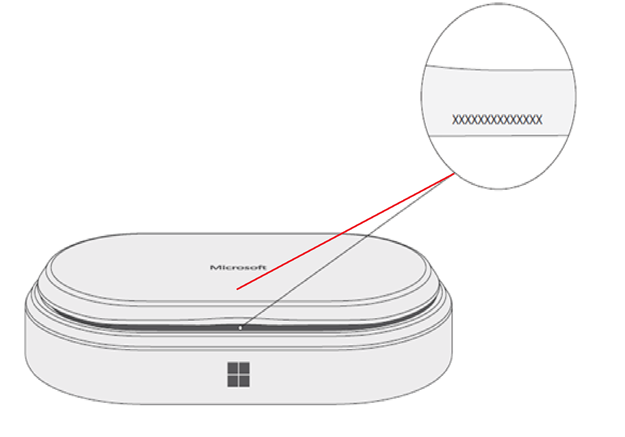
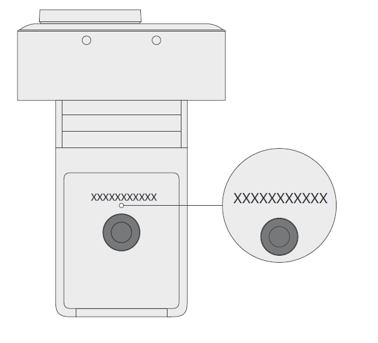
Серийный номер устройства Surface, аксессуаров Surface или других аксессуаров Майкрософт можно найти несколькими способами. Серийный номер обычно выглядит следующим образом:
- 12-значный цифровой код или
- 14-значный буквенно-цифровой код (без пробелов и тире)
Чтобы узнать, как найти серийный номер, выберите одну из вкладок ниже.
Чтобы зарегистрировать устройство Surface или передать его в сервисный центр, необходимо знать его серийный номер. Но сначала полезно узнать, какая у вас модель Surface.
Серийный номер Surface можно найти следующим образом:
- В приложении Surface
- В разделе "Параметры"
- На устройстве
- В UEFI Surface
- На странице "Обслуживание & восстановление устройства"
- На оригинальной упаковке
- На ручке Surface, док-станции Surface, клавиатуре Surface, Type Cover или другом аксессуаре Surface
Расположение серийного номера в приложении Surface
Проще всего найти серийный номер в приложении Surface. Там указан серийный номер устройства Surface и каждого аксессуара Surface.
Выберите значок "Пуск
 , выполните поиск по запросу Surface, а затем выберите приложение из списка результатов.
Примечание
Если вы не видите приложение Surface в результатах поиска, возможно, вам потребуется скачать приложение Surface из Microsoft Store.
Разверните "Сведения об устройстве " и посмотрите на значение рядом с пунктом "Серийный номер".

Расположение серийного номера в параметрах Windows
На устройствах, работающих под управлением Windows 11 или Windows 10, серийный номер можно найти в разделе "Параметры":
- Щелкните правой кнопкой мыши (или нажмите и удерживайте) значок "Пуск" , затем выберите значок "Параметры
 > приложения "Параметры"
 >значок "О программе"
  ".
". - На этой странице найдите спецификации Windows и посмотрите на серийный номер.
Поиск серийного номера на устройстве
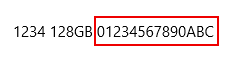
Серийный номер можно найти на задней или нижней стороне устройства Surface. Они часто указываются рядом с информацией о модели и хранилище. Если отображается несколько групп символов, порядковый номер обычно является последней группой.
Пример:
| Если у вас есть этот Surface | Его можно найти здесь |
|---|---|
| Surface Laptop, любой Surface Laptop Goи Surface Laptop SE | Поищите под клавиатурой рядом с петлей.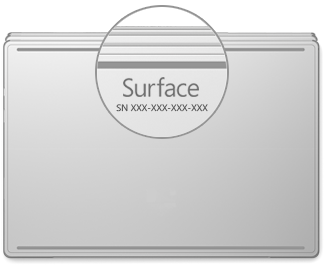
|
| Любой Surface Laptop Studio | В режиме ноутбука аккуратно поверните верхнюю часть экрана назад на 180 градусов. Серийный номер отображается на задней стороне дисплея посередине.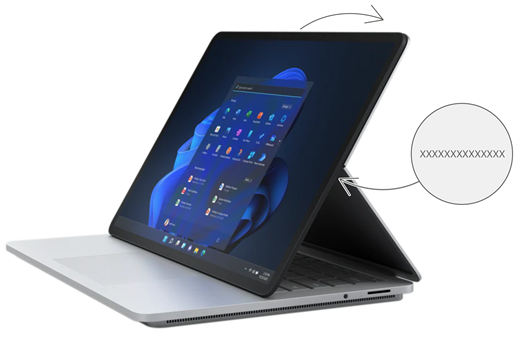
|
| Любая модель Surface Pro, любая модель Surface Go, Surface 2, Surface 3 и Surface RT | Откройте подставку и найдите строку цифр у ее основания.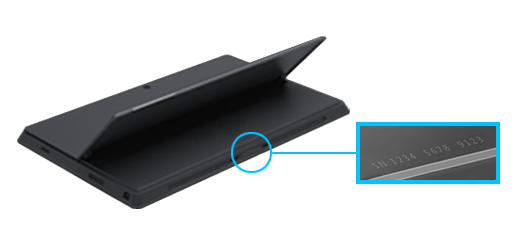
|
| Любой Surface Book (в буфере обмена) | Посмотрите на нижний край планшета, где он подключается к клавиатуре (ближайший к магниту слева). Вам потребуется отсоединить экран от клавиатуры. Примечание. Это тот же самый серийный номер, который будет отображаться в приложении Surface или в параметрах системы. 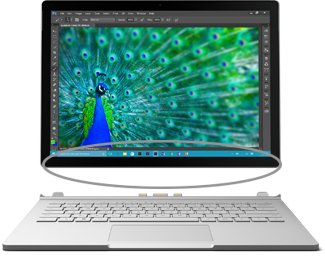
|
| Любой Surface Book (нижняя часть клавиатуры) | Посмотрите на нижнюю часть клавиатуры.
|
| Любой Surface Studio | Поместите экран Surface Studio вниз и посмотрите на нижнюю часть основания.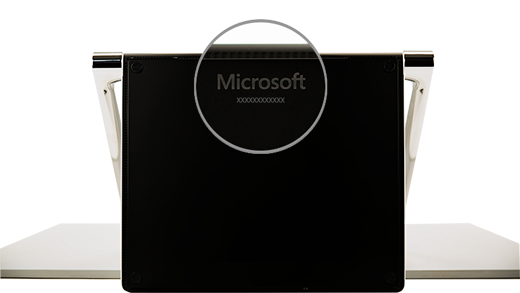
|
| Surface Duo (на лотке SIM-карты карта) | Вставьте средство извлечения SIM-карты в маленькое отверстие справа и аккуратно нажмите, чтобы извлечь лоток карта SIM-карты. Осторожно потяните лоток SIM-карты, чтобы найти серийный номер внутри карты.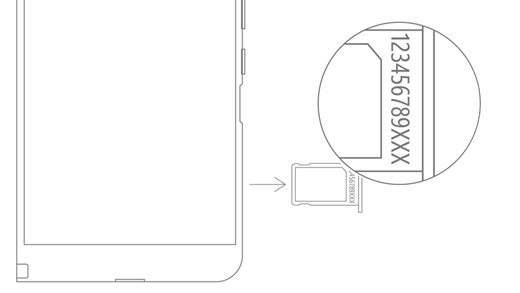
Примечание. Если бампер присоединен, лоток SIM-карты карта может не выйти наружу. В этом случае слегка вставьте инструмент для извлечения SIM-карты в отверстие для лотка SIM-карты карта, аккуратно направьте его под углом и полностью вытяните лоток. Вы можете захватить длинный конец лотка SIM-карты ногтями, чтобы извлечь его. |
| Surface Duo 2 (на лотке для карты SIM-карты) | Когда устройство Surface Duo 2 закрыто, а задняя камера с тремя объективами направлена вверх, вставьте средство извлечения SIM-карты в небольшое отверстие в нижней части левого экрана, а затем аккуратно нажмите, чтобы извлечь лоток карта SIM-карты. Осторожно потяните лоток SIM-карты, чтобы найти серийный номер внутри карты.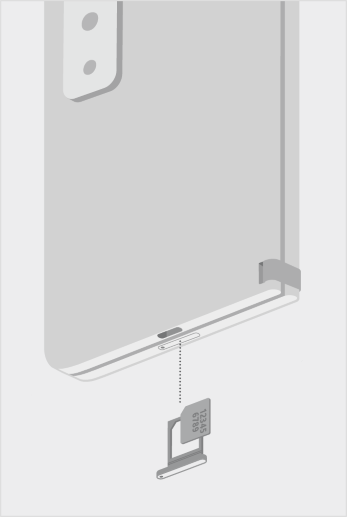
|
Поиск серийного номера в UEFI Surface
Серийный номер можно найти в разделе сведений о компьютере на UEFI Surface. Дополнительные сведения см. в статье Использование UEFI на Surface.
Расположение серийного номера на странице "Обслуживание & восстановление устройства"
Перейдите в раздел "Обслуживание и ремонт устройств " и войдите с помощью учетной записи Майкрософт, чтобы просмотреть устройства, зарегистрированные в вашей учетной записи.
Расположение серийного номера на упаковке
При наличии оригинальной упаковки устройства Surface серийный номер можно найти на этикетке со штрихкодом.
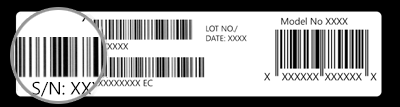
Поиск серийного номера аксессуаров Surface
Клавиатура Surface или Surface Type Cover
Найдите серийный номер в приложении Surface. Вот как это сделать.
Выберите значок "Пуск
, выполните поиск по запросу Surface, а затем выберите приложение из списка результатов.Примечание
Если вы не видите приложение Surface в результатах поиска, возможно, вам потребуется скачать приложение Surface из Microsoft Store.
Выберитесведения об устройстве12-дюймовой клавиатуры Surface Pro или Surface Pro Flex Keyboard>. Серийный номер указан там.
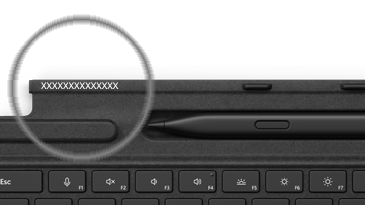
Определение серийного номера на клавиатуре-обложке Surface Type Cover или клавиатуре Surface Pro Signature
|
Серийный номер клавиатуры Surface Pro (или клавиатуры-обложки) находится слева или в центре боковой части (область, которая подключается к устройству Surface). Серийный номер — это строка чисел, которая выглядит примерно следующим образом: ХХХХХХХХХХХХХ |
|---|
Расположение серийного номера на упаковке
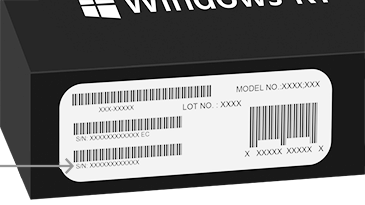
При наличии оригинальной упаковки серийный номер можно найти на этикетке со штрихкодом:

|
Если вы приобрели отдельно клавиатуру-обложку Type Cover или клавиатуру Surface Pro Signature Keyboard, этикетка со штрих-кодом с серийным номером будет указана на коробке, в которой она была упакована. |
|---|---|
|
Если вы приобрели устройство Surface в комплекте с Type Cover или клавиатурой Signature Keyboard, серийный номер будет находиться на коробке на этикетке со штрих-кодом вместе с серийным номером планшета Surface. |
Ручка Surface Slim или ручка Surface
Найдите серийный номер ручки в приложении Surface. Вот как это сделать.
Выберите значок "Пуск
, выполните поиск по запросу Surface, а затем выберите приложение из списка результатов.Примечание
Если вы не видите приложение Surface в результатах поиска, возможно, вам потребуется скачать приложение Surface из Microsoft Store.
Выберитесведения об устройстве ручки Surface Slim 2, ручки Surface Slim или ручки> Surface. Серийный номер указан там.
Док-станции Surface
Найдите серийный номер в приложении Surface. Вот как это сделать.
Выберите значок "Пуск
, выполните поиск по запросу Surface, а затем выберите приложение из списка результатов.Примечание
Если вы не видите приложение Surface в результатах поиска, возможно, вам потребуется скачать приложение Surface из Microsoft Store.
Выберитесведения об устройстве: док-станция Surface USB4, док-станция Microsoft Surface Thunderbolt™ 4 или док-станция Surface Dock 2>. Серийный номер указан там.
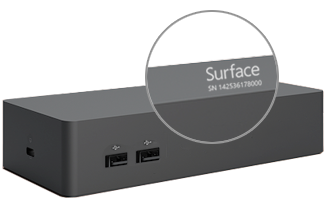
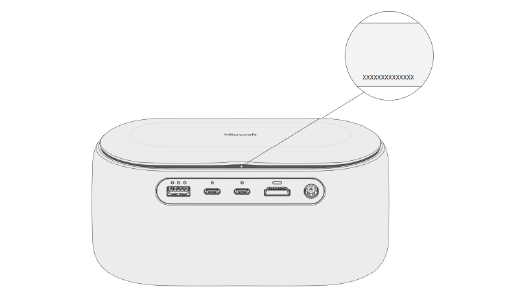
Расположение серийного номера на Surface Dock
|
Чтобы найти серийный номер на док-станции Surface Dock, найдите строку из 12 цифр в нижней части устройства. Серийный номер выглядит следующим образом: XXXXXXXXXXXX. |
|---|
Расположение серийного номера на упаковке
|
|
При наличии оригинальной упаковки док-станции Surface серийный номер можно найти на этикетке со штрихкодом. |
|---|
Surface Headphones или Surface Earbuds
Найдите серийный номер Surface Headphones или Surface Earbuds.
Расположение серийного номера в приложении Surface
Вот как найти серийный номер для Surface Headphones или Surface Earbuds в приложении Surface:
-
На компьютере с Windows 10/11: Выберите значок "Пуск", , а затем выберите Surface в списке всех приложений.
Выберите Surface Headphones или Surface Earbuds>Сведения об устройстве. Серийный номер указан там.
- На устройстве iOS или Android: откройте приложение Surface и выберите «Учетная запись>»Surface Headphones или Surface Earbuds>Сведения об устройстве. Серийный номер можно найти в разделе "Сведения ".
Расположение серийного номера на Surface Headphones
Чтобы найти серийный номер на наушниках Surface Headphones, снимите с устройства амбушюр правого наушника.
Чтобы снять амбушюр:
- Поверните правый амбушюр Surface Headphones на себя, и вы должны увидеть внутреннюю часть амбушюра.
- Крепко удерживая правый амбушюр, поверните его против часовой стрелки. Поднимите амбушюр, чтобы отсоединить его от наушников.
- 12-значный серийный номер будет находиться на основании наушников. Запишите серийный номер, прежде чем снова прикрепить амбушюр.
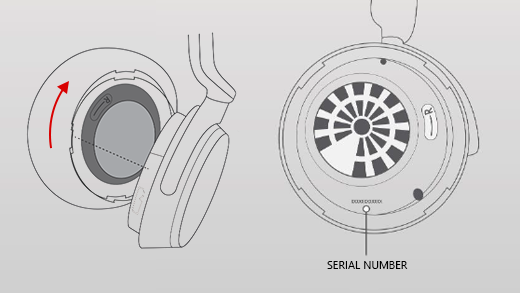
Чтобы повторно прикрепить амбушюр:
- Совместите пазы амбушюра с разъемом наушников. Амбушюр должен полностью касаться основания наушников.
- Расположите амбушюр внутренней стороной к себе, поверните его по часовой стрелке, чтобы закрепить амбушюр на основании наушников.
Зарядный футляр для Surface Earbuds
Серийный номер Surface Earbuds находится на зарядном футляре Surface Earbuds.
Откройте зарядный футляр и извлеките правый наушник.
Переверните футляр задом наперед. 12-значный серийный номер указан в отсеке правого наушника.

Примечание
- При наличии оригинальной упаковки Surface Earbuds серийный номер также можно найти на этикетке со штрихкодом.
- Дополнительные сведения о настройке наушников в приложении Surface см. в разделе "Настройка Surface Earbuds".
- Дополнительные сведения об изменении настроек наушников см. в разделе Управление параметрами Surface Earbuds.
Статьи по теме
Дополнительные сведения
Техническая поддержка

Для получения технической поддержки откройте приложение Surface, опишите проблему и выберите "Техническая поддержка".
Поддержка сообщества

В сообществах можно задавать вопросы и консультироваться с экспертами разных профилей. Задайте вопрос в сообществе.
Дополнительные варианты поддержки

Если вы не можете использовать устройство Surface или у вас есть вопросы о чем-то другом, откройте раздел "Техническая поддержка ", чтобы получить другую поддержку в Интернете.


