

Примечание
В разделе «Управление параметрами UEFI Surface » описаны другие параметры UEFI, которые могут быть доступны на коммерческих устройствах (также известных как Surface для бизнеса).
UEFI заменяет стандартную базовую систему ввода-вывода (BIOS) новыми функциями, включая ускорение запуска и повышение безопасности. UEFI Surface можно использовать для управления функциями встроенного ПО на вашем Surface.
Эти модели Surface используют новый интерфейс UEFI встроенного ПО.
- Surface Pro 4 и более поздние версии, Surface Pro X (все модели)
- Surface Laptop (все модели), Surface Laptop Go (все модели), Surface Laptop Studio (все модели), Surface Laptop SE
- Surface Studio (все модели)
- Surface Go (все модели)
- Surface Book (все модели)
Выберите пункт меню, о котором вы хотите узнать больше.
Важно
При обычных обстоятельствах нет необходимости изменять параметры интерфейса UEFI. Если вы измените эти параметры, вы подвергнете риску безопасность и функциональность устройства Surface.
Как открыть настройки UEFI на Surface
Примечание
Этот видеоролик доступен только на английском языке.
Параметры UEFI можно скорректировать только во время запуска системы. Для загрузки меню параметров встроенного ПО UEFI выполните описанные ниже действия.
- Выключите Surface и подождите около 10 секунд, чтобы убедиться, что устройство выключено.
- Нажмите и удерживайте кнопку увеличения громкости на устройстве Surface и одновременно нажмите и отпустите кнопку питания.
- На экране появится логотип Майкрософт или Surface. Продолжайте удерживать кнопку увеличения громкости. Отпустите кнопку, когда появится экран UEFI.
Можно также загрузить меню параметров встроенного ПО UEFI через Windows. Для этого выполните указанные ниже действия.
- Значок "Выбор начального экрана
 > логотипа WindowsЗначок параметров
 >Значок
 > панели задачЗначок восстановления
 .
. - Рядом с пунктом "Особые варианты загрузки" выберите "Перезагрузить сейчас".
- В разделе "Выбор параметра" выберите "Устранение неполадок",>"Дополнительные параметры>","Параметры встроенного ПО UEFI", а затем выберите "Перезагрузить".
Параметры меню UEFI
Параметры UEFI, которые вы можете просматривать и изменять, зависят от модели Surface, а также от того, была ли она изготовлена для домашнего или коммерческого использования. В разделе «Управление параметрами UEFI Surface » описаны другие параметры UEFI, которые могут быть доступны на коммерческих устройствах (также известных как Surface для бизнеса), такие как пункты меню «Устройства» и «Управление».
Сведения о компьютере

В разделе "Сведения о компьютере" отображаются важные сведения о вашем устройстве Surface, такие как универсальный уникальный идентификатор (UUID), серийный номер и версия встроенного ПО. Вы можете использовать эти сведения для устранения неполадок или для работы с гарантийной поддержкой.
Безопасность

В разделе "Безопасность" можно установить или изменить пароль UEFI.
Примечание
Пароли UEFI, используются, в основном предприятиями и ИТ-специалистами, чтобы ограничить типы изменений, которые сотрудники могут вносить в свои устройства. Если вы являетесь корпоративным пользователем, обратитесь к своему ИТ-администратору при возникновении каких-либо вопросов или проблем со своим паролем UEFI. Если вы не являетесь корпоративным пользователем и хотите создать пароль UEFI, не забудьте сохранить его в надежном месте. Сбросить пароль UEFI невозможно, и Майкрософт не поможет вам его получить.
Вы также можете включить или отключить безопасную загрузку и внести другие изменения. Как правило, менять параметры безопасности требуется только корпоративным пользователям: параметры по умолчанию, с которыми поставляются устройства, подойдут большинству обычных пользователей.
Важно
Чтобы обеспечить безопасность устройства с Windows, корпорация Майкрософт обновляет сертификаты, используемые в безопасной загрузке — функции безопасности, помогающей защитить устройства от вредоносных программ во время запуска. Срок действия этих сертификатов, первоначально выданных в 2011 году, истекает, начиная с июня 2026 года. Дополнительные сведения.
Конфигурация загрузки
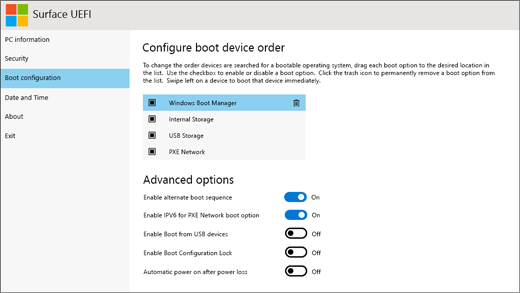
В разделе "Конфигурация загрузки" можно изменить загрузку Windows на Surface.
Если Surface является частью предприятия, эти настройки могут быть заблокированы или настроены в соответствии со спецификациями предприятия. Для получения дополнительных сведений обратитесь к ИТ-администратору. Если вы не являетесь корпоративным пользователем, вам подойдут и готовые настройки по умолчанию.
Примечание
Если вы случайно удалили диспетчера загрузки Windows из основной загрузочной записи, просто перезагрузите Surface, и Windows Boot Manager переустановится автоматически. Если вы удалили диспетчера загрузки Windows и Surface является корпоративным устройством, обратитесь за поддержкой к своему ИТ-администратору.
Дата и время
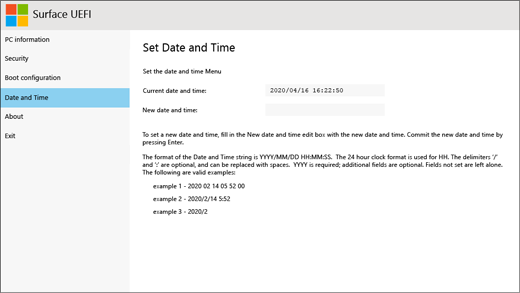
В разделе "Дата и время" можно вручную ввести новую дату и время.
Сведения о программе
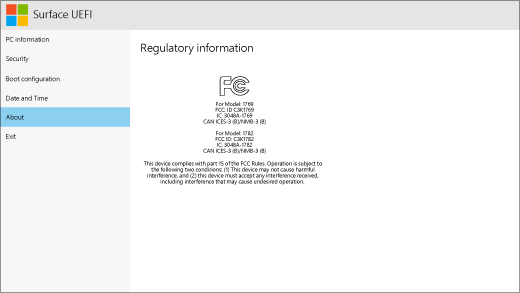
Выбрав "Сведения", вы увидите нормативную информацию. Дополнительные сведения см. в разделе Предупреждения и инструкции по безопасности продукта.
Выйти
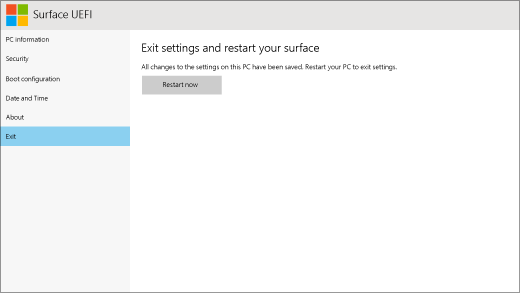
Вы можете выбрать "Выйти","Перезагрузить> сейчас", чтобы сохранить изменения и перезагрузить Surface.
Статьи по теме
- Разделы справки используют BIOS/UEFI на Surface Pro 3 и более ранних устройствах
- Не помню пароль UEFI для Surface
- Управление параметрами UEFI Surface на устройствах Surface для бизнеса
Дополнительные сведения
Техническая поддержка

Для получения технической поддержки откройте приложение Surface или веб-браузер, опишите проблему и выберите "Техническая поддержка".
Поддержка сообщества

В сообществах можно задавать вопросы и консультироваться с экспертами разных профилей. Задайте вопрос в сообществе.
Дополнительные варианты поддержки

Если вы не можете использовать устройство Surface или у вас есть вопросы о чем-то другом, откройте раздел "Техническая поддержка ", чтобы получить другую поддержку в Интернете.


