
Параметры устранения неполадок на экране с артефактами (mura)
Описание
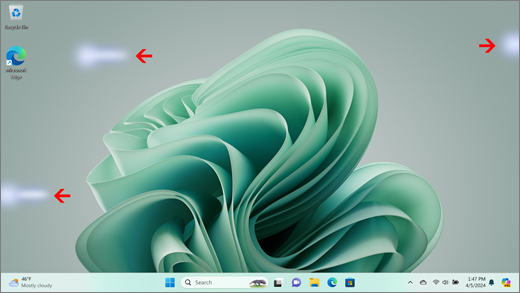
Иногда на дисплеях можно увидеть темные пятна или пятна (мура). Вы увидите низкую контрастность, нерегулярный шаблон или помурание, что в некоторых случаях приводит к несогласованности экрана.
Примечание
Если это не то, что вы видите, вы можете найти помощь с другими проблемами, связанными с дисплеем, в разделе Что следует попробовать, если экран Surface мерцает, искажается или имеет другие проблемы с отображением.
Возможные действия
Есть вещи, которые можно сделать, чтобы устранить неполадки с экраном и попытаться снова работать.
Тестирование экрана в UEFI устройства Surface
Параметры UEFI не в Windows, поэтому проблемы с отображением в UEFI указывают на проблемы с оборудованием, а не с драйвером Windows. Вот как проверка, если проблемы с экраном возникают только при использовании Windows:
- Отключите Surface и подождите 10 секунд.
- Нажмите и удерживайте кнопку
 увеличения громкости на устройстве Surface, а затем нажмите и отпустите кнопку
  питания . Появится экран с логотипом.
 - Продолжайте удерживать кнопку увеличения громкости . Отпустите кнопку, когда появится экран UEFI.
- Просмотрите экран и убедитесь, что проблема по-прежнему присутствует. Если экран работает правильно в UEFI, проблема, скорее всего, связана с программным обеспечением, установленным на Surface. Вы можете попробовать переустановить драйвер панели изготовителя оборудования и видеоадаптер.
Устранение неполадок при устранении проблемы в UEFI
Переустановка видеоадаптера и драйвера панели изготовителя оборудования
Важно
Следующие действия не следует выполнять на устройствах Surface, работающих на процессорах Microsoft SQ, таких как Surface Pro X и Surface Pro 9 с 5G. Единственный способ восстановления удаленных драйверов — полное восстановление системы.
Некоторые драйверы могут создавать проблемы с отображением. Чтобы обновить драйвер дисплея и драйвер панели, необходимо удалить текущие драйверы, а затем проверка обновления драйверов.
Windows 11
Выберите и удерживайте (или щелкните правой кнопкой мыши) Пуск
 и выберите диспетчер устройств.
Разверните раздел Монитор , выберите и удерживайте (или щелкните правой кнопкой мыши) драйверы панели Surface, а затем выберите Удалить устройство. Прочтите предупреждение, а затем выберите Удалить и перезагрузите компьютер.
Разверните раздел Видеоадаптеры , выберите и удерживайте (или щелкните правой кнопкой мыши) указанный адаптер (графические драйверы Intel и NVIDIA), а затем выберите Удалить устройство. Подтвердите, выбрав Попытка удалить драйвер для этого устройства, а затем выберите Удалить и перезагрузить компьютер.
После перезагрузки компьютера выберите Пуск
>параметры .
.В разделе Параметры
выберите клиентский компонент Центра обновления Windows >Проверить наличие обновлений и установите все доступные обновления.
Windows 10.
- В поле Поиск на панели задач введите диспетчер устройств, а затем выберите его в результатах.
- Разверните раздел Монитор , выберите и удерживайте (или щелкните правой кнопкой мыши) драйверы панели Surface, а затем выберите Удалить устройство. Прочтите предупреждение, а затем выберите Удалить и перезагрузите компьютер.
- Разверните раздел Видеоадаптеры, нажмите и удерживайте (или щелкните правой кнопкой мыши) указанный адаптер, а затем выберите Удалить устройство. Подтвердите, выбрав Удалить программное обеспечение драйвера для этого устройства, а затем выберите Удалить и перезагрузить компьютер.
- После перезагрузки компьютера выберите Пуск>параметры
 .
. - В разделе Параметры выберите Обновить & Безопасность
 >клиентский компонент Центра обновления Windows>Проверьте наличие обновлений и установите все доступные обновления.
Устранение неполадок при наличии проблемы в UEFI
Отправка заказа на обслуживание
Есть один последний шаг, который вы можете сделать. Если эти решения не помогут устранить проблему, вам могут быть доступны возможности обслуживания и поддержки.
Примечание
Если устройство Surface является бизнес-устройством (принадлежащим организации), см. статью Варианты служб Surface для бизнеса и образования.

Отправить в Корпорацию Майкрософт
Чтобы подготовить устройство к отправке в Корпорацию Майкрософт, вы можете проверка гарантию устройства, создать заказ на обслуживание и распечатать этикетку доставки.

Личная поддержка
В некоторых странах корпорация Майкрософт предлагает очно-сервисные центры. Среди возможных вариантов — профессиональная проверка оборудования, устранение неполадок и восстановление системы.

Самостоятельный ремонт
Если у вас есть технический опыт и у вас есть правильные инструменты, корпорация Майкрософт имеет ряд заменяемых компонентов и сервисных руководств, которые позволяют выполнить ремонт.
Дополнительные сведения см. в статье Как получить обслуживание или ремонт для Surface.