Подключение к сотовой сети передачи данных на Surface Pro 5G для бизнеса 12 дюймов (2-й выпуск), Surface Pro 5G для бизнеса 13 дюймов (12-й выпуск), Surface Pro 5G 13 дюймов (11-й выпуск), Surface Pro 5G для бизнеса 13 дюймов (11-й выпуск), Surface Laptop для бизнеса 5G (7-й выпуск), Surface Pro 10 с 5G для бизнеса, Surface Pro 9 с 5G, Surface Pro 8 с LTE Advanced, Surface Pro 7+ с LTE Advanced, Surface Pro (5-го поколения) с LTE Advanced, Surface Pro X или Surface Go с LTE Advanced. Вам потребуется Nano SIM-карта от оператора мобильной связи, прежде чем начать.
Подготовка
Следующие устройства Surface поставляются с инструментом извлечения SIM-карты.
- Surface Go с функцией LTE Advanced
- Surface Pro (5-го поколения) с функцией LTE Advanced
- Surface Pro 7+ с LTE Advanced
- Surface Pro 8 с LTE Advanced
- Surface Pro 9 с 5G
- Surface Laptop для бизнеса 5G (7-е издание)
Чтобы найти его, найдите карт с инструкциями в коробке, в которую был упакован ваш планшет Surface. Этот инструмент понадобится для установки SIM-карта в устройство Surface.

Surface Pro 5G для бизнеса 12-дюймовый (2-й выпуск), Surface Pro 5G для бизнеса 13-дюймовый (12-й выпуск), Surface Pro (11-й выпуск) с 5G и Surface Pro 10 с 5G для бизнеса не нуждаются в инструменте для доступа к слоту для SIM-карт. Слот для SIM-карта можно найти за дверцей SSD для этих устройств.
Чтобы получить доступ к слоту для SIM-карта, следуйте инструкциям для вашей модели Surface, приведенным ниже.
Surface Pro 5G для бизнеса 12 дюймов (2-й выпуск), Surface Pro 5G для бизнеса 13 дюймов (12-й выпуск), 13-дюймовый Surface Pro 5G (11-й выпуск), 13-дюймовый Surface Pro 5G для бизнеса (11-й выпуск), Surface Pro 10 с 5G для бизнеса
- Поместите экран Surface Pro на чистую поверхность и поднимите подставку, чтобы открыть дверцу SSD/SIM-карты.
- Надавите на углубление в верхней части дверцы SSD, пока оно не откроется. Поднимите его и извлеките из устройства.
- Вставьте SIM-карта в слот SIM-карта до щелчка.
- Вставьте запасной дверец SSD или SIM-карты в слот и нажмите на него, чтобы установить. Убедитесь, что сторона с углублением вставлена, как показано ниже.
Surface Laptop для бизнеса 5G (7-е издание)
- Найдите лоток карта SIM-карты на боковой стороне ноутбука в правом заднем углу перед портом Surface Connect.
- Вставьте средство извлечения SIM-карты в маленькое отверстие и аккуратно нажмите, чтобы извлечь лоток карта SIM-карты. Когда все будет готово, вставьте средство извлечения SIM-карты обратно в карту с инструкциями, чтобы найти его позже.
- Поместите SIM-карту лицевой стороной вверх в лоток для SIM-карты. Убедитесь, что небольшая вырез в углу SIM-карты карта совпадает с вырезом на лотке карта SIM-карты.
- Вставьте лоток карты SIM-карты в разъем до щелчка. Небольшое отверстие в лотке SIM-карты карта должно находиться ближе всего к передней панели ноутбука. Убедитесь, что лоток карта SIM-карты вставляется плавно — не давите на него слишком сильно.
Surface Pro 9 с 5G
- Поместите Surface Pro 9 с экраном 5G на стол и поднимите подставку, чтобы открыть дверцу SIM-карты.
- Вставьте ключ для лотка SIM-карты из комплекта поставки в небольшое отверстие на крышке SIM-карты, чтобы отсоединить его.
- Вставьте SIM-карта в слот SIM-карта до щелчка.
- Вставьте крышку SIM-карты на место, а затем нажмите до щелчка.
Surface Pro 8 с LTE Advanced
- Поместите экран Surface Pro 8 на стол и поднимите подставку, чтобы открыть дверцу SIM-карты.
- Вставьте ключ для лотка SIM-карты из комплекта поставки в небольшое отверстие на крышке SIM-карты, чтобы отсоединить его.
- Вставьте SIM-карта в слот SIM-карта до щелчка.
- Вставьте крышку SIM-карты на место, а затем нажмите до щелчка.
Surface Pro 7+ с LTE Advanced
Модели Surface Pro 7+ имеют слот для SIM-карты или карты microSD в том же положении на устройстве. В Surface Pro 7+ с функцией LTE Advanced имеется лоток для SIM-карты, обозначенный небольшим отверстием, которое извлекает его. Для других моделей слот для карта microSD не имеет обложки и не поддерживает SIM-карта.
- Поместите экран Surface Pro 7+ на стол и поднимите подставку.
- На левой стороне планшета Surface, в области, ближайшей к шарниру, найдите лоток для SIM-карты карта.
- Вставьте ключ для лотка SIM-карты из комплекта поставки в небольшое отверстие на крышке SIM-карты, чтобы отсоединить его.
- Извлеките лоток карты SIM-карты из разъема. При этом сохраняйте его лицевой стороной вверх.
- Поместите SIM-карту лицевой стороной вверх в лоток для SIM-карты. Убедитесь, что небольшая вырез в углу SIM-карты карта совпадает с вырезом на лотке карта SIM-карты. Слова или логотип на карте SIM-карты должны располагаться лицевой стороной вверх.
- Вставьте лоток карты SIM-карты в разъем до щелчка. Небольшое отверстие в лотке SIM-карты должно находиться близком к правому нижнему углу. Убедитесь, что лоток карта SIM-карты вставляется плавно — не давите на него слишком сильно.
Surface Pro (5-го поколения) с функцией LTE Advanced
Расположите Surface Pro (5-го поколения) с LTE Advanced лицевой стороной вниз и аккуратно извлеките подставку. На задней стороне подставки есть логотип Майкрософт.
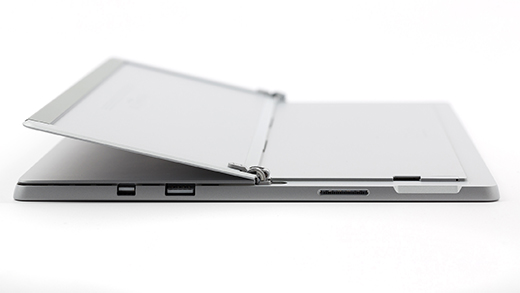
Лоток SIM-карта находится в правом нижнем углу под подставкой Surface Pro (5-го поколения) с технологией LTE Advanced.
Вставьте средство извлечения SIM-карты в маленькое отверстие и аккуратно нажмите, чтобы извлечь лоток карта SIM-карты. Когда все будет готово, вставьте средство извлечения SIM-карты обратно в карту с инструкциями, чтобы найти его позже.

Извлеките лоток карты SIM-карты из разъема. При этом сохраняйте его лицевой стороной вверх.
Поместите SIM-карту лицевой стороной вверх в лоток для SIM-карты. Убедитесь, что небольшая вырез в углу SIM-карты карта совпадает с вырезом на лотке карта SIM-карты. Слова или логотип на карте SIM-карты должны располагаться лицевой стороной вверх.

Вставьте лоток карты SIM-карты в разъем до щелчка. Небольшое отверстие в лотке SIM-карты должно находиться близком к правому нижнему углу. Убедитесь, что лоток карта SIM-карты вставляется плавно — не давите на него слишком сильно.

Surface Pro X
Поставьте экран Surface Pro X на стол и поднимите подставку, чтобы открыть крышку SIM-карты.
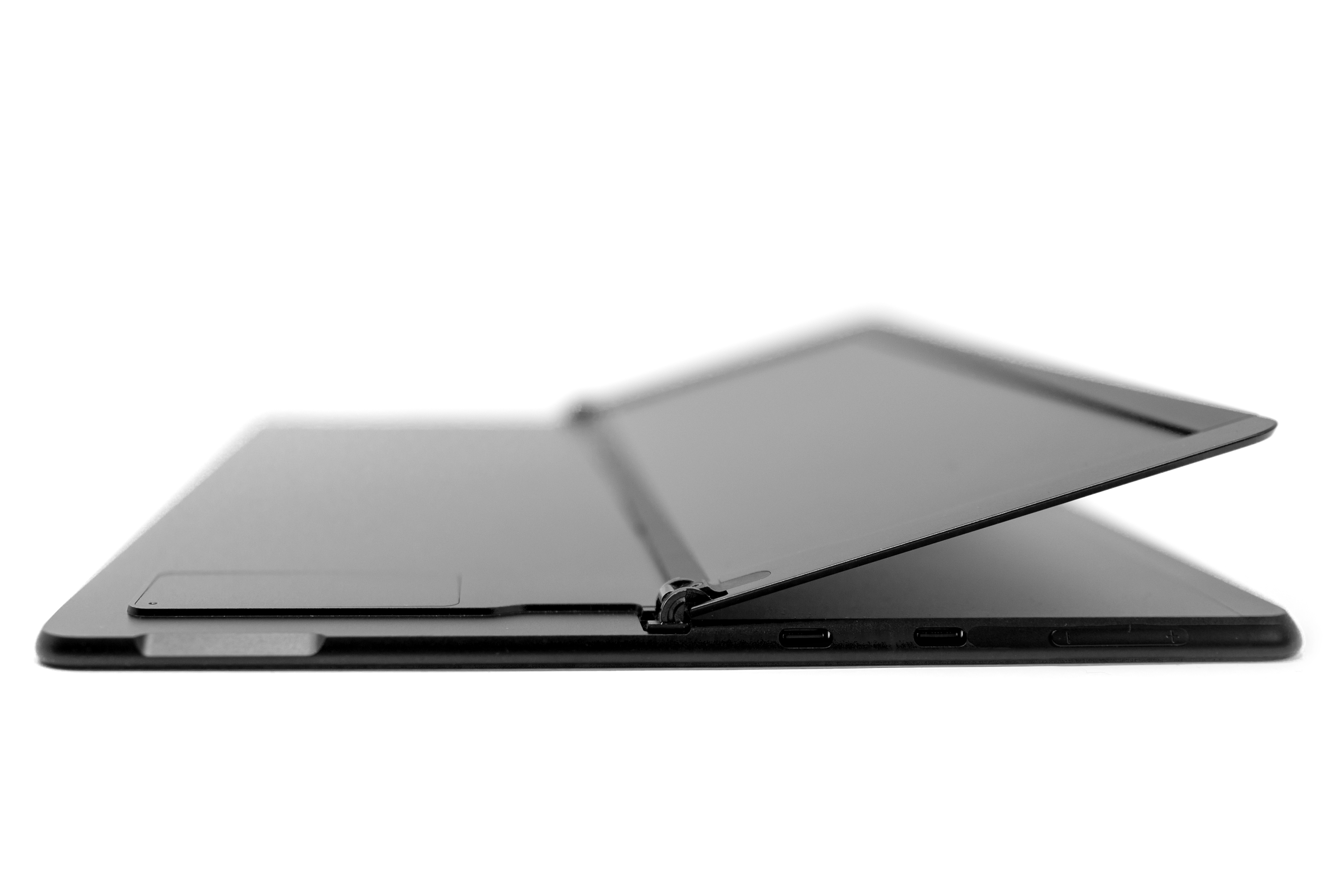
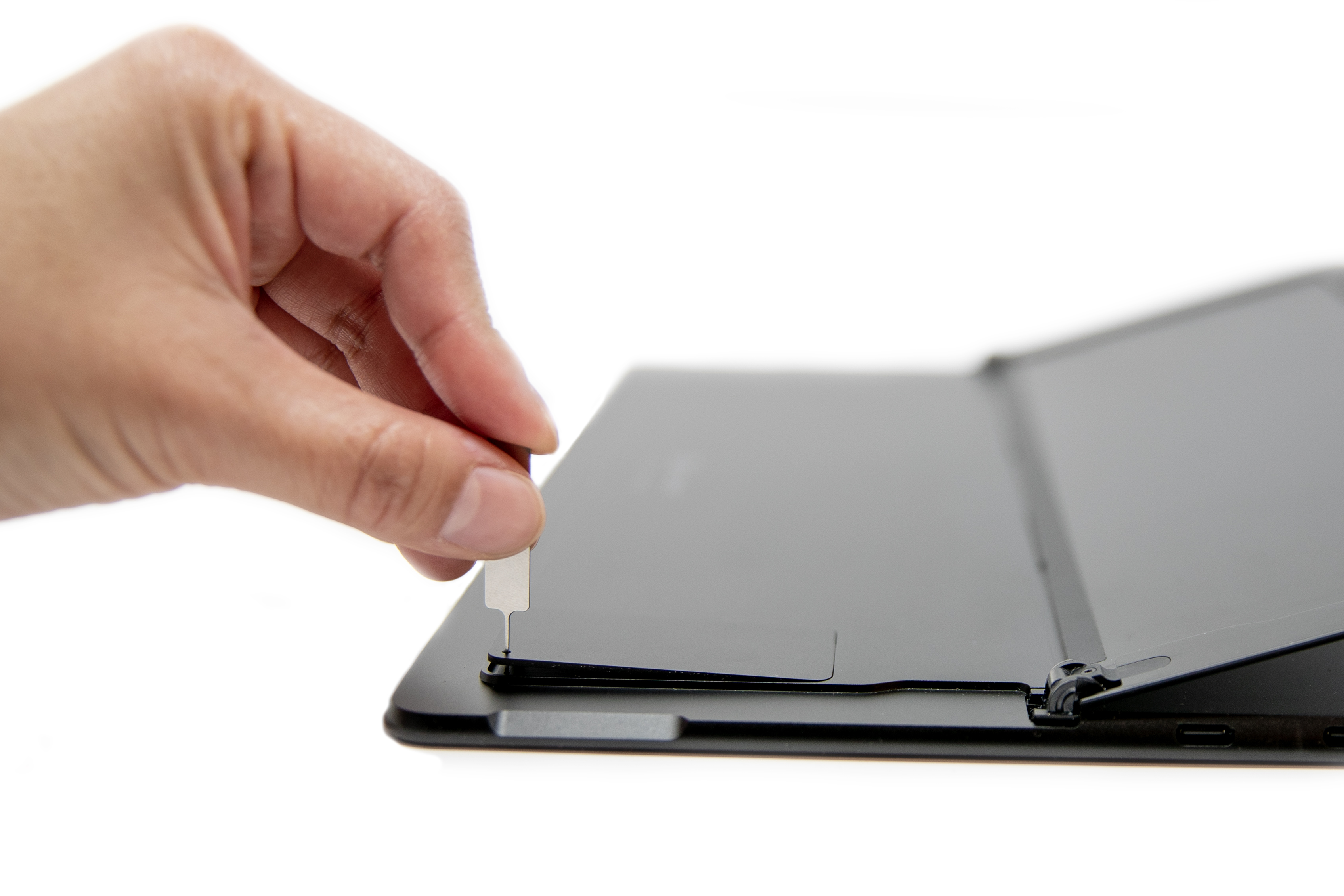
Вставьте ключ для лотка SIM-карты из комплекта поставки в небольшое отверстие на крышке SIM-карты, чтобы отсоединить его.
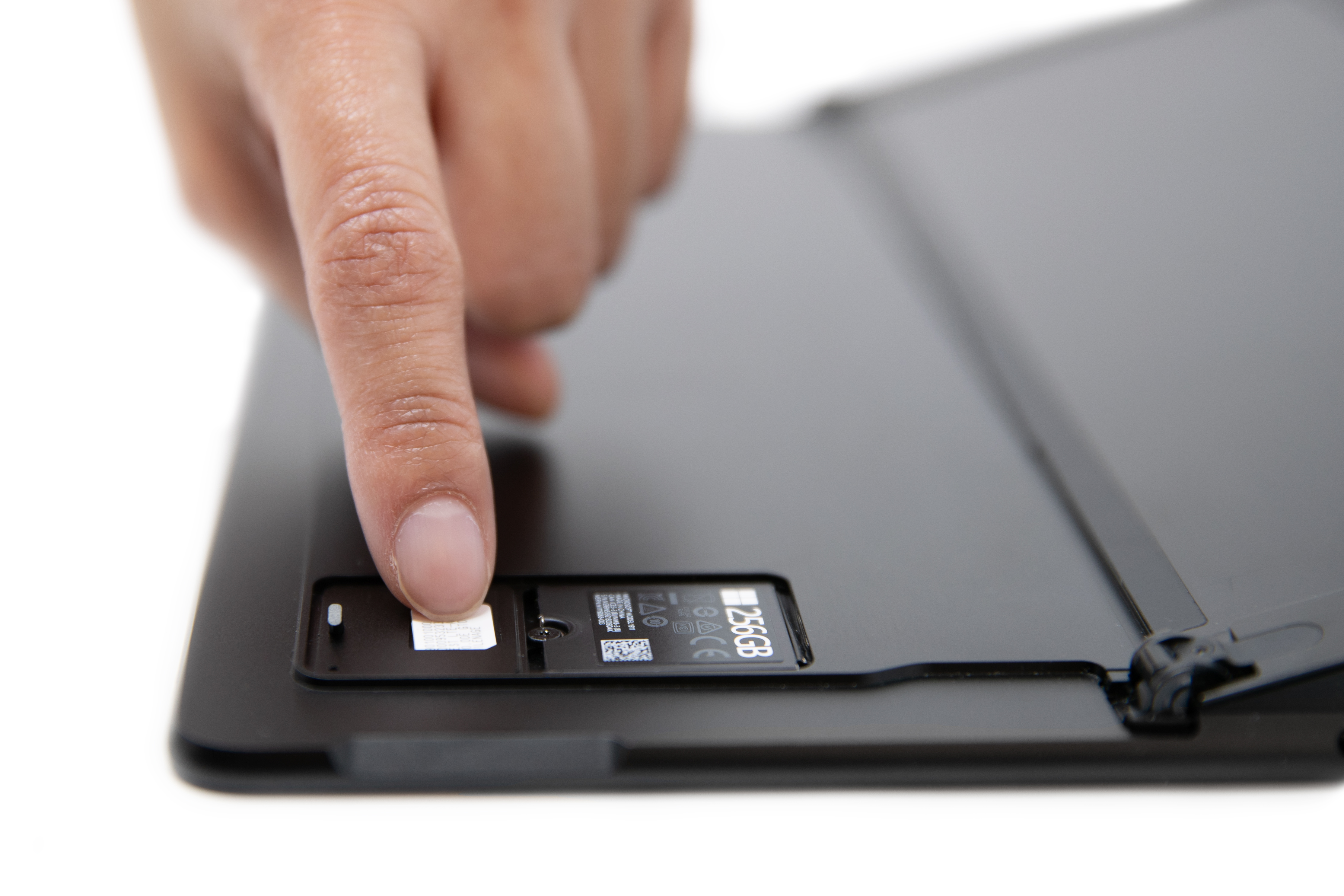
Вставьте SIM-карта в слот SIM-карта до щелчка.
Вставьте крышку SIM-карты на место, а затем нажмите до щелчка.

Surface Go с функцией LTE Advanced
Описанные действия относятся к моделям Surface Go и Surface Go 2 с технологией LTE Advanced.
- Расположите Surface Go с экраном LTE Advanced к себе и поверните левый край экрана к себе, пока не появится лоток для SIM-карты карта.

- Вставьте средство извлечения SIM-карты в маленькое отверстие и аккуратно нажмите, пока лоток SIM-карта не будет извлечен. Когда все будет готово, храните средство извлечения SIM-карты в безопасном месте, чтобы вы могли найти его позже.

- Извлеките лоток карты SIM-карты из разъема. При этом сохраняйте его лицевой стороной вверх.
- Поместите SIM-карта в лоток карта SIM-карты. Убедитесь, что углы SIM-карты карта и лоток выровнены на одну линию. Слова или логотип на карте SIM-карты должны располагаться лицевой стороной вверх.

- Вставьте лоток карты SIM-карты в разъем до щелчка. Не давите на него силой — лоток SIM-карты карта должен вставляться плавно.
Статьи по теме
Использование eSIM для подключения к сотовой сети передачи данных на компьютере с Windows
Добавление компьютера с Windows в учетную запись мобильного устройства для подключения к сети
Дополнительные сведения
Техническая поддержка

Для получения технической поддержки откройте приложение Surface или веб-браузер, опишите проблему и выберите "Техническая поддержка".
Поддержка сообщества

В сообществах можно задавать вопросы и консультироваться с экспертами разных профилей. Задайте вопрос в сообществе.
Дополнительные варианты поддержки

Если вы не можете использовать устройство Surface или у вас есть вопросы о чем-то другом, откройте раздел "Техническая поддержка ", чтобы получить другую поддержку в Интернете.