
Если у вас возникли проблемы с Wi-Fi на устройстве Surface, например, вы не можете подключиться к Wi-Fi или не можете оставаться на связи, воспользуйтесь приведенными ниже решениями, чтобы устранить их.
Чтобы устранить проблемы с подключением Wi-Fi на планшете Surface, выполните следующие действия.
- Решение 1. Запуск средства устранения неполадок с сетью Windows
- Решение 2. Проверка сети на другом устройстве
- Решение 3. Перезапуск сетевого оборудования
- Решение 4. Включите режим "в самолете", а затем снова отключите
- Решение 5. Принудительный перезапуск surface
- Решение 6. Проверка доступности Wi-Fi в диспетчер устройств
- Решение 7. Удаление и повторная установка драйвера
- Решение 8. Установка обновлений
Подготовка
Важно
Прежде чем использовать любое из этих решений, убедитесь, что симптомы у вас те же, что и описанные ниже. Если у вас возникли другие проблемы с Wi-Fi, дополнительные решения см. в статье Устранение проблем с подключением Wi-Fi в Windows .
Чтобы проверка состояние сетевого подключения и узнать больше о проблемах с подключением Wi-Fi, выберите Значок запуска >
> >"Сеть & Интернет
 .
.

Ниже приведены симптомы, которые могут помочь решить решения:
Беспроводная сеть доступна на других устройствах, а на Surface — нет
- Wi-Fi Включен, а режим "в самолете" Выключен.
- Нужная беспроводная сеть отображается в списке доступных сетей.
- Устройство Surface показывает, что он подключен к беспроводной сети, но он не работает или может отображаться под именем Wi-Fi сети в параметрах Wi-Fi.
Surface может найти беспроводную сеть, но не может подключиться к ней
- Wi-Fi Включен, а режим "в самолете" Выключен.
- Ваша беспроводная сеть появится в списке доступных сетей, но вы не можете подключиться к ней.
- Значок Wi-Fi сети находится на панели задач.
Убедитесь, что вы используете правильный пароль для Wi-Fi сети. Если вы не знаете, что такое сетевой пароль, см. статью Поиск пароля беспроводной сети в Windows. Если вы можете подключиться к сети Wi-Fi, но по-прежнему не можете получить доступ к Интернету, см. статью Устранение проблем с подключением Wi-Fi в Windows для других решений.
Surface не может найти мою беспроводную сеть
- Wi-Fi Включен, а режим "в самолете" Выключен.
- Другие беспроводные сети доступны, но ваша сеть отсутствует в списке.
Параметры Wi-Fi отсутствуют в Surface
- Wi-Fi отсутствует в разделе Параметры сети & Интернета.
- Если Wi-Fi отсутствует, значок доступа к Интернету также будет отсутствовать на панели задач.
Решение 1. Запуск средства устранения неполадок с сетью Windows
Средство устранения неполадок сети Windows помогает диагностировать и устранять проблемы Wi-Fi. Вот как это использовать:
Выберите Значок запуска
и параметров типа. Выберите Значок параметров>системы > закрепления на панели задачУстранение неполадок.
 Выберите Другие средства устранения неполадок.
Выберите Запуск сетевого адаптера>.
Следуйте указаниям средства устранения неполадок и проверьте, помогло ли оно решить проблему.
Решение 2. Проверка сети на другом устройстве
Если вы не видите сеть Wi-Fi в списке доступных сетей на устройстве Surface, сначала убедитесь, что сеть доступна и работает правильно. Попробуйте подключиться к сети Wi-Fi на другом устройстве, например на мобильном телефоне или планшете. Если вы можете подключиться к сети Wi-Fi, может возникнуть проблема с устройством Surface. Если вы не можете подключиться на другом устройстве, это может быть проблемой с маршрутизатором или модемом Wi-Fi.
Решение 3. Перезапустите модем и маршрутизатор Wi-Fi
Перезапустите маршрутизатор и модем Wi-Fi, а затем попробуйте подключить Surface к сети Wi-Fi. Сведения о перезапуске сетевого оборудования см. в статье Устранение проблем с подключением Wi-Fi в Windows. Если вы подключаетесь к сети Wi-Fi, но по-прежнему не можете просматривать веб-страницы на любом устройстве, может потребоваться обратиться к интернет-провайдеру или производителю сетевого оборудования для получения дополнительной помощи.
Решение 4. Включите режим "в самолете", а затем снова отключите
Перейдите в меню Значок запуска
и выберите Значок параметров>сети & Интернет . В режиме "В самолете"включите его, а затем снова отключите.
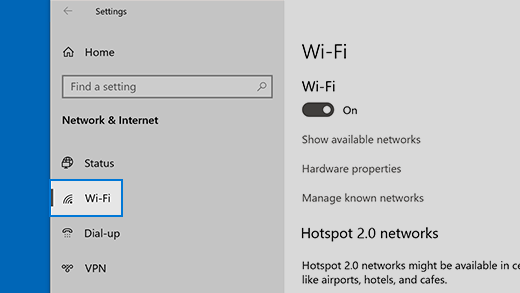
Выберите Wi-Fi и убедитесь, что значение Wi-Fiвключено.
- Если вы по-прежнему не видите свою сеть в списке на планшете Surface, попробуйте решение 5.
- Если теперь вы видите свою беспроводную сеть, но по-прежнему не можете получить доступ к Интернету, см. дополнительные решения в статье Устранение проблем с подключением Wi-Fi в Windows .
Решение 5. Принудительный перезапуск Surface
Нажмите > питания >завершения работы и подождите, пока устройство Surface завершит работу. Затем нажмите и удерживайте кнопку питания в течение 20 секунд. Если через несколько секунд появится экран с логотипом, продолжайте удерживать все 20 секунд, пока не увидите экран с логотипом снова. Дополнительные сведения см. в статье Принудительное завершение работы и перезапуск Surface .
Решение 6. Проверка доступности Wi-Fi в диспетчер устройств
Если Wi-Fi параметры отсутствуют на устройстве Surface, Wi-Fi могут быть отключены в диспетчер устройств.
Выберите Поиск на панели задач, введите диспетчер устройств и выберите его в результатах.
Щелкните стрелку рядом с пунктом Сетевые адаптеры, чтобы развернуть список адаптеров, и проверка, чтобы узнать, есть ли в списке один из следующих адаптеров:
Сетевой адаптер Устройство Surface, используемое в Intel® Wi-Fi 7 BE201 Surface Pro для бизнеса (11-е издание) и более поздних поколений, Surface Laptop для бизнеса (8-е издание) и более поздних поколений Intel® Wi-Fi 6 AX200, AX201, AX210, AX211 Surface Pro 7 и более поздних поколений, Surface Laptop 3 и более поздних поколений, Surface Laptop для бизнеса 13 дюймов, Surface Laptop Go (все поколения), Surface Laptop Studio (все поколения), Surface Go 2 и более поздних поколений, Surface Book 3, Surface Studio 2+ Сетевой адаптер Qualcomm Wi-Fi Surface Pro 12-дюймового 1-дюймового выпуска, ноутбук Surface 13 дюймов, Surface Pro (11-е издание), Surface Pro 9 5G, Surface Pro X, Surface Laptop (7th Edition), Surface Laptop 5G для бизнеса, Surface Laptop 3 (15 in. with AMD), Surface Go Сетевой контроллер Marvell AVASTAR Все остальные устройства Surface Дважды щелкните сетевой адаптер, перейдите на вкладку Драйвер и выберите Отключить устройство.
В поле предупреждения выберите Да.
Перезапустите сетевой адаптер, выбрав Включить устройство.
Перезапустите Surface, выбрав Значок запуска
> логотипа Windows Значокпитания> кнопкипитания Значок перезапуска . Если ожидается обновление, выберите Обновить и перезапустить.
Решение 7. Удаление и переустановка драйвера
Предупреждение
Не выполняйте этот шаг на Surface Pro X. При удалении драйверов на этом устройстве единственный способ восстановить их — выполнить полный сброс системы.
Выберите Поиск на панели задач, введите диспетчер устройств и выберите его в результатах.
Щелкните стрелку рядом с пунктом Сетевые адаптеры, чтобы развернуть список адаптеров, и проверка, чтобы узнать, есть ли в списке один из следующих адаптеров:
Сетевой адаптер Устройство Surface, используемое в Intel® Wi-Fi 7 BE201 Surface Pro для бизнеса (11-е издание) и более поздних поколений, Surface Laptop for Business (7-е издание) и более поздних поколений Intel® Wi-Fi 6 AX200, AX201, AX210, AX211 Surface Pro 7 и более поздних поколений, Surface Laptop 3 и более поздних поколений, Surface Laptop для бизнеса 13 дюймов, Surface Laptop Go (все поколения), Surface Laptop Studio (все поколения), Surface Go 2 и более поздних поколений, Surface Book 3, Surface Studio 2+ Сетевой адаптер Qualcomm Wi-Fi Surface Laptop 5G для бизнеса, Surface Laptop 3 (15 in. with AMD), Surface Go Сетевой контроллер Marvell AVASTAR Все остальные устройства Surface Дважды щелкните сетевой адаптер, перейдите на вкладку Драйвер и выберите Удалить устройство.
Выберите Попытка удалить драйвер для этого устройства , а затем выберите Удалить.
Перезапустите Surface.
Решение 8. Установка обновлений
Если ваша Wi-Fi работает сейчас или у вас есть доступ к Интернету с помощью ethernet-подключения, скачайте и установите последние обновления для Windows и Surface, чтобы улучшить подключение Wi-Fi. Сведения о том, как это сделать, см. в статье Скачивание драйверов и встроенного ПО для Surface.
В противном случае, чтобы установить обновления, используйте другой компьютер с подключением к Интернету, чтобы скачать пакет драйверов (MSI-файл) на USB-накопитель, скопируйте его на планшет Surface, а затем установите обновленные драйверы. Сведения о загрузке драйверов и встроенного ПО для Surface см. в статье Скачивание драйверов и встроенного ПО для Surface.

Дополнительные сведения об устранении неполадок
Если у вас по-прежнему возникают проблемы с Wi-Fi сетью, см. статью Устранение проблем с подключением Wi-Fi в Windows для других решений.
Статьи по теме
Устранение проблем с подключением к Wi-Fi в Windows
Проблемы с Wi-Fi и условия в вашем доме
Дополнительные сведения
Техническая поддержка

Для получения технической поддержки откройте приложение Surface, опишите свою проблему и нажмите кнопку Получить справку.
Поддержка сообщества

Сообщества могут помочь вам задавать вопросы и слышать от экспертов с богатыми знаниями. Спросите сообщество.
Дополнительные варианты поддержки

Если вы не можете использовать surface или у вас возникли вопросы о чем-то еще, откройте раздел Справка , чтобы получить другую поддержку в Интернете.


