
Вы можете добавлять приложения в Microsoft Teams в веб-версии, классической или мобильной версии. Вы также можете добавлять приложения в Teams из любого места, где работаете, будь то чат, канал или собрание.
Добавление из приложений
-
Выберите значок
 в Teams. Найдите понравившееся приложение или просмотрите категории, чтобы найти новые.
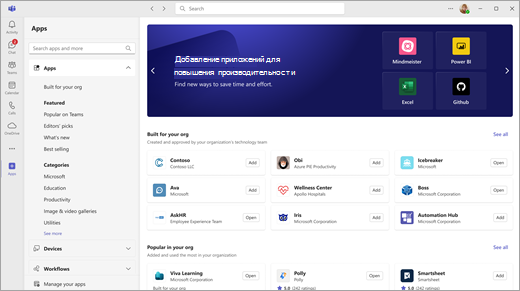
- Выберите нужное приложение, после чего откроется экран с описанием. Обзор приложения, отзывы и подробные сведения объясняют, что делает оно и где оно отображается в Teams.
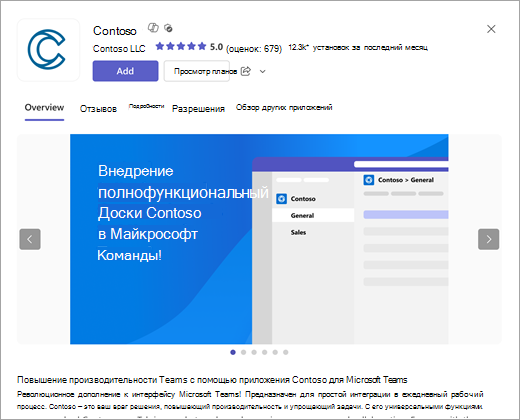
- Чтобы добавить приложение, нажмите кнопку "Добавить".
Добавление приложения на вкладку чата или канала
Вы можете добавлять приложения на вкладку, чтобы делиться контентом и совместно работать.
- Выберите канал команды или чат в Teams.
- Выберите кнопку "Добавить вкладку"
- Выберите нужное приложение.
- Нажмите кнопку Добавить.
- Вернитесь в приложение и выберите, следует ли опубликовать информацию об этой вкладке в чате или на канале.
- Нажмите кнопку Сохранить.
Примечание
Владельцы команд могут ограничивать круг лиц, которые могут добавлять приложения. Некоторые приложения может установить только владелец команды, так как для них требуются дополнительные разрешения.
Добавление приложения в собрание
Организаторы собраний и докладчики могут добавлять приложения до или во время собраний.
- Чтобы добавить приложение перед собранием, сначала отправьте приглашение на собрание, а затем откройте собрание. Нажмите кнопку "Добавить вкладку" и выберите приложение.
- Чтобы добавить приложение во время собрания, после его начала выберите "Приложения" в элементах управления собранием.
Совет
Дополнительные сведения см. в статье "Использование приложений на собраниях Teams".
Добавление приложения из области сообщений
Некоторые приложения позволяют вставить приложение непосредственно в сообщения Teams.
- Чтобы добавить приложение в сообщение, выберите "Действия и приложения" значок
 и выберите нужное приложение.
Добавление личного приложения
Некоторые приложения поддерживают личные приложения, что позволяет использовать их вне канала или чата, но при этом в Teams.
Например, OneNote предоставляет личное рабочее пространство в Teams, а Планировщик и Wrike предлагают обзор всех ваших задач с высоты птичьего полета на дощах, добавленных вами или вашей командой в качестве вкладок канала.
-
Выберите в Teams.
- Выполняйте поиск или просмотр приложений с помощью возможности "Личное приложение ".
- Выберите приложение.
- Нажмите кнопку Добавить.
Статьи по теме
Что нужно знать о приложениях в Microsoft Teams в первую очередь.