
Вы можете просмотреть все свои автоматические рабочие процессы и изменить или удалить их на панели мониторинга приложения "Рабочие процессы".
Изменение автоматического рабочего процесса
- В левой части Teams выберите Просмотреть другие приложения>Рабочие процессы.
- Выберите Управление рабочими процессами.
-
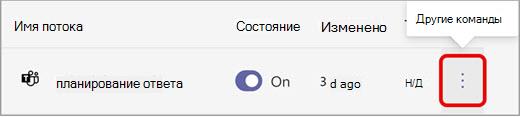
Нажмите кнопку "Другие команды">Справа от рабочего процесса, который нужно изменить.
- Чтобы добавить новый шаг в поток, выберите "Создать шаг " или щелкните стрелку рабочего процесса, чтобы добавить шаг или параллельную ветвь.
- Добавьте приложения, триггеры или действия для шага.
- Средство проверки потока проверяет этап. Исправьте все ошибки. Нажмите кнопку Сохранить.
Удаление шага в автоматическом рабочем процессе
- В левой части Teams выберите Просмотреть другие приложения>Рабочие процессы.
- Выберите Управление рабочими процессами.
- Нажмите кнопку "Другие команды">Справа от рабочего процесса, который нужно изменить.
-
Выберите "Дополнительные параметры>"Удалить рядом с шагом, который вы хотите удалить.

- Нажмите кнопку Сохранить.
Удаление автоматического рабочего процесса
- В левой части Teams выберите Просмотреть другие приложения>Рабочие процессы.
- выберите Управление рабочими процессами.
- Выберите "Удалить другие команды>".
- Нажмите кнопку Сохранить.