
При отправке компонента Loop все пользователи в чате смогут редактировать его и мгновенно видеть изменения. Вы можете выбрать абзац, таблицу, контрольный список или другой компонент, чтобы сфокусировать свою команду на таких задачах, как совместное редактирование контента, компиляция данных или отслеживание следующих шагов. Вы сможете совместно работать прямо внутри сообщения, сводя к минимуму необходимость в длинных беседах чата.
Хотите узнать, как другие люди используют компоненты Loop? Почерпните вдохновение здесь.
Отправка компонента Loop
-
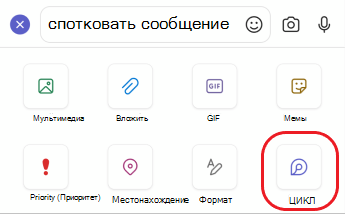
Выберите значок
 в Teams.
 - Откройте чат, в который нужно отправить компонент Loop.
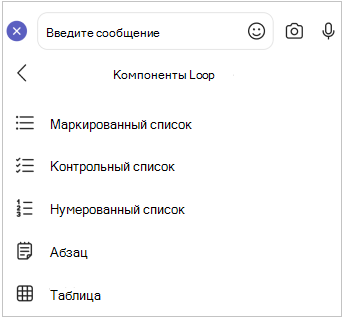
- В поле создания выберите компоненты LoopЗначок
 .
. - Выберите тип компонента, который вы хотите вставить в сообщение.
- Введите содержимое в компонент.
- Когда все будет готово, выберите значок "Отправить

Все участники чата смогут редактировать встроенное содержимое.
Примечание
People без действующей лицензии OneDrive не будет видеть параметр "Совместная работа с Loop". Если вам недавно была назначена лицензия на OneDrive, перезапустите Teams, чтобы увидеть параметр добавления компонента Loop в чат.
Редактирование компонента Loop
Чтобы отредактировать компонент Loop, просто щелкните место, куда нужно добавить или изменить содержимое, и начните вводить текст.
При редактировании можно ввести / , чтобы вставить такие элементы, как @mention, дата или даже компонент. Если вы хотите оставить комментарий в существующем тексте, а не редактировать его, введите . Это припишете комментарий вам.
Совет
Закрепите сообщение, содержащее ваш интерактивный компонент, чтобы поместить его в верхнюю часть чата для быстрого доступа. Для этого выберите "Дополнительные параметры" Значок> ".
".
Просмотр действий и доступа
Если вы просматриваете компонент, а в это время другие пользователи редактируют его, в тексте появятся разноцветные курсоры, указывающие, в каких местах документа находятся люди. Вы также можете увидеть, как текст редактируется в режиме реального времени.
В правом верхнем углу появляются карточки профилей, позволяющие узнать, кто просматривает, редактирует или недавно редактировал компонент. Наведите курсор на любую карту профиля, чтобы получить подробные сведения.
Совет
@Mention людей внутри компонента, чтобы увидеть, к какому вашему вниманию вы хотели бы их участвовать. Они получат уведомление в ленте действий, которое перенесет их прямо к компоненту.
Нажмите кнопку "Посмотреть, у кого ", чтобы понять, кто может просматривать или редактировать компонент. Здесь же отображаются аватары людей, которые хотя бы раз просматривали компонент.
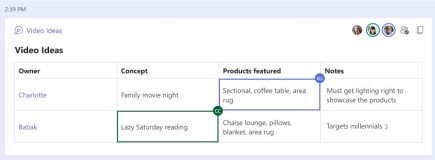
Предоставление общего доступа к компоненту Loop в другом чате или канале
- Перейдите в правый верхний угол компонента и нажмите кнопку "Копировать ссылку"
 .
. - Переключитесь на другой чат или канал.
- Вставьте компонент Loop в поле создания.
Люди в вашем исходном чате и в этом дополнительном чате или канале смогут редактировать содержимое. Независимо от того, где пользователи редактируют видео, компонент всегда будет показывать последние обновления.
Просмотр и изменение файла на Office.com
Компоненты Loop автоматически сохраняются в OneDrive после отправки в чате. Вот как перейти к файлу из чата:
Выберите имя связанного файла в верхней части компонента Loop.
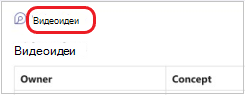
Файл откроется на Office.com, где вы сможете просматривать и совместно редактировать содержимое.

Подробнее
Начало работы с Microsoft Loop
Сообщество Microsoft Answers для Microsoft Loop