
Изменяйте параметры Teams непосредственно на рабочем столе или в мобильном приложении. Обновите регион, язык, время и дату, а также решите, хотите ли вы, чтобы Teams автоматически синхронизировался с вашей операционной системой. Измените свой аватар, установите статус или попробуйте различные светлые темы, чтобы персонализировать свою учетную запись. Кроме того, можно изменить мелодию звонка, настроить расписание "Нет на месте" и многое другое.
Открыть параметры приложения Teams
- В Microsoft Teams выберите "Параметры" и "Прочее"
 рядом с вашим аватаром.
 - Выберите Настройки
 .
.
Совет
Быстро находите то, что вам нужно, вводя ключевые слова категории, названия или описания в поле поиска параметров.
Изменение параметров Teams
По умолчанию Teams использует тот же формат даты и времени, что и параметры языка, даты и времени вашего устройства. Например, если в качестве языка интерфейса вашего устройства выбран английский (США), то дата и время в Teams будут отображаться в региональном формате, используемом в США.
Измените параметры по умолчанию, выполнив следующие действия.
Изменение языковых и региональных форматов в Teams
При обновлении языковых и региональных параметров в операционной системе, вы можете сделать так, чтобы Teams отражал эти изменения.
Чтобы включить или отключить отслеживание параметров ОС , выполните следующие действия.
- В Teams перейдите в раздел "Параметры" и выберите значок>Настройки Кнопка >.
- В разделе "Язык и региональные форматы" используйте переключатель рядом с пунктом Следовать параметрам ОС , чтобы включить или отключить этот параметр. Отключите его, чтобы вручную задать язык приложения, формат даты и формата времени.
- Закончив внесение изменений, нажмите "Сохранить и перезапустить" или "Перезапустить". Если вы не видите ни одну из этих кнопок, перезапустите Teams вручную.
Примечание
При изменении форматов даты и времени, языка и региональных параметров необходимо перезапустить Teams, чтобы изменения вступили в силу.
Изменение языковых параметров в Windows
В Teams перейдите в раздел "Параметры" и выберите значок
>Настройки Кнопка >.В разделе "Язык и региональные форматы " выберите "Управление параметрами Windows " (или "Управление для Teams в Интернете").
В разделе "Язык & регион>"Язык интерфейса Windows выберите нужный язык из раскрывающегося меню.
Примечание
Чтобы установить новый язык, выберите "Добавить язык", выберите язык, который нужно установить, и выберите "Следующая>установка".
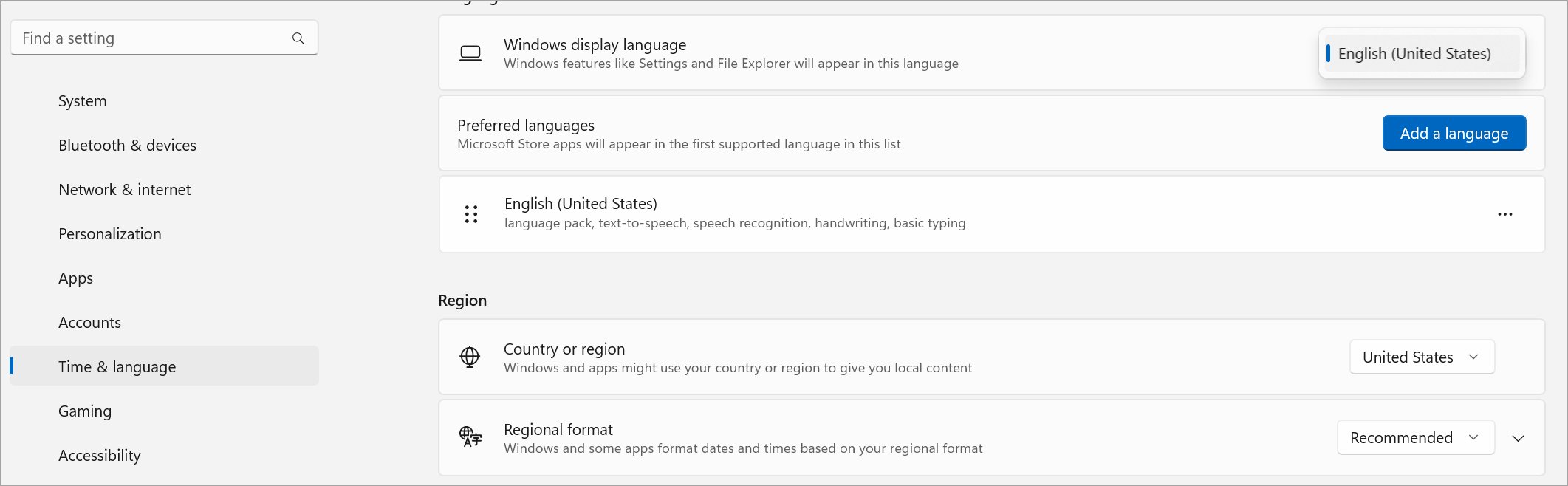
Чтобы узнать дополнительные языковые параметры, выберите "Дополнительные параметры
 > многоточияЯзыковые параметры рядом с языком.
Перезапустите Teams, чтобы применить изменения языковых параметров.
Изменение региона в Windows
В Teams перейдите в раздел "Параметры" и выберите значок
>Настройки Кнопка >.В разделе "Язык и региональные форматы " выберите "Управление параметрами Windows " (или "Управление для Teams в Интернете"). Откроется раздел параметров Windows.
В разделе "Регион" выберите свой регион в раскрывающемся меню "Страна или регион ".
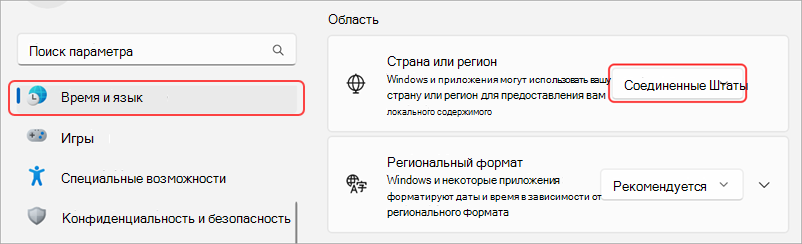
Установите региональный формат " Рекомендуем ", чтобы синхронизировать дату и время по региону с другими приложениями, или выберите другой параметр в раскрывающемся меню.
Перезапустите Teams, чтобы применить изменения регионального формата.
Изменение региона в MacOS
Откройте системные настройки на устройстве MacOS.
Выберите "Общий>язык & регион".
Щелкните раскрывающееся меню "Регион " и выберите свой регион.

Подтвердите изменение региона.
Перезапустите Teams, чтобы применить изменения регионального формата.
Изменение часового пояса
При изменении часового пояса в параметрах устройства Teams будет автоматически отражать эти изменения, если вы не отключили параметр "Следовать настройкам ОС " в разделе "Язык" и "Региональные форматы". Вы также можете включить разрешения на доступ к местоположению для автоматического обновления часового пояса.
Изменение часового пояса в Windows
- В Teams перейдите в раздел "Параметры" и выберите значок>Настройки Кнопка >.
- В разделе "Часовой пояс " выберите "Управление параметрами Windows".
- Рядом с пунктом "Часовой пояс" выберите часовой пояс из раскрывающегося меню.
Изменение часового пояса в MacOS
Откройте системные настройки на устройстве MacOS.
Выберите "Общие>дата & время".
Если переключатель "Автоматически устанавливать часовой пояс " включен, часовой пояс будет обновлен в соответствии с часовым поясом, в котором вы сейчас находитесь.
Чтобы изменить часовой пояс вручную, отключите переключатель "Автоматическая установка часового пояса ". Затем выберите ближайший город в раскрывающемся меню, чтобы изменить часовой пояс на него.
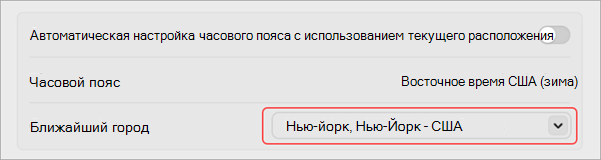
Изменение предпочитаемого языка и региона в Teams также обновляет формат времени и даты.
Настройка отображения приложений
Настраивайте приложения в Teams, выбирая, отображать ли метки под значками приложений, и включить автоматическое сворачивание панели приложений при использовании Teams.
Чтобы отобразить или скрыть метки приложений:
-
Выберите "Параметры" и "Прочее>Кнопка "Параметры в Teams.
-
Выберите
 .
. - Включите или отключите переключатель "Показывать названия приложений ".
Чтобы свернуть или отобразить приложения:
-
Выберите "Параметры" и "Прочее>Кнопка "Параметры в Teams.
-
Выберите значок внешнего вида .
- Включите или отключите переключатель "Автоматическое свертывание панели приложения ", чтобы автоматически сворачивать панель приложения после выбора приложения.
Совет
Чтобы легко получить доступ к параметрам внешнего вида, выберите "Развернуть панель приложения " или нажмите клавиши CTRL+\\, либо щелкните правой кнопкой мыши панель приложения и выберите "Настроить панель приложения".
Настройте команды на автоматический запуск
Команды настроены на автоматическое открытие и запуск в фоновом режиме, как только вы запустите свое устройство. Если вы закрываете приложение, оно продолжает работать в фоновом режиме. Вы можете изменить эти параметры в любое время.
- Щелкните свой аватар в правом верхнем углу окна Teams
-
Выберите "Параметры" и "Прочее>Настройки> "Параметры" Общие.
- В разделе "Система " снимите флажок рядом с параметром "Автозапуск команд". Вы также можете изменить настройки, чтобы приложение не работало в фоновом режиме и не продолжало работать после закрытия окна.
Включение и отключение режима эффективности
Параметр режима эффективности в Microsoft Teams предназначен для повышения производительности и сокращения использования ресурсов, особенно на устройствах, которые испытывают аппаратную нагрузку или имеют ограниченные возможности.
Обратите внимание, что включение этого параметра может повлиять на некоторые функции, такие как разрешение камеры.
В Teams перейдите в раздел "Параметры" и выберите значок
>Настройки Кнопка >.Прокрутите вниз до пункта "Режим эффективности".
Выберите предпочитаемый параметр:
- Использовать только при нехватке ресурсов (по умолчанию): При обнаружении ограниченных ресурсов сократите использование процессора и памяти.
- Никогда не используйте режим эффективности: Сделайте приоритет более богатым взаимодействием, используя больше системных ресурсов.
- Всегда используйте режим эффективности: Постоянно сокращайте использование процессора и памяти.