Уведомления по умолчанию в мобильное приложение Teams
Существует несколько типов уведомлений, включенных по умолчанию в мобильном приложении Teams для iOS. К их числу относятся перечисленные ниже.
-
Чат, когда кто-то отправляет вам сообщение в беседе одного или нескольких пользователей.
-
Упоминания — если вы или канал, в который вы являетесь участником, имеет значение @mentioned.
-
Ответы - когда кто-то отвечает на ваш пост в канале или на тот, на который вы также ответили.
-
Звонки - когда кто-то звонит вам через Команды.
-
Встреча началась - когда кто-то присоединяется к встрече в вашем календаре.
Устранение распространенных проблем
Одни уведомления приходят, а другие — нет
Ваши уведомления могут быть настроены.
Если вы получаете оповещения только об определенных действиях, некоторые уведомления могут быть отключены.
Перейдите к изображению профиля в левом верхнем углу приложения и коснитесь пункта Уведомления. Чтобы выбрать все уведомления для действий Teams, коснитесь пункта Все действия. Это позволяет получать уведомления о чатах, звонках, @mentionsканалах, собраниях и т. д.
На ваше мобильное устройство не приходят уведомления
Уведомления команд могут быть отключены.
Есть два способа исправить уведомления на вашем мобильном устройстве: один — через настройки в Teams, другой — перейти в приложение "Настройки" на вашем мобильном устройстве.
Мы запрашиваем разрешение при первом запуске приложения, но вы, возможно, пропустили этот шаг или отключили уведомления в приложении "Настройки" устройства.
Вот что нужно сделать:
- В Teams перейдите к изображению профиля в левом верхнем углу приложения, а затем коснитесь пункта Уведомления.
- Если уведомления отключены, коснитесь пункта Открыть параметры.
- В приложении "Параметры" на мобильном устройстве коснитесь пункта Уведомления > Teams, а затем включите параметр Разрешить уведомления.
- Включите параметр Разрешить уведомления.
Пока вы здесь, вы можете настроить способ получения уведомлений, включая включение звука, чтобы получить сигнал при поступлении уведомления.
Важно
Если Teams не отображаются в настройках iOS, удалите и переустановите Teams, чтобы устранить эту проблему.
Получение слишком большого количества уведомлений на мобильном устройстве
В это время вы можете быть активным в веб-приложении или классическом приложении Teams.
Уведомления по умолчанию включены на мобильном устройстве, независимо от того, активны ли вы на рабочем столе или в Интернете. Чтобы уменьшить отвлекающие факторы и разрядить батарею устройства, вы можете заблокировать уведомления на мобильном устройстве при использовании Teams в Интернете или в классическом приложении. Вы начнете получать мобильные уведомления, как только мы обнаружим, что вы неактивны в Интернете или на рабочем столе в течение нескольких минут.
Сведения о отключении уведомлений по расписанию см. в статье Тихое время в Microsoft Teams.
Примечание
Уведомления о звонках будут отправляться на мобильный телефон, даже если вы активны на рабочем столе.
Вот что нужно сделать:
Измените этот параметр, если вы предпочитаете блокировать уведомления на мобильном устройстве.
- В Teams перейдите к изображению профиля в левом верхнем углу приложения и коснитесь пункта Уведомления.
- В разделе Блокировать уведомления коснитесь пункта При активности на других устройствах и включите переключатель, чтобы блокировать уведомления, если они активны на рабочем столе или на другом устройстве. Вы также можете разрешить или заблокировать уведомления, когда вы находитесь на собрании, выбрав При собрании и включив или выключив переключатель. Кроме того, если вы не хотите получать уведомления во время использования приложения Teams, коснитесь переключателя для уведомлений в приложении.
Примечание
Если уведомления все еще не приходят на ваше мобильное устройство, отправьте нам отчет о проблеме. В мобильном приложении коснитесь изображения профиля в левом верхнем углу приложения >Параметры Справка>и отзыв > Отправить отзыв.
Получение неверного числа уведомлений на мобильном устройстве
Это известная проблема, которая находится на рассмотрении.
Команды могут отображать неправильное количество уведомлений на значке приложения iOS. Вы по-прежнему будете видеть правильное количество уведомлений в классической версии Microsoft Teams для Windows и Mac.
Например, Teams на рабочем столе может означать отсутствие непрочитанных сообщений, но Teams для iOS указывает на наличие одного или нескольких непрочитанных сообщений.
Уведомления по умолчанию на мобильное приложение Teams
Существует несколько типов уведомлений, включенных по умолчанию в мобильном приложении Teams для Android. К их числу относятся перечисленные ниже.
-
Чат, когда кто-то отправляет вам сообщение в беседе одного или нескольких пользователей.
-
Упоминания — если вы или канал, в который вы являетесь участником, имеет значение @mentioned.
-
Ответы - когда кто-то отвечает на ваш пост в канале или на тот, на который вы также ответили.
-
Звонки - когда кто-то звонит вам через Команды.
-
Встреча началась - когда кто-то присоединяется к встрече в вашем календаре.
Устранение распространенных проблем
Получение некоторых уведомлений, но не других.
Вот исправление для этого
Получение нулевых уведомлений на мобильном устройстве.
Ниже приведены некоторые исправления для этого
Одни уведомления приходят, а другие — нет
Уведомления могут быть настроены.
Если вы получаете оповещения только об определенных видах деятельности, некоторые уведомления могут быть отключены.
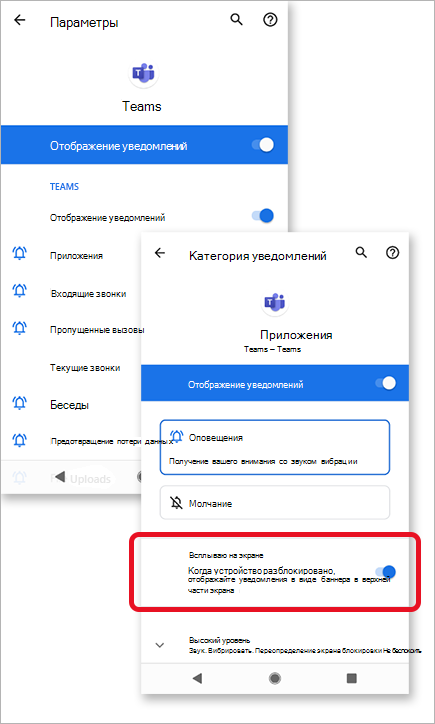
- Перейдите к изображению профиля в левом верхнем углу приложения Teams и коснитесь пункта Уведомления. Убедитесь, что переключатель Показывать уведомления включен.
Здесь вы также можете настроить способ получения уведомлений. Коснитесь элемента в списке, чтобы получить доступ к дополнительным параметрам настройки.
- Коснитесь элемента, который хотите изменить.
- Выберите способ получения уведомлений.
Получение слишком большого количества уведомлений на мобильном устройстве
В это время вы можете быть активным в веб-приложении или классическом приложении Teams.
Уведомления по умолчанию включены на мобильном устройстве, независимо от того, активны ли вы на рабочем столе или в Интернете. Чтобы уменьшить отвлекающие факторы и разрядить батарею устройства, вы можете заблокировать уведомления на мобильном устройстве при использовании Teams в Интернете или в классическом приложении. Вы начнете получать мобильные уведомления, как только мы обнаружим, что вы неактивны в Интернете или на рабочем столе в течение нескольких минут.
Измените этот параметр, если вы предпочитаете блокировать уведомления на мобильном устройстве.
- В Teams перейдите к изображению профиля в левом верхнем углу приложения и коснитесь пункта Уведомления.
- В разделе Блокировать уведомления коснитесь пункта При активности на других устройствах и включите переключатель, чтобы блокировать уведомления, если они активны на рабочем столе. Вы также можете разрешить или заблокировать уведомления, когда вы находитесь на собрании, выбрав При собрании и включив или выключив переключатель. Кроме того, если вы не хотите получать уведомления во время использования приложения Teams, выберите переключатель уведомления в приложении.
На ваше мобильное устройство не приходят уведомления
Уведомления команд могут быть отключены.
Мы запрашиваем разрешение при первом запуске приложения, но вы, возможно, пропустили этот шаг или отключили уведомления в приложении "Настройки" устройства.
Если уведомления отключены из параметров устройства, перейдите в приложение "Параметры" устройства, чтобы включить их, или:
- В Teams перейдите к рисунку > профиля Уведомления.
- Нажмите Открыть параметры, чтобы открыть приложение "Параметры" на устройстве Android.
- Включите переключатель Выводить уведомления.
Исправления по типу устройства Android
Android 6.0 и более поздних версий
Убедитесь, что разрешения для Teams включены:
- Откройте приложение Параметры.
- Выберите Приложения.
- Выберите Teams.
- Коснитесь пункта Разрешения и убедитесь, что все разрешения включены.
Android 6.0.1
Убедитесь, что оптимизация заряда не мешает Teams отправлять вам уведомления:
- Откройте приложение Параметры.
- Коснитесь пункта Батарея.
- Нажмите
 и выберите Пункт Оптимизация батареи.
- Коснитесь стрелки вниз и выберите Все приложения.
- Выберите Teams, а затем — Не оптимизировать.
Приложения сторонних разработчиков.
Очистка хозяина. Это стороннее приложение может блокировать отправку уведомлений Teams.
- Перейдите на вкладку Сервис приложения.
- Выберите Средство очистки уведомлений.
- Нажмите
 .
.
-
Отключите эту функцию только для Teams или для всех уведомлений.
Мастер безопасности. Это стороннее приложение может блокировать отправку уведомлений Teams.
- Перейдите к средству очистки уведомлений приложения.
- Нажмите .
- Убедитесь, что флажок Teams снят и указан в разделе Приложения — уведомления разрешены.
Примечание
В некоторых случаях для получения уведомлений может потребоваться удалить приложение.
Модели устройств Android
Известно, что следующие устройства и модели Android имеют проблемы с уведомлениями Teams.
Asus Zenfone (Android 7.0):
Во-первых, убедитесь, что для Teams настроен автоматический запуск:
- Откройте приложение Параметры.
- Выберите Управление питанием.
- Выберите Диспетчер автозапуска.
- Найдите Teams и убедитесь, что она включена.
Далее выведите список Teams в качестве защищенного приложения:
- Откройте приложение Mobile Manager .
- Коснитесь кнопки Boost Enable Super Boost (Включить > супер-повышение).
- Выберите Список защищенных приложений.
- Убедитесь, что Teams находится в списке.
Asus Zenfone 2
Huawei Honor 6
Во-первых, перечислим Teams в качестве защищенного приложения:
- Откройте приложение Параметры.
- Выберите Power Saving > Protected apps (Защищенные приложения).
- Включите teams , чтобы включить его.
Затем включите Teams в диспетчере уведомлений:
- Откройте приложение Параметры.
- Коснитесь диспетчера уведомлений.
- Выберите Уведомить для Teams, чтобы получать push-уведомления.
Huawei Honor 8
Во-первых, перечислим Teams в качестве защищенного приложения:
- Откройте приложение Параметры.
- Коснитесь пункта Дополнительные параметры Диспетчер заряда > батареи.
- Выберите Защищенные приложения (или Закрыть приложения после блокировки экрана).
- Включите teams , чтобы включить его.
Затем проигнорируйте оптимизацию заряда батареи для Teams:
- Откройте приложение Параметры.
- Выберите Приложения > Дополнительно.
- Выберите Игнорировать оптимизацию батареи.
- Выберите Teams , чтобы игнорировать приложение.
Наконец, разрешите уведомления из Teams:
- Откройте приложение Параметры.
- Выберите панель уведомлений & строке состояния.
- Нажмите Центр уведомлений и найдите Teams.
- Убедитесь, что активные разрешения уведомлений и отображение приоритета.
Huawei P8 Lite
Huawei Mate 8 и Huawei Nova Plus
LeEco/LeTV
Во-первых, включите Teams для запуска при запуске:
- Откройте приложение Параметры.
- Нажмите Разрешения.
- Коснитесь элемента Управление автоматическим запуском. Если вы включили автоматический запуск других приложений, вы увидите, что вы включили [x] приложения для автоматического запуска.
- Включите teams , чтобы включить его.
Наконец, перечислим Teams в качестве защищенного приложения:
Откройте приложение Параметры.
Выберите Батарея, а затем выберите Управление энергосбережением.
Выберите Защита приложений.
Включите teams , чтобы включить его.
Примечание
Если вы включили очистку экрана блокировки и режим ожидания "Ультра-длинный" во время спящего режима, их необходимо отключить, чтобы разрешить отправку уведомлений Teams.
Lenovo
OnePlus (Android 7.0 и более ранние версии)
OnePlus (Android 8.0 и более поздние версии)
Во-первых, убедитесь, что для хранилища приложений настроено нормальное очистка:
- Откройте приложение Параметры.
- Нажмите Дополнительно.
- Выберите Управление последними приложениями.
- Убедитесь, что включена обычная очистка .
Во-вторых, исключите Teams из оптимизации батареи:
- Откройте приложение Параметры.
- Коснитесь пункта Оптимизация батареи>.
- Выберите Приложения не оптимизированы и выберите Все приложения.
- Найдите Teams и убедитесь, что для нее задано значение Не оптимизировать.
OnePlus 3
OPPO
Во-первых, перечислим Teams в качестве защищенного приложения:
- Откройте приложение Параметры.
- Выберите Дополнительные параметры > Защищенные приложения диспетчера > заряда батареи.
- Переключите Teams , чтобы включить защиту.
Затем пропустим оптимизацию заряда батареи для Teams:
- Откройте приложение Параметры.
- Выберите Приложения > Дополнительно.
- Выберите Игнорировать оптимизацию батареи.
- Переключите Teams , чтобы игнорировать оптимизацию.
Наконец, включите уведомления из Teams:
- Откройте приложение Параметры.
- Коснитесь панели уведомлений & Центре уведомлений панели > состояния.
- Найдите Teams и активируйте разрешить уведомления и отображение приоритетов.
Samsung
Во-первых, определите приоритет для уведомлений из Teams.
- Откройте приложение Параметры.
- Выберите Приложения.
- Выберите Teams.
- В разделе Параметры приложения коснитесь пункта Уведомления.
- Установите переключатель Задать в качестве приоритета.
Затем исключите Teams из оптимизации батареи.
- Откройте приложение Параметры.
- Выберите Управление устройствами.
- Выберите Батарея.
- Выберите Неуправляемые приложения.
- Добавьте Teams в список.
Xiaomi
Примечание
Если уведомления все еще не приходят на ваше мобильное устройство, отправьте нам отчет о проблеме. В мобильном приложении нажмите  >Параметры>Справка & отзыв>Отправить отзыв.
