
Сообщите пользователям, работаете ли вы в офисе или удаленно, настроив свое рабочее место на день. Если что-то появится, вы можете обновить планы в Outlook или Teams в соответствии с вашим местоположением.
Настройка рабочего расположения
Чтобы задать рабочее расположение на день в Teams, выполните следующие действия:
Выберите менеджера по работе с клиентами в правом верхнем углу Teams.
Нажмите
 Задать рабочее расположение. Если вы работаете в офисе и хотите задать расположение здания, выберите Добавить здание. Можно добавлять только здания в вашей организации. Изменения будут применены к рабочим часам на оставшуюся часть дня и будут отражены как в Teams, так и в Outlook.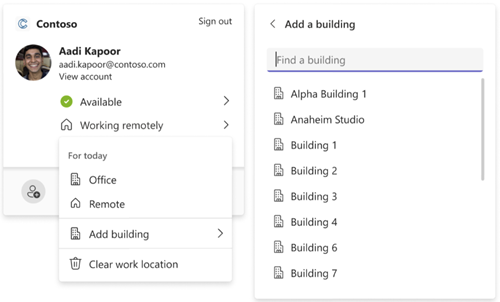
Обновление рабочего расположения
При изменении расписания можно легко обновить рабочее расположение или очистить его прямо в Teams.
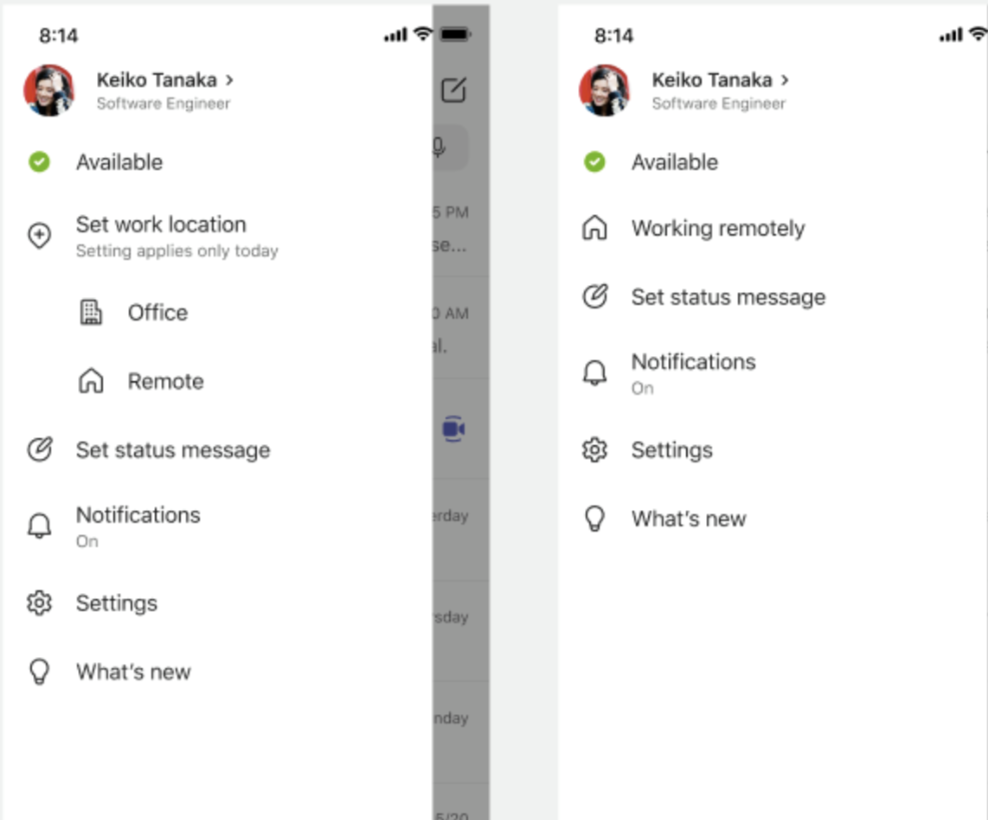
Выберите диспетчера учетных записей в правом верхнем углу Teams и измените или очистите свое рабочее расположение. Новое расположение будет применено к вашим рабочим часам на оставшуюся часть дня и отражено в Teams и Outlook.
Настройка рабочего времени в Outlook
Используйте Outlook, чтобы указать дополнительные сведения о рабочем графике: от места работы (удаленно или в офисе) и о том, работаете ли вы в разное время в разные дни.
Настройка рабочих часов и местонахождения в Outlook
Отображение расположения гибридной работы, доступности для удовлетворения, рабочего времени и т. д.
Статьи по теме
Подробные сведения о рабочих часах в Outlook
Отображение расположения гибридной работы, доступности для удовлетворения, рабочего времени и т. д.