
В Teams можно добавить еще одну учетную запись, переключаться между учетными записями и организациями и выбрать, какие из них могут отправлять вам уведомления.
Добавление другой учетной записи
В Teams на компьютере можно войти в несколько рабочих, учебных и личных учетных записей или войти в качестве гостя в других организациях.
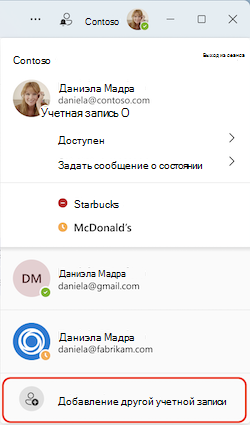
Выберите изображение профиля.
Выберите "Добавить другую учетную запись" и выполните одно из указанных ниже действий.
- Выберите учетную запись, которой вы пользовались раньше.
- Выберите Создать или использовать другую учетную запись
 .
.
Чтобы переключиться на другую учетную запись, щелкните свой аватар и выберите другую учетную запись в любое время.
Управление уведомлениями в разных учетных записях и организациях
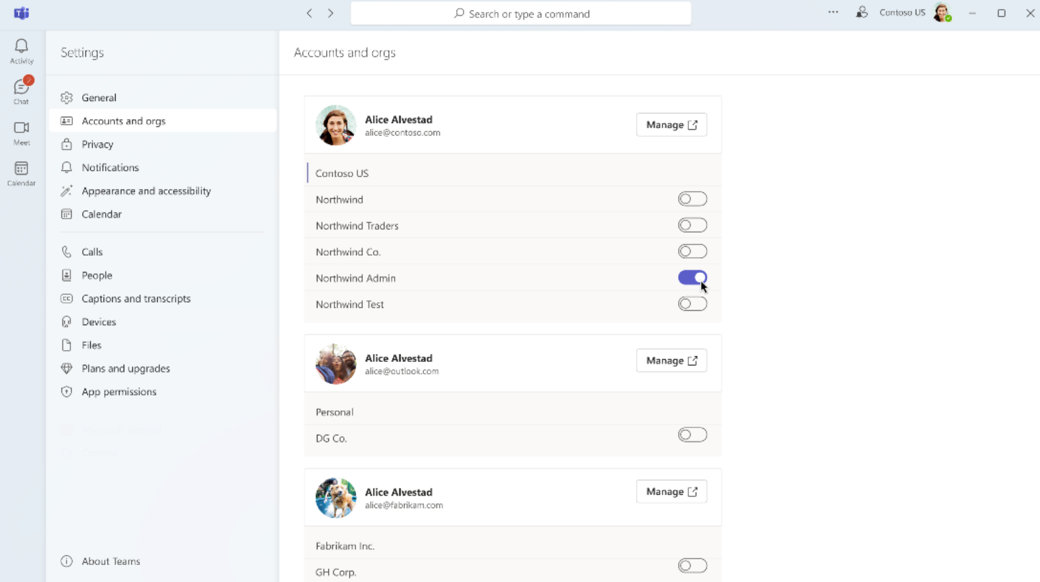
По умолчанию уведомления включены для любой организации, к которой вы ранее присоединились в качестве гостя. Вы можете управлять уведомлениями, которые видите, в параметрах Teams.
Все активированные учетные записи и организации будут отображаться в вашем профиле.
Для управления уведомлениями в нескольких учетных записях и организациях:
- Перейдите в раздел "Параметры" и прочее
 >"Параметры
 >", "Учетные записи и организации".
 - Включите переключатель рядом с организацией, от которой вы хотите получать уведомления.
 " можно одновременно просматривать пропущенные действия только одной активной учетной записи. Чтобы просмотреть действия из других учетных записей, выберите значок
  пользователя в других учетных записях и организации в левом нижнем углу Teams.
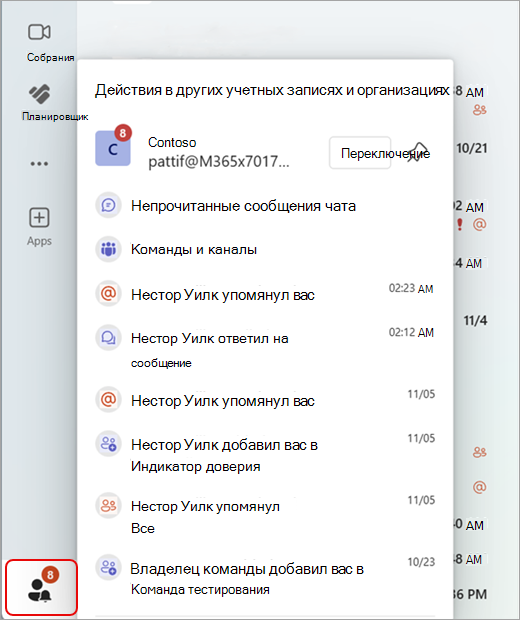
Просмотр действий других учетных записей и организаций
-
Выберите "Действия" в других учетных записях и организациях в левом нижнем углу Teams.
- Выберите уведомление, чтобы открыть это действие в новом окне. Вы не можете переключить учетные записи в главном окне Teams.
Закрепление учетных записей на боковой панели
Чтобы закрепить определенную учетную запись или организацию на боковой панели Teams, выберите значок «Закрепить » рядом с именем учетной записи. При выборе закрепленной учетной записи отображаются уведомления о действиях только для этой учетной записи.
Чтобы переключиться на эту учетную запись, нажмите кнопку "Переключить ".
Чтобы удалить закрепленную учетную запись, выберите «Открепить » рядом с ее именем.
Примечание
На боковой панели Teams можно закрепить до трех учетных записей для быстрого доступа.
Статьи по теме
Возможности владельца, участника и гостя команды в Microsoft Teams