В этой статье
Согласие на предоставление общего доступа к расположению в операционной системе
Согласие на предоставление общего доступа к расположению в приложении Teams
Включение служб определения местоположения в операционной системе
Разрешить приложению Teams доступ к вашему расположению
Добавление, изменение или сброс местоположения для экстренного реагирования в приложении "Звонки"
Согласие на предоставление общего доступа к расположению на уровне операционной системы
Для правильной работы некоторых функций в Microsoft Teams используется общий доступ к расположению. У вас есть выбор того, когда и как Teams могут использовать данные о вашем расположении.
При первом входе в Teams операционная система предложит вам предоставить Teams доступ к точному расположению и журналу местоположений.
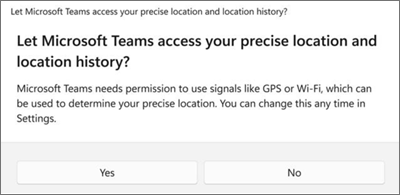
Если доступом к расположению управляет ИТ-Администратор, вы по-прежнему можете вручную добавить физический адрес для экстренных вызовов с помощью приложения "Звонки Teams".
Согласие на предоставление общего доступа к расположению в приложении Teams
При открытии Teams вам будет предложено выбрать, как приложение будет использовать ваше расположение.
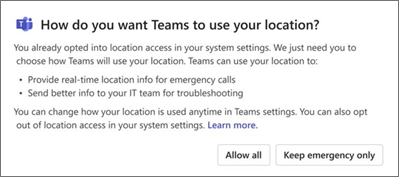
- Выберите Разрешить все, чтобы предоставить Teams полный доступ к расположению для экстренных вызовов и аналитики ИТ-Администратор.
- Выберите Сохранить только для экстренной ситуации , чтобы ограничить использование расположения экстренными вызовами.
Примечание
- Настоятельно рекомендуется разрешить все , чтобы ИТ-администраторы могли продолжать устранять неполадки и устранять проблемы с сетью.
- Этот запрос будет отображаться только один раз, даже если вы включите или отключите расположение.
В зависимости от политик, заданных администратором, может отображаться другая версия этого запроса.
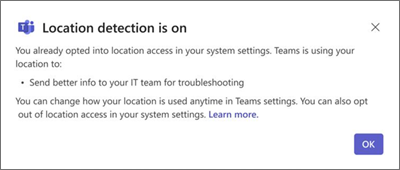
На устройствах, управляемых организацией, эти параметры включены по умолчанию, и выключить их может только ИТ-Администратор.
Вы можете изменить параметры обнаружения расположения в любое время.
- Перейдите в раздел Параметры и дополнительные
 >Параметры
 Параметры Конфиденциальность>>расположение.
Дополнительные сведения об использовании данных о местоположении см. в разделе Служба определения местоположения Windows и конфиденциальность.
Включение или отключение служб определения местоположения в операционной системе
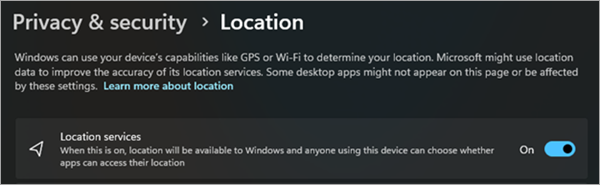
Чтобы включить или отключить службы определения местоположения, сначала необходимо предоставить разрешения на расположение для Teams в параметрах ОС.
- Настройте службу определения местоположения Windows и параметры конфиденциальности.
Разрешить приложению Teams доступ к вашему расположению
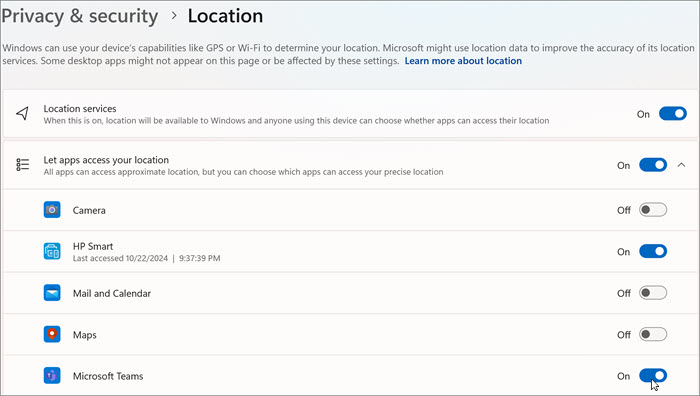
В Windows 11 версии 24H2 или более поздней:
- Включите службы определения местоположения.
- Включите параметр Разрешить приложениям доступ к вашему расположению.
- Включите Microsoft Teams.
Добавление, изменение или сброс местоположения для экстренного реагирования в приложении "Звонки"
Вы можете проверка место для экстренного реагирования под панелью набора номера в разделе Звонки или в нижней части раздела звонков в параметрах Teams.
Примечание
Вы можете изменить местоположение для экстренного реагирования только в разделе Звонки.
На панели набора номера Teams добавьте, подтвердите, измените или сбросьте местоположение для экстренного реагирования.
- Перейдите в раздел Звонкив левой части экрана Teams.
- Выберите Расположение для экстренного реагирования.
- Нажмите кнопку Изменить.
- Обновите адрес.
В этой статье
Согласие на предоставление общего доступа к расположению в операционной системе
Согласие на предоставление общего доступа к расположению в приложении Teams
Включение служб определения местоположения в операционной системе
Разрешить приложению Teams доступ к вашему расположению
Добавление, изменение или сброс местоположения для экстренного реагирования в приложении "Звонки"
Согласие на предоставление общего доступа к расположению в операционной системе
Для правильной работы некоторых функций в Microsoft Teams используется общий доступ к расположению. У вас есть выбор того, когда и как Teams могут использовать данные о вашем расположении.
При первом входе в Teams операционная система предложит вам предоставить Teams доступ к точному расположению и журналу местоположений.
Если доступом к расположению управляет ИТ-Администратор, вы по-прежнему можете вручную добавить свой физический адрес для экстренных вызовов с помощью приложения "Звонки Teams".
Согласие на предоставление общего доступа к расположению в приложении Teams
При открытии Teams вам будет предложено выбрать, как приложение будет использовать ваше расположение.
- Выберите Разрешить все, чтобы предоставить Teams полный доступ к расположению для экстренных вызовов и аналитики ИТ-Администратор.
- Выберите Сохранить только для экстренной ситуации , чтобы ограничить использование расположения экстренными вызовами.
Примечание
- Настоятельно рекомендуется разрешить все , чтобы ИТ-администраторы могли продолжать устранять неполадки и устранять проблемы с сетью.
- Этот запрос будет отображаться только один раз, даже если вы включите или отключите расположение.
В зависимости от политик, заданных администратором, может отображаться другая версия этого запроса.
Вы можете изменить параметры обнаружения расположения в любое время.
- Перейдите в раздел Параметры и дополнительные>ПараметрыПараметры Конфиденциальность>>расположение.
Дополнительные сведения об использовании данных о местоположении см. в разделе Служба определения местоположения Windows и конфиденциальность.
Включение служб определения местоположения в операционной системе
Чтобы включить службы определения местоположения, сначала необходимо предоставить разрешения на расположение для Teams в параметрах ОС.
- Перейдите в раздел Параметры.
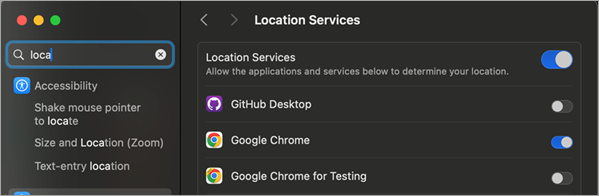
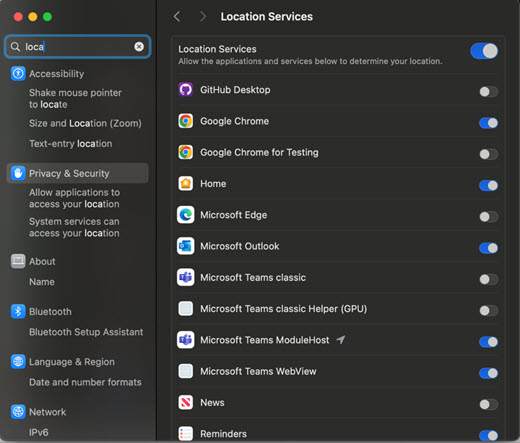
- Включите службы определения местоположения.
Разрешить приложению Teams доступ к вашему расположению
- Включите службы определения местоположения.
- Включите Модуль Microsoft TeamsHost.
- Включите Microsoft Teams WebView.
Добавление, изменение или сброс местоположения для экстренного реагирования в приложении "Звонки"
Вы можете проверка место для экстренного реагирования под панелью набора номера в разделе Звонки или в нижней части раздела звонков в параметрах Teams.
- Перейдите в раздел Звонкив левой части экрана Teams.
- Выберите текущее место для экстренного реагирования под панелью набора номера.
- Добавьте, подтвердите, измените или сбросьте расположение для экстренного реагирования.
Согласие на предоставление общего доступа к расположению в приложении Teams
При первом открытии Teams вам будет предложено выбрать, как приложение будет использовать ваше расположение.
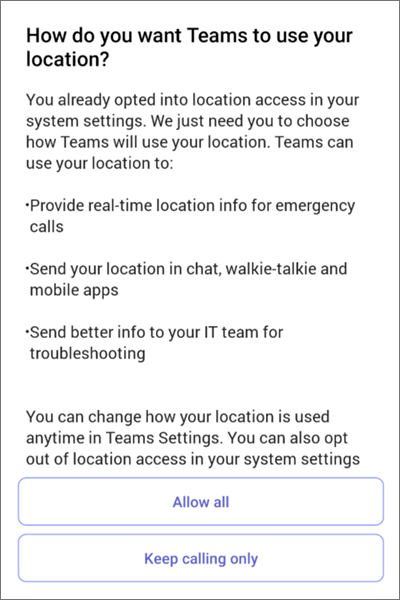
- Выберите Разрешить все, чтобы предоставить Teams полный доступ к расположению для экстренных вызовов и аналитики ИТ-Администратор.
- Выберите Разрешить только экстренные ситуации, чтобы ограничить использование расположения экстренными вызовами.
Примечание
Настоятельно рекомендуется разрешить все , чтобы ИТ-администраторы могли продолжать устранять неполадки и устранять проблемы с сетью.
В зависимости от политик, заданных администратором, может отображаться другая версия этого запроса.
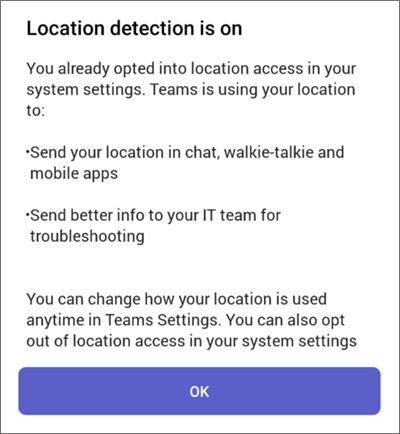
На устройствах, управляемых организацией, эти параметры включены по умолчанию, и выключить их может только ИТ-Администратор.
Вы можете изменить параметры обнаружения расположения в любое время.
- Перейдите в раздел S ettings> PrivacyLocation (Расположение конфиденциальности>).
Узнайте больше о том, как данные о местоположении используются для экстренных вызовов и устранения неполадок в ИТ-службе определения местоположения Windows и конфиденциальности.
Включение общего доступа к местоположению на мобильном устройстве
Ваше расположение требуется для экстренных служб, а также для совершения и приема звонков по ТСОП в некоторых регионах.
- Чтобы включить или отключить общий доступ к расположению после установки Teams, перейдите в раздел Параметры Teams на устройстве и Разрешить доступ к расположению.
Примечание
Без служб определения местоположения вы не сможете подтвердить местоположение для экстренного реагирования в Teams. Каждое подтвержденное место для экстренного реагирования сохраняется и не требует подтверждения при возвращении. При переходе в новое физическое расположение расположение teams для экстренного реагирования изменится, чтобы отразить, что службы определения местоположения.
