
|
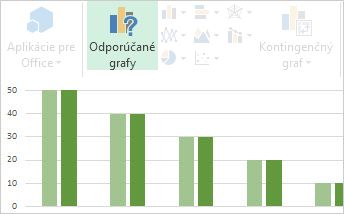
Vytváranie grafov nikdy nebolo jednokrokové, ale v Exceli 2013 sme zjednodušili vykonávanie všetkých krokov. Začnite pracovať s grafom odporúčaným pre vaše údaje a potom ho v niekoľkých ďalších krokoch dokončite, aby graf vyzeral profesionálne a obsahoval všetky podrobnosti, ktoré chcete zobraziť. |
|---|
Tipy skôr než začnete
- Excel to urobí za vás Ak ste zahltení mnohými možnosťami grafu alebo vám chýba Sprievodca grafom, ktorý bol dostupný v starších verziách Excelu, skúste začať s odporúčaným grafom Excelu.
- Doladenie grafu v niekoľkých krokoch Priamo vedľa grafu nájdete tri tlačidlá, ktoré vám umožnia pridať prvky grafu, ako napríklad nadpisy a označenia údajov, zmeniť vzhľad a rozloženie grafu a definovať údaje, ktoré chcete zobraziť, bez toho, aby ste museli hľadať to, čo hľadáte, pomocou pása s nástrojmi pre grafy.
- Kopírovanie grafu do iných programov Hoci grafy môžete vytvárať priamo v iných programoch balíka Office, ako napríklad vo Worde a PowerPointe, kopírovanie grafov z Excelu do iného programu s prepojením na údaje v Exceli alebo bez neho je často rýchlym a efektívnym spôsobom, ako zahrnúť grafy do iných súborov.
- Vytvorenie grafov pomocou funkcie Power View Ak máte Office Professional Plus, skúste použiť doplnok Power View. Power View pomáha zmeniť údaje excelových tabuliek na grafy a iné vizualizácie a zobrazuje ich vo výkonných, interaktívnych zostavách, ktoré vyzerajú profesionálne.
Vytvorenie grafu
| Typy dostupných grafov | Ak s grafmi ešte len začínate, začnite preskúmaním grafov, ktoré môžete vytvoriť v Exceli, a naučte sa viac o najvhodnejších spôsoboch usporiadania údajov pre každý z nich. |
|---|---|
| Výber údajov pre graf | Potom zadajte údaje v požadovanom grafe tak, ako majú byť, a výberom grafu vytvorte. |
| Vytvorenie grafu | Keď ste pripravení vytvoriť graf, vyberte údaje a potom zo zoznamu odporúčaných grafov vyberte požadovaný graf. |
| Vytvorenie kontingenčného grafu | Ak máte veľké množstvo údajov a chcete s nimi v grafe pracovať, vytvorte samostatný (oddelený) kontingenčný graf. Disponuje interaktívnymi ovládacími prvkami filtrovania, ktoré vám umožňujú analyzovať podmnožinu údajov. Excel vám môže odporučiť kontingenčný graf pre vaše údaje, pričom nie je potrebné vytvárať kontingenčnú tabuľku. |
Doladenie grafu
| Pridanie názvu grafu | Zástupný názov grafu môžete nahradiť vhodným názvom grafu, naformátovať ho požadovaným spôsobom alebo ho premiestniť na iné miesto v grafe. |
|---|---|
| Pridanie menoviek údajov do grafu | Zjednodušte pochopenie grafu pridaním označení údajov, ktoré zobrazujú podrobnosti o rade údajov alebo jeho jednotlivých údajových bodoch. |
| Zmena menoviek osí v grafe | Menovky osí sa zobrazujú pre všetky vodorovné a zvislé osi a osi hĺbky v grafe. V označeniach sa na popis zobrazených údajov automaticky zobrazí text zo zdrojových údajov, ale namiesto toho môžete použiť vlastný text. |
| Pridanie chybových úsečiek do grafu | Chybové úsečky v prehľade zobrazujú rozsah chyby. Môžete ich pridať do všetkých údajových bodov v rade údajov ako veľkosť štandardnej chyby, percento alebo štandardnú odchýlku. |
| Pridanie trendu alebo spojnice pohyblivého priemeru do grafu | Pridaním trendovej spojnice do grafu môžete zobraziť trendy údajov alebo kĺzavé priemery. Trendová čiara môže tiež pomôcť pri predpovedaní budúcich hodnôt, pretože zobrazuje vzostupný alebo zostupný trend. |
| Pridanie alebo odstránenie vedľajšej osi v grafe | Ak sa čísla v grafe značne líšia alebo ak máte zmiešané typy údajov, napríklad cenu a množstvo, môžete zobraziť hodnoty jedného alebo viacerých radov údajov na vedľajšej zvislej osi. |
| Zmena farby alebo štýlu grafu | Ak sa vám nepáčia štandardné farby a štýly grafov, obe môžete jednoducho zmeniť. Môžete si rýchlo vybrať to, čo sa vám páči zo širokej škály možností v galériách farieb a štýlov. |
| Formátovanie prvkov grafu | Pracovná tabla formátovania uľahčuje formátovanie všetkých prvkov grafu. Ak ho chcete otvoriť, kliknite pravým tlačidlom myši na ľubovoľný prvok grafu. |
| Uloženie vlastného grafu ako šablóny | Ak plánujete znova použiť graf, ktorý ste vytvorili, môžete ho uložiť ako šablónu, ktorú môžete použiť rovnako ako každý iný graf. |
Zmena údajov v grafe
| Pridanie radu údajov do grafu | Ak do hárka zadáte viac údajov, môžete ich rýchlo vložiť do grafu. |
|---|---|
| Zmena radov údajov v grafe | Ak chcete zmeniť údaje zobrazené v grafe, použite filtre grafov na zobrazenie alebo skrytie radov údajov. Môžete tiež upraviť a zmeniť usporiadanie údajov v rade údajov pomocou poľa Vybrať zdroj údajov . |
Použitie grafu v inom programe
| Kopírovanie excelového grafu do iného programu balíka Office | Ak chcete excelový graf zobraziť v powerpointovej prezentácii, Word dokumente alebo outlookovej správe, skopírujte ho a pomocou možností prilepenia v inom programe balíka Office ho môžete vložiť viacerými spôsobmi. |
|---|---|
| Vloženie grafu z tabuľkového hárka Excelu do Wordu | Ak nemáte veľa údajov na zobrazenie, skúste vytvoriť graf priamo vo Worde – nemusíte najskôr prejsť do Excelu. Ak však potrebujete zobraziť veľké množstvo údajov alebo ak sa tieto údaje pravidelne menia a chcete, aby bol graf neustále aktuálny, zvážte vytvorenie grafu v Exceli a jeho skopírovanie do dokumentu. |
Vytváranie interaktívnych grafov pomocou funkcie Power View
| Spustenie funkcie Power View v Exceli 2013 | Ak používate Office Professional Plus, doplnok Power View už máte nainštalovaný. Stačí kliknúť na položku Vložiť>Power View a spustiť ho. |
|---|---|
| Vytváranie grafov a iných vizualizácií vo funkcii Power View | Vytvorte grafy a iné vizualizácie v hárku Power View podobnom tabuli (dashboard) a potom sa pohrajte so svojimi údajmi. Pracujte s jednou z vizualizácií v hárku a sledujte, ako sa krížovo filtrujú ostatné vizualizácie a zvýrazňujú sa vzťahy, ktoré ste možno predtým nevideli. Dôležité: Grafy a iné vizualizácie funkcie Power View fungujú len vo funkcii Power View. Nemôžete ich skopírovať z hárka Power View do excelového hárka. Excelové grafy ani kontingenčné grafy tiež nie je možné kopírovať do hárka Power View. |
| Pozrite si videá o Power View | Ak videá vyhovujú vášmu štýlu učenia, bude sa vám páčiť táto kolekcia videí o vytváraní a interakcii s rôznymi druhmi vizualizácií vo funkcii Power View. |