Kroky sú rovnaké bez ohľadu na to, či do Outlooku pridávate prvé e-mailové konto iCloud alebo ďalšie kontá iCloud.
Vyberte nižšie uvedenú možnosť karty pre verziu Outlooku, ktorú používate.
Akú verziu Outlooku používam?
Nižšie uvedené kroky vám pomôžu pridať konto iCloud do nového Outlooku alebo spravovať existujúce konto tak, že ho odstránite alebo nastavíte ako primárne konto.
Poznámka
Ak kroky na tejto karte Nový Outlook nefungujú alebo vaša verzia Outlooku vyzerá inak, ako je zobrazené, pravdepodobne ešte nepoužívate nový Outlook pre Windows. Vyberte klasický Outlook a postupujte podľa týchto krokov.
Pridanie nového konta iCloud v novom Outlooku
Na karte Zobraziť v novom Outlooku vyberte položku Nastavenie zobrazenia alebo na karte Súbor vyberte položku Informácie o konte.
Vyberte položku Kontá>,Vaše kontá.
Vyberte položku Pridať konto, v rozbaľovacom zozname Navrhované konto zadajte konto iCloud, ktoré chcete pridať, a vyberte položku Pokračovať.
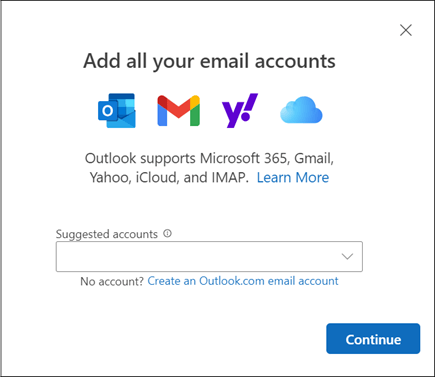
Na synchronizácii konta iCloud vyberte položku Pokračovať.
Otvorí sa prehliadač na prihlásenie do účtu Apple:
- Prihláste sa do svojho účtu Apple v prehliadači výberom položky Pokračovať alebo Prihlásiť sa cez iPhone.
- Ak sa zobrazí výzva, zadajte heslo. Ak máte nastavené dvojfaktorové overenie, do jedného z dôveryhodných zariadení dostanete kód. Ak chcete pokračovať, zadajte tento kód.
- V okne Povolenia konta Apple vyberte možnosť Povoliť.
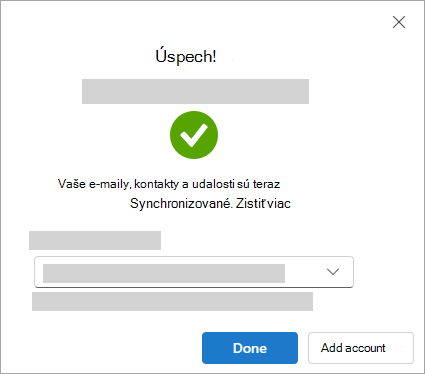
Okno Podarilo sa! označuje, že konto iCloud sa úspešne pridalo do Outlooku. Vyberte položku Hotovo alebo pridajte ďalšie e-mailové konto. Môžete zavrieť kartu alebo okno prehliadača.
Tip
Ak prihlásenie nebolo úspešné, skúste kroky vykonať znova alebo vyberte položku Rozšírené nastavenie a postupujte podľa pokynov.
Odstránenie konta alebo nastavenie primárneho konta v novom Outlooku:
- Na karte Zobraziť vyberte položku Nastavenie zobrazenia alebo na karte Súbor vyberte položku Informácie o konte.
- Vyberte položku Kontá>,Vaše kontá.
- Na table e-mailové kontá vyberte vedľa konta, ktoré chcete odstrániť alebo ktoré chcete nastaviť ako primárne konto.
- V časti Podrobnosti o konte vyberte položku Odstrániť alebo Nastaviť ako primárne konto.
- Po dokončení vyberte položku Návrat na stránku kont alebo zatvorte okno Nastavenia .
Pridanie konta iCloud v klasickom Outlooku
Poznámka
Niektorí poskytovatelia e-mailových služieb tretích strán, ako napríklad iCloud, môžu pred pridaním konta do Outlooku vyžadovať zmenu nastavení na ich webovej lokalite.
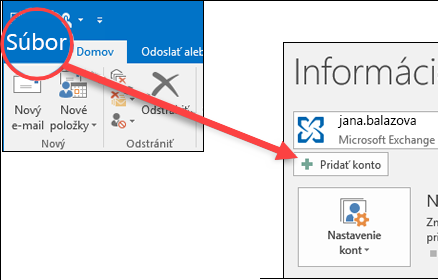
- Vyberte položku Súbor Pridať>konto.
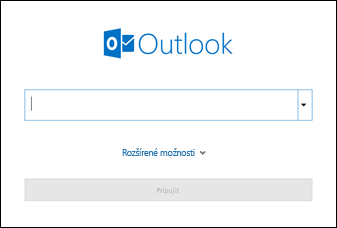
- Zadajte svoju e-mailovú adresu iCloud a kliknite na položku Pripojiť.
- Heslo, ktoré zadáte na tejto obrazovke, závisí od toho, či máte pre toto konto v nastaveniach iCloudu nastavené dvojfaktorové overenie. Ak dvojfaktorové overenie nie je nastavené, mali by ste vedieť použiť svoje bežné heslo. Zadajte heslo a vyberte položku Pripojiť. Ak je však nastavené dvojfaktorové overenie, budete musieť vytvoriť heslo aplikácie. Postupujte podľa krokov v časti Outlook neprijíma moje heslo.
Ak ste už pridali svoje bežné heslo a zobrazí sa chybové hlásenie Vyskytla sa chyba, pravdepodobne bude potrebné nastaviť toto konto pomocou hesla aplikácie. Pozrite si tému Outlook neprijíma moje heslo.
- Ak sa žiadne chybové hlásenie nezobrazilo, podľa ďalších pokynov dokončite nastavovanie konta.
Outlook neprijíma moje heslo
Ak sa zobrazí nasledujúce hlásenie, v ktorom Outlook neprijme vaše heslo a vy ste si istí, že pre svoje konto iCloud používate správne heslo, vaše konto pravdepodobne vyžaduje dodatočné zabezpečenie.
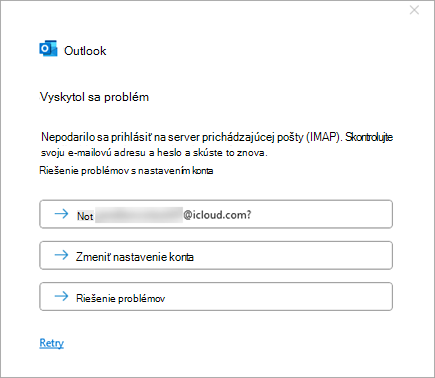
Väčšina kont iCloud používa dvojfaktorové overenie na overenie, či sa do svojho e-mailového konta pokúšate získať prístup skutočne vy.
Ak chcete do klasického Outlooku pridať e-mailové konto, budete potrebovať heslo aplikácie. Toto heslo sa líši od vášho bežného hesla konta iCloud.
- Zatvorte okno chybového hlásenia v Outlooku.
- Otvorte webový prehliadač a prejdite na webovú stránku účtu Apple. Zadajte svoje Apple Account a heslo.
- Ak už ste zapli dvojfaktorové overovanie, do niektorého z dôveryhodných zariadení dostanete kód. Ak chcete pokračovať, zadajte tento kód. V opačnom prípade zapnite dvojfaktorové overenie.
- V časti Prihlásenie a zabezpečenie vyberte položku Heslá>špecifické pre aplikáciu Vygenerujte heslo špecifické pre aplikáciu.
-
Zadajte názov hesla pre konkrétnu aplikáciu a vyberte položku Vytvoriť. (Ak sa zobrazí výzva, zadajte heslo iCloudu a vyberte položku Pokračovať.)
- Skopírujte heslo konkrétnej aplikácie a vyberte položku Hotovo. Heslo aplikácie má zvyčajne 16 znakov oddelených pomlčkami, napríklad xxxx-xxxx-xxxx-xxxx. V hesle aplikácie sa rozlišujú malé a veľké písmená.
- Vráťte sa ku klasickému Outlooku a znova začnite proces pridávania konta. Vyberte položku Súbor Pridať>konto.
- Zadajte svoju e-mailovú adresu iCloud a vyberte položku Pripojiť.
- Do poľa hesla prilepte heslo aplikácie, ktoré ste vytvorili v kroku 6. (V hesle aplikácie sa rozlišujú malé a veľké písmená, takže musí byť presné.) Vyberte položku Pripojiť.
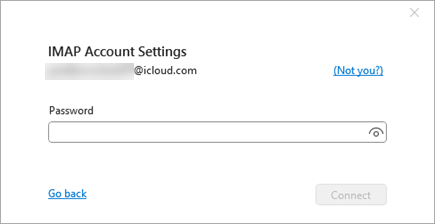
- V okne Konto sa úspešne pridalo vyberte položku Hotovo alebo pridajte ďalšiu e-mailovú adresu.
