Poznámka
Ak kroky na tejto karte Nový Outlook nefungujú, pravdepodobne ešte nepoužívate nový Outlook pre Windows. Vyberte kartu Klasický Outlook a postupujte podľa týchto krokov.
Prístup offline v novom Outlooku pre Windows
Nový Outlook pre Windows môžete používať povolením offline prístupu aj vtedy, keď nie ste pripojení na internet. Keď je zapnutý, nový Outlook pre Windows ukladá kópiu vašich e-mailov, udalostí kalendára a ľudí (predtým kontaktov) do vášho zariadenia, čím poskytuje prístup k týmto položkám, keď ste offline, a zlepšuje výkon, keď ste online.
Nastavenia offline určujú, ktoré položky sa do zariadenia uložia a na ako dlho. Ak ich chcete nastaviť, pozrite si časť nižšie: Aktualizácia nastavení v režime offline. Keď ste znova online, nový Outlook pre Windows automaticky aktualizuje položky, ktoré boli uložené vo vašom zariadení.
Poznámka
Pre podnikového používateľa môže aplikácia People okrem všetkých podrobností, ktoré pridáte alebo upravíte pre jednotlivé kontakty, obsahovať aj informácie o profile spoločnosti.
Čo môžem robiť, keď som v novom Outlooku offline?
Väčšina akcií, ktoré vykonáte online, je dostupná aj offline. Tieto zahŕňajú, ale nie sú obmedzené na nasledovné:
Čítanie, spravovanie a zobrazenie položiek programu Outlook:
- Čítanie e-mailov
- Zobrazenie príloh a vložených obrázkov
- Vytvorenie a uloženie nových konceptov e-mailov
- Odosielanie nových správ do priečinka Pošta na odoslanie
- Odpovedanie na e-maily a ich preposielanie
- Vyhľadávanie e-mailov
- Vytvorenie, premenovanie, premiestnenie a odstránenie priečinkov
- Zobrazenie vyhľadávacích priečinkov
- Zobrazenie zdieľaných poštových schránok pridaných ako kontá
- Zobrazenie kalendárov a udalostí
- Zobrazenie ľudí (predtým kontaktov)
Vykonanie akcií s e-mailmi:
- Archív
- Kategorizácia
- Kopírovať do priečinka
- Delete
- Označenie alebo zrušenie príznaku
- Ignorovať
- Označiť ako prečítané/neprečítané
- Premiestniť do priečinka Prioritné alebo Iné
- Premiestnenie do priečinka
- Špendlík
- Nahlásiť nevyžiadanú poštu / Nie je nevyžiadaná
- Nahlásiť neoprávnené získavanie údajov
- Potvrdenie účasti na pozvánky na schôdzu
- Odložiť
Zobrazenie a aktualizácia nastavení:
- O Outlooku
- Automatické odpovede
- Kategórie
- E-mailové kontá
- Zobrazenie ľudí
Ak sa pokúsite urobiť niečo, čo nie je v režime offline povolené, zobrazí sa chybové hlásenie alebo sa vykonané zmeny vrátia späť do pôvodného stavu.
Aktualizácia nastavení režimu offline v novom Outlooku
Po aktualizácii týchto nastavení môžete vybrať, ktoré priečinky sa majú ukladať, a koľko dní sa majú položky ukladať. Ak máte viac ako jedno konto, vyberte konto, na ktoré chcete nastavenia použiť:
Vyberte priečinky, ktoré sa majú uložiť lokálne:
-
Vyberte položku Všeobecné priečinky>>offline>na uloženie.
- V rozbaľovacom zozname vyberte predvolené (doručená pošta, odoslané, koncepty, archív, odstránené a odložené),predvolené a obľúbené položky (predvolené nastavenie) alebo Predvolené, obľúbené a nedávno použité.
Vyberte počet dní lokálneho ukladania e-mailov:
- Vyberte položku Všeobecné informácie>>o dňoch e-mailu v režime offline>,ktoré sa majú uložiť.
- V rozbaľovacom zozname vyberte 7, 30 (toto je predvolená hodnota), 90 alebo 180 dní e-mailu, ktorý chcete uložiť.
Dôležité
Ak na základe vašich nastavení nebude mať vaše položky k dispozícii dostatok miestneho ukladacieho priestoru na uloženie, v závislosti od toho, koľko miesta máte v zariadení k dispozícii, uloží sa menej položiek alebo sa offline prístup môže vypnúť.
Zapnutie alebo vypnutie offline prístupu v novom Outlooku
V novom Outlooku pre Windows je režim offline predvolene zapnutý. Ak ju chcete vypnúť alebo zapnúť, postupujte takto:
- Vyberte položkuVšeobecné>nastavenia>offline.
- Výberom prepínača Povoliť offline e-mail, kalendár a ľudia zapnite alebo vypnite offline prístup.
- Vyberte položku Uložiť.
Čo ešte treba vedieť o práci v režime offline v novom Outlooku?
Nasledujúce momentálne nie sú k dispozícii offline, ale plánujeme ich zahrnúť do budúcich aktualizácií:
- Pridanie príloh a vložených obrázkov do konceptov e-mailov (vybraní používatelia)
- Vytvorenie, aktualizácia a odstránenie udalostí kalendára (jedna udalosť) (vydanie pre vybraných používateľov)
- Zmena zoradenia e-mailov
- Zobraziť inú doručenú poštu (ak je povolená Prioritná doručená pošta)
- Zobrazenie a aktualizácia nastavení oznámení, podpisov a kalendárov
Ďalšie možnosti, ktoré nie sú k dispozícii v režime offline:
- Zobrazenie zdieľaných priečinkov
- Zobrazenie e-mailov a skupín kalendára
- Zobrazenie obľúbených ľudí, kategórií a vyhľadávacích priečinkov
- Vytvorenie, aktualizácia a odstránenie osôb (predtým kontaktov)
- Zobraziť celý globálny zoznam adries
- Inštalácia alebo používanie doplnkov Outlooku (ďalšie informácie nájdete v časti Dostupnosť doplnkov v režime offline v téme Používanie doplnkov v Outlooku).
Prepínanie medzi prácou v režime offline a prácou online v klasickom Outlooku
- Kliknite na položku Odoslať alebo prijať>prácu offline.

Keď Outlook prepne medzi prácou v režime online a offline v klasickom Outlooku, zmenia sa všetky e-mailové kontá.
Prácu offline zistíte vtedy, keď je na páse s nástrojmi zvýraznená položka Pracovať offline alebo keď sa v stavovom riadku v dolnej časti okna klasického Outlooku zobrazí položka Práca offline.

Keď budete chcieť znova pracovať online, kliknite na položku Odoslať alebo prijať>prácu offline. Text tlačidla sa nezmení, ale pri práci v režime offline sa iba zvýrazní.
Práca v režime offline v stavovom riadku tiež zmizne, keď pracujete online.
Zmena množstva e-mailov, ktoré sú k dispozícii offline v klasickom Outlooku
Kliknite na položky Súbor,>Nastavenie> kont,Nastavenie kont.

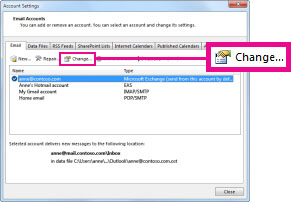
Vyberte konto Exchange alebo Microsoft 365 a potom kliknite na položku Zmeniť.
V časti Nastavenia režimu offline posuňte jazdca k požadovanému množstvu času, ako je napríklad Všetko, 12 mesiacov, 6 mesiacov, 3 mesiace alebo 1 mesiac. Poznámka: Ak používate Outlook 2016, môžete vybrať aj časový úsek v trvaní 3 dni.
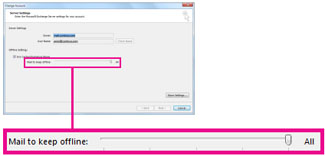
Ak ste napríklad posunuli jazdca na možnosť 3 mesiace, z Exchange servera sa bude do údajového súboru Outlooku (.ost) v režime offline synchronizovať len pošta za posledné tri mesiace. Položky staršie ako 3 mesiace sa budú nachádzať len v poštovej schránke na serveri. Toto nastavenie môžete kedykoľvek zmeniť.
Režim Exchange s vyrovnávacou pamäťou, ktorý sťahuje kópiu vašich správ, musí byť zapnutý.
Ak používate Outlook s kontom Microsoft 365, odporúčame použiť režim Exchange s vyrovnávacou pamäťou.
Outlook predvolene nakonfiguruje kontá Exchange a Microsoft 365 tak, aby synchronizovali e-maily len na 12 mesiacov.
Zmena množstva údajov určených na synchronizáciu môže ovplyvniť čas potrebný na otvorenie Outlooku, ako aj veľkosť ukladacieho priestoru, ktorý Outlook využíva vo vašom počítači. Ak používate prostredie virtuálnej pracovnej plochy, odporúčame synchronizovať len jeden mesiac údajov.
Správy o stave v klasickom Outlooku
Ako zistíme, či pracujeme offline alebo online v Outlooku? Existujú na to vizuálne pomôcky, ktoré začínajú na stavovom riadku v dolnej časti okna Outlooku. Ak sa zobrazuje niektorý z týchto indikátorov stavu, znamená to, že Outlook nie je pripojený k poštovému serveru.
 alebo
alebo 
Kým sa spojenie neobnoví, nemôžete odosielať ani prijímať e-maily.
Stav: Práca v režime offline
Práca v režime offline je zvyčajne vecou voľby. Postup návratu do režimu práce online je jednoduchý.
- V klasickom Outlooku na karte Odosielanie alebo prijímanie vyberte položku Pracovať offline a znova sa pripojte.

Poznámka
- Ak je pozadie tlačidla Pracovať offline podfarbené (ako je znázornené na obrázku vyššie), nie ste pripojení. Ak ale pozadie nie je podfarbené, ste pripojení.
- Ak sa tlačidlo Pracovať offline nezobrazuje a vaše e-mailové konto je konto Microsoft Exchange Server alebo konto Microsoft 365, režim Exchange s vyrovnávacou pamäťou môže byť vypnutý. Ak chcete toto nastavenie zmeniť, postupujte podľa krokov v téme Zapnutie režimu Exchange s vyrovnávacou pamäťou . Môžete sa tiež obrátiť na osobu, ktorá spravuje Exchange server vo vašej organizácii.
Odporúčame vždy zapnúť režim Exchange s vyrovnávacou pamäťou s kontom Microsoft 365.
Stav: Odpojené
Môže existovať viac dôvodov, prečo máte odpojený od klasického Outlooku. Ďalej uvádzame niekoľko príkladov niektorých možných príčin.
- Ak internetové pripojenie funguje, môže ísť o problém s poštovým serverom.
- Ak sa do e-mailu môžete prihlásiť napríklad z webovej lokality http://outlook.com, skontrolujte, či môžete takým spôsobom prijímať a odoslať e-maily. Ak e-mail na webovej lokalite nefunguje, obráťte sa na oddelenie technickej podpory alebo na svojho poskytovateľa e-mailových služieb.
- Ak môžete odosielať a prijímať poštu na webovej lokalite, váš poštový server je v poriadku. Je však možné, že počítač treba aktualizovať, alebo môže ísť o problém s nastaveniami konta.
Tipy na opätovné pripojenie ku klasickému Outlooku
Tu uvádzame niekoľko návrhov, ako sa môžete znova pripojiť ku klasickému Outlooku.
Zmena stavu práce v režime offline
- Na karte Odosielanie alebo prijímanie vyberte položku Pracovať offline a skontrolujte stavový riadok. Ak sa zobrazí stav Práca v režime offline, postup opakujte, kým sa stav nezmení na pripojený.
Poznámka
- Keď je Outlook offline, položky odstránené zo servera Exchange sa môžu znova zobraziť po opätovnom pripojení Outlooku online.
Môže sa to stať v prípadoch, keď (1) dôjde k trvalému odstráneniu položky na strane servera a (2) v čase, keď je tá istá položka na strane klienta premiestnená do iného priečinka (vrátane odstránených položiek).
Keď sa Outlook znova pripojí online, lokálna kópia sa znovu zosynchronizuje do nového priečinka.
V tomto scenári je akcia servera úspešne dokončená. Akcia klienta je tiež úspešne dokončená. Koncový používateľ to vidí ako opätovné zobrazenie položky. V tomto prípade je vyrovnávacia pamäť offline zdrojom pravdy pre Outlook. Opätovná synchronizácia s poštovou schránkou je v tomto scenári očakávaným správaním.
- Keď je Outlook spustený v režime s vyrovnávacou pamäťou, môže k podobnému správaniu dôjsť aj vtedy, keď sa protichodné akcie vykonávajú na klientovi a serveri zároveň. Outlook sa pokúša synchronizovať premiestnenie položky, ale položka na serveri už bola odstránená, takže namiesto premiestnenia sa položka znova vytvorí v cieľovom priečinku na serveri.
Vyhľadať aktualizácie
Vytvorenie nového profilu
Na vylúčenie možnosti, že v aktuálnom profile Outlooku máte chybu, vytvorte nový profil. Ak otvoríte klasický Outlook pomocou nového profilu a stále je odpojený, skúste konto odstrániť a potom ho znova pridať späť.
- Ak chcete odstrániť e-mailové konto, postupujte podľa krokov Odstráňte alebo odstráňte e-mailové konto z klasického Outlooku pre Windows
- Ďalej postupujte podľa krokov na opätovné pridanie konta.
Súvisiace články
Zmena nastavenia odosielania a prijímania pri práci v režime offline v klasickom Outlooku
