
Marec 2026
Online archív pre zdieľané poštové schránky
Prístup k archívu zdieľanej poštovej schránky môžete získať priamo v novom Outlooku. V zozname priečinkov v poštovej schránke vyhľadajte priečinok Online archív.
Ďalšie možnosti usporiadania pomocou vyhľadávacích priečinkov
Konfigurácia vyhľadávacieho priečinka sa presunula do ponuky Nastavenia. Predstavili sa ďalšie typy vyhľadávacích priečinkov a možnosť vyjadriť výsledky podľa konkrétnych priečinkov, čo uľahčuje vyhľadávanie presne tých e-mailov, ktoré potrebujete.
Zachovanie miesta pri prepínaní priečinkov
Pri zmene priečinka sa teraz zachovajú výber správy a pozícia posúvania, takže návratom do priečinka sa nevrátite späť na začiatok zoznamu.
Nové nastavenia podpisu
Stránka nastavení > podpisov kont bola prepracovaná s ďalšími možnosťami spravovania a úpravy podpisov v rámci vašich kont.
November 2025
Karta Súbor na páse s nástrojmi
Nájdite kartu Súbor vedľa položky Domov. Používa sa na rýchly prístup k známym príkazom, ako sú Tlačiť, Spravovať kontá a ďalšie.
Vytvorenie a uloženie šablón e-mailu
Pri písaní nového e-mailu otvorte kartu Súbor a uložte alebo zdieľajte šablóny. Ak chcete použiť šablónu, prejdite na položku Nová > pošta zo šablóny.
Októbra 2025
Prezývka pre vaše kontá
V nastaveniach zadajte ku kontám vlastné prezývky (napríklad "Pracovné" a "Osobné")
Zhrnutie dlhých e-mailových vlákien pomocou Copilota
Teraz je k dispozícii na vyskúšanie pre viac používateľov, rýchlo zhrňte dlhé e-mailové vlákna kliknutím na tlačidlo pomocou Copilota.
Presunutie viacerých príloh myšou do e-mailov
Je ešte jednoduchšie pripojiť k e-mailovým správam viacero súborov. Pomocou kombinácie klávesov Ctrl + kliknutie môžete vybrať viacero príloh a presunúť ich do konceptu e-mailu.
Jednoduchšie nastavenie konta iCloud
Prihláste sa so svojím účtom Apple a získajte jednoduchšie možnosti overovania.
septembra 2025
Vytváranie bulletinov rýchlosťou blesku
Bulletiny v Outlooku pomáhajú vytvárať, distribuovať a sledovať úspešnosť interných e-mailových bulletinov. Bulletiny v Outlooku – Podpora spoločnosti Microsoft
Vytvorenie vlastných tónov
Na oznámenia o nových e-mailoch alebo pripomenutia kalendára používajte vlastné zvuky.
Prechod na ľubovoľnú časť doručenej pošty
Pomocou tlačidla Zoradené podľa v hornej časti zoznamu správ prejdite na inú časť zoznamu správ. Môžete napríklad zoraďovať podľa dátumu a prejsť na minulý mesiac alebo zoraďovať podľa odosielateľa a prejsť na odosielateľa.
Rýchle kroky
Prejdite na rýchle kroky pri čítaní e-mailov v kontextových oknách. Ak ste túto funkciu ešte neskúšali, pomocou rýchlych krokov sa na e-mailové správy použijú viaceré akcie naraz, napríklad pripnutie správy a označenie správy ako neprečítanej. Automatizácia všeobecných alebo opakovaných úloh pomocou skratiek v Outlooku – Podpora spoločnosti Microsoft
August 2025
Otvorenie príloh offline
Otvárajte a ukladajte prílohy zo synchronizovaných e-mailov bez internetového pripojenia. Otvorte, uložte a upravte prílohy prijaté v Outlooku.
Jednoduchý prístup k zdieľanej poštovej schránke
Teraz je jednoduchšie spravovať zdieľané a delegované poštové schránky na table priečinka a na novej stránke nastavení Zdieľané so mnou. Zobrazte, skryte alebo odstráňte zdieľané poštové schránky alebo zdieľané priečinky v Outlooku.
Hľadanie textu pomocou kombinácie klávesov Ctrl + F
Pomocou tejto známej skratky môžete v e-maile nájsť text.
Možnosť Odpovedať v odoslaných e-mailoch
Pridajte jednu alebo viac adries, ktoré sa použijú ako príjemcovia odpovedí na vami vytvorený e-mail.
Júl 2025
Súhrny príloh od Copilota
Pomocou súhrnov umelej inteligencie môžete rýchlo skontrolovať prílohy, ktoré dostanete v Outlooku. Copilot dokáže zhrnúť priložený súbor Word, PowerPoint alebo PDF priamo na table na čítanie, takže nemusíte prepínať aplikácie.
Usporiadanie priečinkov v režime offline
Majte vo veciach poriadok, aj keď ste offline – teraz môžete vytvárať a odstraňovať priečinky alebo ich reorganizovať bez internetového pripojenia.
Zobrazenie kontaktov zo súborov .pst
Pri zobrazení e-mailu uloženého v súbore .pst môžete teraz vybrať odosielateľa alebo príjemcu a zobraziť kontaktné údaje týchto odosielateľov.
Jún 2025
Zdieľanie funkcie Copilot v Outlooku
Po prihlásení do Outlooku s kontom, ktoré má prístup k kreditom Copilot Pro alebo AI prostredníctvom predplatného na Microsoft 365 Personal alebo Family, budú funkcie Copilota dostupné pre všetky pripojené e-mailové kontá. Patria sem poskytovatelia služieb Outlook.com, Hotmail.com, Live.com, MSN.com a nezávislí poskytovatelia, ako sú Gmail, Yahoo a iCloud, pokiaľ sú prihlásení do Outlooku v tom istom zariadení. Ďalšie informácie nájdete na stránke Zdieľanie funkcie Copilot v Outlooku.
Získajte trénovanie tvorby e-mailov pomocou Copilota
Potrebujete napísať dôležitý e-mail a chcete mať istotu, že efektívne sprostredkúva zamýšľané posolstvo? S Copilotom v Outlooku môžete pred odoslaním získať užitočné návrhy, ako upraviť tón, zreteľnosť a sentiment čitateľa. Ďalšie informácie nájdete na stránke Získajte e-mailové koučovanie s Copilotom v Outlooku.
Odpovedanie a preposielanie e-mailov v súbore PST
S touto aktualizáciou podpory pre súbory .pst (známe aj ako údajový súbor Outlooku) v novom Outlooku pre Windows budú používatelia môcť odpovedať a preposielať e-maily v súbore .pst. V budúcich vydaniach nového Outlooku sa rozšíri podpora pre možnosti súborov .pst.
Presúvanie e-mailov medzi kontami
Spotrebiteľskí používatelia teraz môžu jednoducho presúvať e-maily medzi svojimi osobnými účtami, čím sa zjednodušuje organizácia a produktivita.
Pre podnikových používateľov je táto funkcia predvolene vypnutá a riadi sa politikou spravovanou správcami. Povolením tejto politiky môžu správcovia poskytnúť používateľom možnosť presúvať e-maily medzi kontami spôsobom, ktorý je v súlade s potrebami a politikami organizácie.
Offline "Dni e-mailu na uloženie" rozšírené na 30 dní
Predvolené okno synchronizácie pošty v režime offline sa rozšírilo zo 7 na 30 dní.
Priečinky offline vyhľadávania
Vyhľadávacie priečinky, ktoré používateľom pomáhajú zoskupovať e-maily podľa určitých kritérií, sú teraz k dispozícii aj offline.
Zrušiť odoslanie v režime offline
Možnosť zrušiť e-mailovú správu po výbere položky Odoslať je teraz podporovaná offline.
Pridanie zdieľaných priečinkov medzi obľúbené položky
S radosťou oznamujeme, že teraz môžete pridávať zdieľané priečinky medzi obľúbené položky. Toto vylepšenie ponúka zvýšenú flexibilitu a pohodlie a umožňuje jednoduchý prístup k dôležitému zdieľanému obsahu priamo zo zoznamu obľúbených položiek.
Externá značka v návrhoch kontaktov
Externá značka sa pridá k návrhom kontaktov, ktoré sa zobrazujú v rozbaľovacom zozname pri zadávaní kontaktov do formulára na vytvorenie e-mailu.
Vypnúť Copilot v Outlooku
Ak chcete Copilot zakázať, otvorte okno Nastavenia a navštívte stránkuovládania Copilota Copilot>. Odtiaľ môžete vypnúť ovládací prvok Zapnúť Copilota .
Môže 2025
Zoskupenie správ ako konverzácie pre súbory PST
Teraz môžete zoskupiť správy ako konverzáciu pre e-maily v rámci súborov .pst.
Ukladať e-maily vo formáte . MSG
Teraz môžete ukladať e-maily ako .msg súbory tak, že na ne kliknete pravým tlačidlom myši (v zozname správ) a vyberiete položku Uložiť ako>súbor MSG.
Zdieľanie e-mailu v aplikácii Teams
E-mail (vrátane príloh) môžete zdieľať z Outlooku do ľubovoľného chatu alebo kanála v aplikácii Teams. Ďalšie informácie Zdieľajte e-mail s aplikáciou Teams.
Správa kategórií pre delegátov
Delegáti môžu teraz vytvárať nové kategórie v mene osoby, ktorá im udelila povolenia. Tieto kategórie môžu použiť aj na Kalendár tej istej osoby, ktorá im udelila povolenia.
Delegáti môžu zobraziť zoznam kategórií delegáta na stránke Kategórie kont> v okne Nastavenia a výbere konta delegáta z rozbaľovacieho zoznamu. Ďalšie informácie nájdete v téme Nové tipy pre výkonných správcov a delegátov v Outlooku.
Oznámenia udalostí kalendára na pozadí
Teraz môžete dostávať oznámenia o udalostiach kalendára, keď nie je spustený alebo otvorený nový Outlook.
Na zapnutie tejto funkcie je potrebné vykonať všetky tri kroky:
- Povoľte nastavenie Odosielať oznámenia pri zatvorení Outlooku v novom Outlooku.
- Povoľte spúšťanie nových povolení Outlooku na pozadí v nastaveniach Windowsu 11.
- Povoľte nastavenie Zobraziť bannery oznámení aj vo Windowse .
Tieto oznámenia sa zobrazia aj na obrazovke uzamknutia, ak povolíte nastavenie Zobraziť oznámenia na obrazovke uzamknutia vo Windowse.
Bulletiny v Outlooku (Preview)
Bulletiny v Outlooku vám umožňujú rýchlo vytvárať a odosielať štruktúrované profesionálne bulletiny. Táto funkcia pomáha udržiavať váš tím informovaný a zapojený. Keď je vo verzii Preview, správcovia ju môžu povoliť pre niektorých alebo všetkých používateľov v organizácii. Ďalšie informácie nájdete na tomto mieste.
Začatie chatov cez Teams z e-mailu
V rámci ľubovoľného e-mailu môžete spustiť individuálnu reláciu chatu aplikácie Teams s odosielateľom alebo skupinovú konverzáciu aplikácie Teams so všetkými príjemcami. Ďalšie informácie nájdete na tomto mieste.
Dávkovanie oznámení
Dávky sú skupiny kariet na table oznámení používateľa, ktoré sú oddelené podľa predmetu. Položky z rovnakého e-mailového vlákna, dokumentu, hárka atď. sa zoskupia do jednej dávky.
Apríla 2025
Po odpovedaní odstrániť pozvánky z doručenej pošty
Túto novú možnosť pozvánky na schôdzu môžete zapnúť alebo zakázať v časti CalendarEvents and invitations Invitations>from other people (Pozvánky> od iných ľudí) v okne Nastavenia.
Usporiadanie priečinkov a zmena ich poradia
Priečinky teraz môžete usporiadať v ľubovoľnom požadovanom poradí ich presunutím myšou na požadované miesto.
Pripnutie obľúbených položiek
K najpoužívanejším priečinkom získate jednoduchý prístup tak, že si ich pripnete do hornej časti ľavého navigačného panela. Táto funkcia zjednodušuje navigáciu a zabezpečuje, že vaše dôležité priečinky sú vždy na dosah.
Farby ikon priečinka
Predstavujeme možnosť prispôsobenia farieb ikon priečinka v novom Outlooku. Táto funkcia vám umožňuje zmeniť farbu ikon priečinkov, čím uľahčuje vizuálne odlíšenie a prispôsobenie priečinkov.
Farebná kategória "Žiadna" pre aplikácie Pošta a Kalendár
Táto aktualizácia poskytuje väčšiu flexibilitu a prispôsobenie pri kategorizácii e-mailov a udalostí v kalendári. Výberom možnosti Žiadne si teraz používatelia môžu vybrať položky bez určenej farby, čo umožňuje prehľadnejšie usporiadanie a väčšiu kontrolu nad tým, ktoré položky vizuálne vyniknú.
Marec 2025
Podpora šifrovania S/MIME
Podpisovanie a šifrovanie S/MIME (Secure/Multipurpose Internet Mail extensions) je teraz podporované. Všetky nové a existujúce konfigurácie S/MIME budú fungovať bez akejkoľvek výslovnej akcie zo strany správcu.
Nastavenie Outlooku na používanie šifrovania S/MIME

Spravovanie e-mailov v súboroch PST
Presúvanie, kopírovanie, odstraňovanie, označenie príznakom alebo zrušenie príznaku, označovanie ako prečítaných alebo neprečítaných a nastavenie kategórií pre e-maily v rámci súborov .pst. Môžete tiež vytvoriť, odstrániť, premiestniť a premenovať priečinky v súboroch .pst.
Ak chcete pridať súbory .pst do nového Outlooku, navštívte stránku General>Outlook Data Files (Files v okne Nastavenia (⚙️).

Táto funkcia nie je k dispozícii v Outlooku na webe.
Presúvanie e-mailov medzi poštovou schránkou a súborom PST
Presúvanie e-mailov zo súboru .pst do poštovej schránky a naopak.
Táto funkcia nie je k dispozícii v Outlooku na webe.
Poradie vlastných priečinkov
Používatelia môžu priečinky usporiadať v ľubovoľnom požadovanom poradí ich presunutím na požadované miesto.
Ak chcete začať, skontrolujte, či je na páse s nástrojmi na karte Zobraziťvybratá tabla >Zoradenie priečinkov Zoradenie priečinkov> Možnosťvlastného poradia priečinkov.

Využívajte výhody predplatného na Microsoft 365 alebo Copilot Pro v Outlooku
Predplatné môžete aktivovať z kont, ktoré nemajú poštovú schránku spoločnosti Microsoft – či už osobných kont Microsoft nastavených s e-mailovou adresou inej než Microsoft (Gmail, Yahoo atď.), alebo kont poskytnutých správcom v práci alebo škole. Ďalšie informácie nájdete v téme Pripojenie predplatného od spoločnosti Microsoft k Outlooku.
Prejdite na stránku Kontá>,Vaše kontá v okne Nastavenia (⚙️) a môžete začať.

Táto funkcia nie je k dispozícii v Outlooku na webe.
Dostávajte oznámenia Kalendára aj vtedy, keď je Outlook zatvorený
Teraz môžete dostávať oznámenia Kalendára v počítači, keď Outlook nie je spustený. Potom môžete kliknutím na oznámenie otvoriť podrobnosti udalosti v Kalendári.
Ak chcete zapnúť túto funkciu, uistite sa, že ste dokončili nasledujúce kroky:
- V Outlooku (nové), otvorte stránku Oznámenia v okne > Nastavenia (⚙️) rozbaľte sekciu >Oznámenia v Outlooku, povoľte možnosť Odosielať oznámenia, keď je Outlook zatvorený.
- V časti Upozorniť ma rozbaľte časť >Calendar a vyberte možnosť Pracovná plocha>, kliknite na položku Uložiť.
- V nastaveniach Windowsu 11 prejdite na položku Systémové>oznámenia>, vyberte položku Outlook (nové),> povoliť možnosť Zobraziť bannery oznámení.
- V nastaveniach Windowsu 11 otvorte položku Aplikácie>,nainštalované aplikácie a vyhľadajte Outlook (nové). Vyberte ponuku s tromi bodkami vedľa položky Outlook (nové) > vyberte položku Rozšírené možnosti>Nechajte túto aplikáciu vždy spustiť na pozadí>.
Táto funkcia nie je k dispozícii v Outlooku na webe.
februára 2025
Zoradenie a vyhľadávanie účastníkov
Na table sledovania udalostí môžete zoradiť účastníkov v abecednom poradí alebo vyhľadávať účastníkov podľa zobrazovaného mena.

Kopírovanie a sťahovanie účastníkov
Na table sledovania udalostí môžete skopírovať alebo stiahnuť zoznam účastníkov z udalosti v kalendári.
Karta s podrobnosťami schôdze pre zdieľané a delegované pozvánky kalendára
Delegáti budú môcť zobraziť podrobnosti udalostí zdieľaného kalendára vrátane hlavného kalendára na karte s podrobnosťami schôdze v správach s pozvaním na schôdzu.
januára 2025
Automatické čítanie e-mailov s Moderátorom
Teraz môžete použiť nástroj na čítanie obrazovky Moderátor vo Windowse na automatické čítanie správ nahlas po otvorení e-mailu.
Túto funkciu môžete zapnúť pomocou klávesovej skratky Ctrl+WindowsKey+Enter. Potom sa nástroj Moderátor s automatickým čítaním použije automaticky pri otvorení e-mailu.
Táto funkcia nie je k dispozícii v Outlooku na webe.
December 2024
Potiahnutie prstom v zozname správ
Zoznam správ teraz podporuje akcie Potiahnutie prstom zľava a Potiahnutie prstom sprava (pre zariadenia s dotykovou obrazovkou). V dôsledku toho došlo aj k niekoľkým menším organizačným zmenám pre akcie ukázania myšou (pomocou kurzora).
Akcie potiahnutia prstom môžete prispôsobiť v časti Potiahnutie prstom na stránkeAkcie prispôsobeniaPošty> v okne Nastavenia nastavenia.

Skrytie dokončených alebo minulých udalostí na table Môj deň
Po dokončení dnešných udalostí budú tieto udalosti skryté v zobrazení agendy na table Môj deň .

Zistila sa zmena časového pásma operačného systému
Keď prepnete časové pásmo, zobrazí sa výzva, ktorá vám umožní reštartovať Outlook a aktualizovať časové pásmo.
November 2024
Nové moderné motívy
Pridali sme štyri nové moderné motívy, ktoré do vášho priečinka doručenej pošty prinášajú viac prispôsobenia a expresívnosti. Vyberte položku Nastavenia>Všeobecný>vzhľad,>Moderné motívy , aby ste získali prístup k motívom.
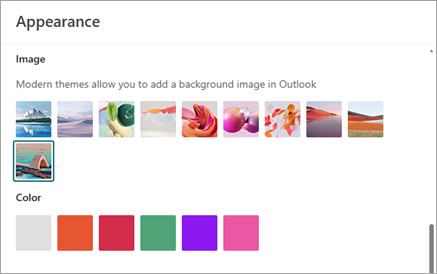
Zrušenie jednotlivých alebo všetkých oznámení na table Oznámenia
Zrušte jedno oznámenie tak, že naň ukážete myšou a vyberiete položku Odmietnuť alebo zrušte všetky oznámenia na table pomocou možnosti Odmietnuť všetky v hornej časti.

Zapnutie alebo vypnutie oznámení pre konkrétne kontá v zariadení
Teraz môžete určiť, ktoré kontá majú v zariadení prijímať oznámenia a zvuky v prípade, že máte nastavených viac ako jedno konto. Ak chcete získať prístup k nastaveniam oznámení, vyberte položku Nastavenia>Všeobecné>oznámenia. Výberom položky Rozbaliť zobrazíte ďalšie nastavenia.
Táto funkcia nie je k dispozícii v Outlooku na webe.

Kopírovanie konverzácií offline
Akcie kopírovania správy a kopírovania konverzácie je teraz možné vykonávať, keď nie ste pripojení na internet, a pripojiť sa k ďalším dostupným možnostiam offline popísaným tu: Pracujte offline v Outlooku.
Táto funkcia nie je k dispozícii v Outlooku na webe.
Návrhy rozsahu vyhľadávania pre konkrétne entity
Návrhy vyhľadávania teraz môžete zamerať na konkrétne entity, ako sú napríklad Files, People, Mail atď., aby ste svoje návrhy mohli jednoduchšie triediť. Z návrhu budete môcť prejsť priamo na kartu entity vo výsledkoch vyhľadávania.

septembra 2024
Odosielať aktualizácie len pridaným alebo odstráneným účastníkom
Pri aktualizácii účastníkov schôdze sa organizátorom zobrazí výzva na odoslanie aktualizácií len pridaným alebo odstráneným účastníkom alebo odoslanie aktualizácií všetkým účastníkom.
Ďalšie informácie nájdete v téme Plánovanie schôdze alebo udalosti v Outlooku.
Rekapitulácia schôdze a artefakty schôdze
Krátko po ukončení schôdze dostanú účastníci schôdze automaticky súbor všetkých artefaktov zo schôdze v kalendári. Patria sem:
- Vstupný bod na stránku rekapitulácie schôdze
- Prepis
- nahrávanie.
- ľubovoľné zdieľané súbory,
Používateľom s prístupom k inteligentnej rekapitulácii schôdzí sa priamo v Outlooku zobrazia aj tieto stručné novinky:
- Počet reproduktorov
- Počet zmienok o mene
- Navrhované úlohy
Ďalšie informácie nájdete v téme Rekapitulácia schôdze v Outlooku.
Vylepšená čitateľnosť a kombinované zobrazenie dostupnosti v Rozvrhovom asistentovi
Zobrazenie Rozvrhového asistenta bolo inovované, aby bolo čitateľnejšie. Vylepšili sme čiary mriežky, zobrazenie dostupnosti a oveľa viac. Pridali sme tiež kombinovaný indikátor dostupnosti.
Navigácia v mriežke Kalendár pomocou klávesov so šípkami na klávesnici
Keď sa ohnisko nachádza na mriežke kalendára, budete môcť prechádzať časovými úsekmi v kalendári pomocou klávesov so šípkami doľava, doprava, nahor alebo nadol v zobrazeniach dňa, týždňa a pracovného týždňa.
Nová politika na zabezpečenie toho, aby sa primárne konto zhodovalo s prihlasovacou identitou systému Windows
Táto nová politika nastavuje prihlasovaciu identitu Windowsu ako primárne konto. To uľahčuje proces nastavenia nových spravovaných zariadení a zaručuje, že politiky spoločnosti sa budú vždy dodržiavať.
Táto funkcia nie je k dispozícii v Outlooku na webe.
August 2024
Zdieľanie lokálnych súborov vo Worde, Exceli a PowerPointe
Keď používate aplikácie Microsoft Word, Excel alebo PowerPoint a chcete zdieľať súbor, ktorý je uložený lokálne vo vašom zariadení (nie je uložený v cloudovom umiestnení), nový Outlook pre Windows sa zobrazí ako cieľ zdieľania a súbor budete môcť jednoducho zdieľať cez e-mail.
Táto funkcia nie je k dispozícii v Outlooku na webe.
Otvorenie príloh v počítačových aplikáciách
Prílohy všetkých typov otvoríte v príslušných počítačových aplikáciách dvojitým kliknutím.
Táto funkcia nie je k dispozícii v Outlooku na webe.
Vylepšenia zoraďovania a filtrovania
Tlačidlá Zoradiť a Filtrovať budú teraz samostatné v zozname správ. Vďaka tomu bude jednoduchšie meniť samostatne hodnoty Zoradené podľa a Filtrované podľa.
Ďalšie informácie o zoraďovaní nájdete v téme Zoradenie e-mailových správ v Outlooku.
Podrobnosti o schôdzi na table na čítanie
Keď je konverzácia v Pošte súčasťou schôdze, tabla na čítanie bude mať novú a vylepšenú kartu Podrobnosti o schôdzi pre efektívnejší a modernejší postup potvrdení účasti
Odkaz Prejsť do priečinka
Keď sa ohnisko nachádza na table priečinka, môžete teraz stlačením kombinácie klávesov CTRL + Y rýchlo prejsť do priečinka. Stačí stlačiť prvé písmeno názvu priečinka a zameranie sa presunie priamo na daný priečinok.
Ďalšie informácie nájdete v téme Klávesové skratky pre Outlook.
Pomocou klávesu Alt zobrazíte klávesové tipy
Použitie klávesu Alt na zobrazenie klávesových tipov pri používaní navigácie pomocou klávesnice. Toto správanie bolo predtým Win + Alt.
Júl 2024
Offline podpora pošty, kalendára a nastavení
Teraz je k dispozícii prvá množina možností offline v novom Outlooku pre Windows, ktoré vám pomôžu udržať si produktivitu, aj keď nie ste pripojení na internet. Pošta, udalosti kalendára, kontakty a nastavenia sa uložia vo vašom zariadení, takže ich môžete zobraziť, aj keď budete offline. Okrem toho môžete s poštou vykonávať kľúčové akcie, ako je označenie príznaku, premiestnenie, odstránenie a vytvorenie správ.
Ďalšie informácie nájdete v téme Práca offline v Outlooku.
Táto funkcia nie je k dispozícii v Outlooku na webe.
Kopírovanie (Ctrl + C) a prilepovanie (Ctrl + V) e-mailov medzi priečinkami pomocou odkazov
Pomocou klávesových skratiek Ctrl+C a Ctrl+V môžete rýchlo preniesť e-maily do požadovaného priečinka. To vám umožní zjednodušiť pracovný postup a zvýšiť produktivitu.
Ďalšie informácie nájdete v téme Klávesové skratky pre Outlook.
Sledovanie schôdzí
Sledovanie je nová možnosť odpovede na schôdzu, ktorá presahuje tradičné možnosti Prijať, Nezáväzne a Odmietnuť. Je zameraný na jednotlivcov s vysokým počtom schôdzí a každý deň konfliktnými schôdzami. Sledovanie je ideálnou možnosťou potvrdenia účasti pre schôdze, ktorých sa nemôžete zúčastniť, ale napriek tomu chcete zostať zapojení a prijímať o nich informácie. Ostatní účastníci budú môcť vidieť, či schôdzu sledujete.
Ďalšie informácie nájdete v téme Sledovanie schôdze v Outlooku.
Search folders for People and Categories
Vyhľadávacie priečinky sú virtuálne priečinky, v ktorých sa zobrazujú všetky e-mailové položky spĺňajúce konkrétne kritériá vyhľadávania. Zaviedli sme dva nové vyhľadávacie priečinky:
- Kategorizované vyhľadávacie priečinky e-mailov umožňujú jednoducho filtrovať e-maily podľa priradených kategórií a zlepšiť organizáciu doručenej pošty.
- Vyhľadávacie priečinky Pošta od konkrétnych osôb vám umožňujú automaticky zhromažďovať a usporadúvať e-maily od určených odosielateľov alebo kontaktov.
Ďalšie informácie o vyhľadávaní nájdete v téme Vyhľadávanie správ alebo iných položiek Outlooku pomocou vyhľadávacích priečinkov.