
Pri toľkých aplikáciách a službách Outlook môže byť ťažké určiť, akú verziu používate.
Ak chcete zistiť, akú verziu Outlooku používate, vyberte kartu nižšie.
Teraz sú k dispozícii dve verzie Outlooku pre Windows: nový Outlook pre Windows a klasický Outlook pre Windows.
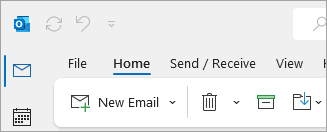
Ak chcete zistiť, či je Outlook pre Windows novou alebo klasickou verziou, vyhľadajte  ) v pravom hornom rohu. Ak máte tlačidlo Nastavenia , máte nový Outlook. Ak chýba tlačidlo Nastavenie , používate klasický Outlook.
Nový Outlook
 Toto je nová ikona Outlook Pošty.
Po otvorení nového Outlooku sa na páse s nástrojmi zobrazia tieto karty: Domov, Zobraziť a Pomocník. Nový Outlook obsahuje ) možnosť Nastavenia, ktorá je k dispozícii v hlavičke navigácie. Nastavenia sú miestom, kde môžete prispôsobiť možnosti Outlooku.

Teraz je k dispozícii nový Outlook pre Windows. Ďalšie informácie o bezplatnom získaní nového Outlooku nájdete v témach Začíname s novým Outlookom pre Windows a Začíname používať nový Outlook pre Windows.
Kontrola verzie nového Outlooku, ktorý používate
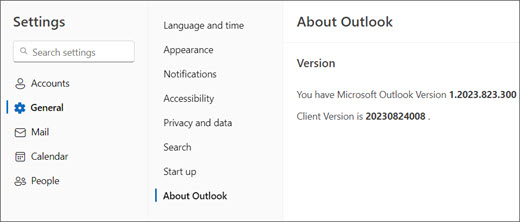
Ak chcete zistiť, aké číslo verzie Outlooku používate:
- Vyberte Nastavenia .
- Vyberte položku Všeobecné a potom položku Čo je Outlook. Informácie o verzii budú na pravej strane.
Klasický Outlook
 Toto je klasická ikona Outlooku pre Windows.
Karta Súbor v klasickom Outlooku vás zavedie do oblasti aplikácie, kde nájdete informácie o kontách, ktoré v Outlooku používate, o verzii používaného produktu a o oblasti Možnosti, kde si môžete prispôsobiť svoje používanie.
Klasický Outlook je počítačová aplikácia, ktorú treba stiahnuť a nainštalovať. Klasická aplikácia Outlook je súčasťou mnohých predplatných služby Microsoft 365, ktoré zahŕňajú počítačové aplikácie, a verzií balíka Office, ako napríklad Office & pre podnikateľov.
Zistite, ktorú verziu klasického Outlooku používate
- V Outlooku vyberte položku Súbor.
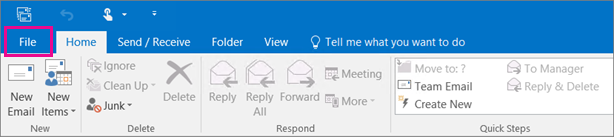
- Vyberte možnosť Konto Office. Ak sa položka Konto Office nezobrazuje, vyberte Pomocníka. V pravej časti stránky sa zobrazí verzia produktu.
- Verzia Outlooku a číslo zostavy sa nachádzajú v časti Informácie o produkte.
- Ak potrebujete zistiť, či používate 32-bitovú alebo 64-bitovú verziu Outlooku, vyberte položku Informácie o programe Outlook.

- Informácie o Outlooku obsahujú ďalšie podrobnosti o vašej verzii.

Môj Outlook vyzerá inak, používam však počítač s Windowsom 10 alebo Windowsom 11
Ak používate Windows 10 alebo Windows 11 a Outlook sa nezhoduje s uvedenými obrázkami, existujú dve možné príčiny.
Ak používate staršiu nepodporovanú verziu Outlooku, verziu produktu Outlook môžete väčšinou zistiť výberompoložky Pomocník>.
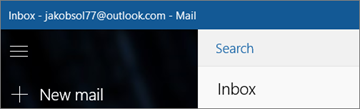
Používate aplikáciu Pošta pre Windows 10 alebo Windows 11. Windows 10 alebo Windows 11 Pošta je bezplatný program, ktorý je súčasťou všetkých počítačov s Windowsom 10 alebo starších s Windowsom 11. Ak používate program Pošta pre Windows 10, priečinok doručenej pošty bude vyzerať asi takto.
Dôležité
V týchto verziách Outlooku sa objavujú zmeny. Ďalšie informácie nájdete v Outlooku pre Windows: Budúcnosť pošty, Calendar a People v Windows 11.


Súvisiace články
Aký je rozdiel medzi kontom Microsoft a pracovným alebo školským kontom?