
Poznámka
Nový Microsoft Planner sa momentálne zavádza pre zákazníkov. Ak vaše prostredie vyzerá inak ako kroky uvedené v tomto článku alebo pracujete z prostredia GCC, GCC High alebo DoD, pozrite si pokyny v dolnej časti tejto stránky.
Ďalšie informácie o Planneri nájdete v časti Najčastejšie otázky o Planneri.
Po pridaní úloh môžete úlohy usporiadať do sektorov a rozdeliť tak veci podľa fáz, typov práce, oddelení alebo čohokoľvek, čo je z hľadiska vášho plánu najzmysluplnejšie.
Nastavenie sektorov
Ak chcete pre úlohy plánu nastaviť sektory, vyberte na paneli položku Pridať nový sektor a zadajte jeho názov.
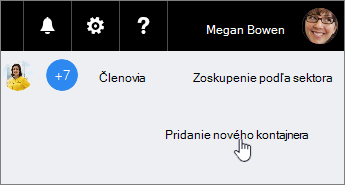
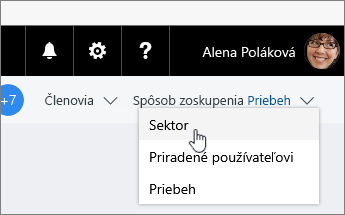
Nezobrazuje sa vám položka Pridať nový sektor? Možno máte Panel zoskupený podľa niečoho iného. V pravej hornej časti vyberte položku Spôsob zoskupenia a vyberte možnosť Sektory.
Tip
Chcete zmeniť názov sektora? Vyberte názov sektora a zmeňte ho. Sektor Úlohy možno takisto premenovať na niečo, čo považujete za vhodnejšie.
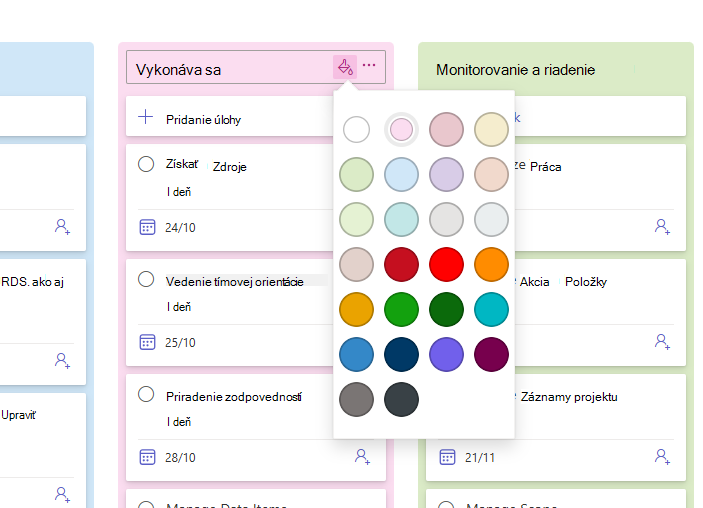
Ak používate prémiový plán, môžete sektory aj farebne označiť. Vyberte ikonu plechovky s farbou vedľa názvu vedra a vyberte farbu vedra.
Premiestnenie úloh do sektorov
Po vytvorení sektora môžete do sektora presunúť úlohy a usporiadať ich. Ak chcete presúvať úlohy pomocou klávesnice, pozrite si tému Kopírovanie a premiestňovanie úloh v Planneri.
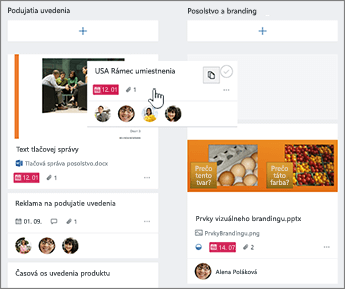
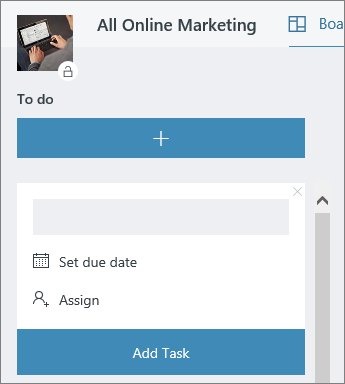
Takisto môžete vybrať znak plus (+) pod názvom sektora a pridať do sektora novú úlohu. Potom zadajte názov úlohy a vyberte položku Pridať úlohu.
Ďalšie možnosti usporiadania práce
Presunutím názvu sektora na nové miesto môžete zmeniť poradie, v ktorom sa sektory zobrazujú na obrazovke. Ak chcete sektory presúvať pomocou klávesnice, otvorte ponuku s tromi bodkami (. . .) vedľa názvu sektora a vyberte položku Posunúť doprava alebo Posunúťdoľava.
Ak potrebujete usporiadať prácu aj iným spôsobom, možno oceníte používanie farebných označení .
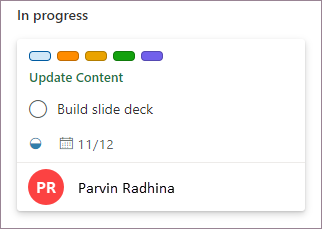
Úlohy možno označiť pomocou farebných označení, ktoré vám pomôžu udržať si prehľad o spoločných znakoch niektorých úloh.
Ak ešte nepoužívate nový Planner alebo pracujete z prostredia GCC High, GCC alebo DoD, postupujte podľa nasledujúcich krokov.
Po pridaní úloh môžete úlohy usporiadať do sektorov a rozdeliť tak veci podľa fáz, typov práce, oddelení alebo čohokoľvek, čo je z hľadiska vášho plánu najzmysluplnejšie.
Nastavenie sektorov
Ak chcete pre úlohy plánu nastaviť sektory, vyberte na paneli položku Pridať nový sektor a zadajte jeho názov.
Nezobrazuje sa vám položka Pridať nový sektor? Možno máte Panel zoskupený podľa niečoho iného. V pravej hornej časti vyberte položku Spôsob zoskupenia a vyberte možnosť Sektory.
Tip
Chcete zmeniť názov sektora? Vyberte názov sektora a zmeňte ho. Sektor Úlohy možno takisto premenovať na niečo, čo považujete za vhodnejšie.
Premiestnenie úloh do sektorov
Po vytvorení sektora môžete do sektora presunúť úlohy a usporiadať ich.
Takisto môžete vybrať znak plus (+) pod názvom sektora a pridať do sektora novú úlohu. Potom zadajte názov úlohy a vyberte položku Pridať úlohu.
Ďalšie možnosti usporiadania práce
Presunutím názvu sektora na nové miesto môžete zmeniť poradie, v ktorom sa sektory zobrazujú na obrazovke.
Ak potrebujete usporiadať prácu aj iným spôsobom, možno oceníte používanie farebných označení .
Úlohy možno označiť pomocou farebných označení, ktoré vám pomôžu udržať si prehľad o spoločných znakoch niektorých úloh.