
Poznámka
Nový Microsoft Planner sa momentálne zavádza pre zákazníkov. Ak vaše prostredie vyzerá inak ako kroky uvedené v tomto článku alebo pracujete z prostredia GCC, GCC High alebo DoD, pozrite si pokyny v dolnej časti tejto stránky.
Ďalšie informácie o Planneri nájdete v časti Najčastejšie otázky o Planneri.
V Planneri sa používajú označenia, ktoré vám pomôžu rýchlo zobraziť určité spoločné črty viacerých úloh, ako napríklad požiadavky, miesta, závislosti alebo dôležité časové obmedzenia.
Pridanie označení do plánu
Na paneli s úlohami vyberte úlohu, o ktorej chcete otvoriť podrobnosti.
Na karte vyberte položku Pridať označenie a potom vyberte niektorú z 25 označení v zozname. Ak chcete označenie premenovať, vyberte ikonu ceruzky vedľa neho v zozname a potom zadajte nový názov. Premenovanie označenia ovplyvní všetky prípady, v ktorých sa daná farba označenia používa v pláne.
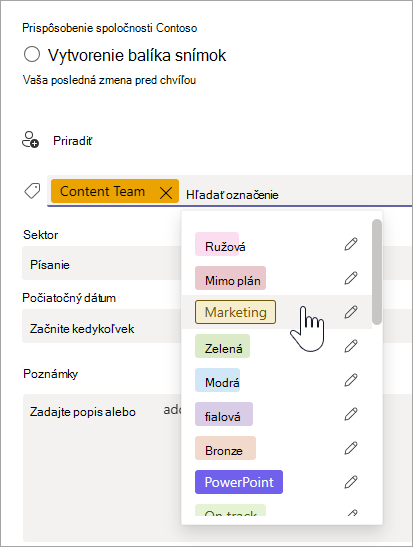
Po definovaní označení pre jednu úlohu budú tieto označenia k dispozícii pre všetky úlohy v pláne.
Môžete napríklad pri úlohe Pridanie prostriedkov do účtu definovať ružové označenie ako "Bezpečnosť" a potom nastaviť rovnaký príznak pre každú inú úlohu v pláne, ktorá súvisí s bezpečnosťou.
Ďalšie možnosti usporiadania práce
Ak potrebujete usporiadať prácu aj iným spôsobom, možno oceníte sektory. Úlohy je možné zatriediť do sektorov, ktoré vám pomôžu usporiadať úlohy do kategórií, ako sú fázy, typy práce alebo oddelenia.
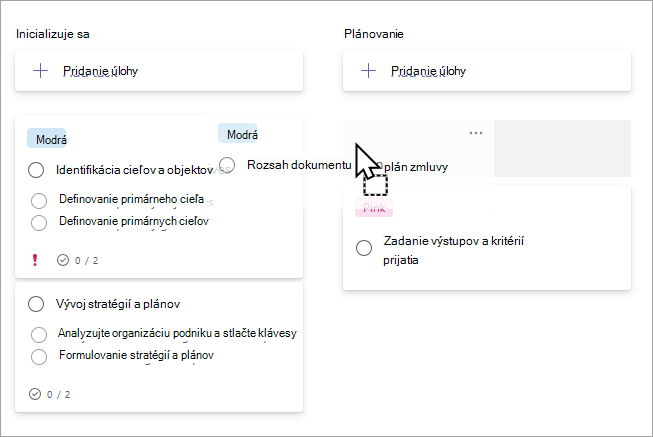
Vďaka označeniam, sektorom, symbolom priebehu, dátumom, priradeniam, komentárom a prílohám uvádzaným pre jednotlivé úlohy na Paneli môžete získať dobrý prehľad o svojom pláne.
Chcete získať komplexnejšie zobrazenie? Vyskúšajte zobrazenie Grafy a získajte rýchly náhľad do celkového priebehu plánu.

Ak ešte nepoužívate nový Planner alebo pracujete z prostredia GCC High, GCC alebo DoD, postupujte podľa nasledujúcich krokov
V Planneri sa používajú označenia, ktoré vám pomôžu rýchlo zobraziť určité spoločné črty viacerých úloh, ako napríklad požiadavky, miesta, závislosti alebo dôležité časové obmedzenia.
Pridanie označení do plánu
Na paneli s úlohami vyberte úlohu, o ktorej chcete otvoriť podrobnosti.
Na karte vyberte položku Pridať označenie a potom vyberte niektorú z 25 označení v zozname. Ak chcete označenie premenovať, vyberte ikonu ceruzky vedľa neho v zozname a potom zadajte nový názov. Premenovanie označenia ovplyvní všetky prípady, v ktorých sa daná farba označenia používa v pláne.
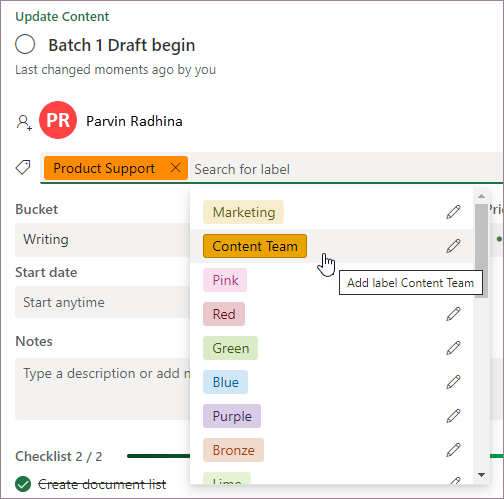
Po definovaní označení pre jednu úlohu budú tieto označenia k dispozícii pre všetky úlohy v pláne.
Môžete napríklad pri úlohe Pridanie prostriedkov do účtu definovať ružové označenie ako "Bezpečnosť" a potom nastaviť rovnaký príznak pre každú inú úlohu v pláne, ktorá súvisí s bezpečnosťou.
Ďalšie možnosti usporiadania práce
Ak potrebujete usporiadať prácu aj iným spôsobom, možno oceníte sektory. Úlohy je možné zatriediť do sektorov, ktoré vám pomôžu usporiadať úlohy do kategórií, ako sú fázy, typy práce alebo oddelenia.
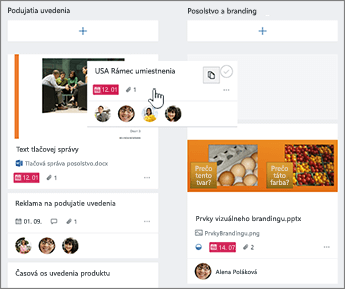
Vďaka označeniam, sektorom, symbolom priebehu, dátumom, priradeniam, komentárom a prílohám uvádzaným pre jednotlivé úlohy na Paneli môžete získať dobrý prehľad o svojom pláne.
Chcete získať komplexnejšie zobrazenie? Vyskúšajte zobrazenie Grafy a získajte rýchly náhľad do celkového priebehu plánu.
