
Poznámka
Kroky uvedené v tomto článku budú čoskoro aktualizované, aby zohľadňovali nové prostredie Microsoft Planner, ktoré sa momentálne zavádza pre zákazníkov. Ďalšie informácie o novom Planneri v časti Najčastejšie otázky o Planneri.
Ak pracujete v prostredí GCC (Government Cloud Communities), GCC High alebo DoD (Department of Defense), pokračujte podľa pokynov v tomto článku.
Po spustení plánu môžete do zoznamu pridať úlohy, ktoré je potrebné vykonať.
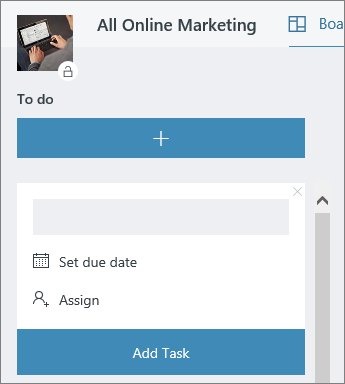
Do poľa pod položkou Úlohy zadajte názov úlohy a potom vyberte položku Pridať úlohu.
Tip
Ak chcete rýchlo zostaviť zoznam niekoľkých úloh, zadajte názov úlohy do poľa v časti Úlohy, stlačte kláves Enter a potom pokračujte v zadávaní ďalšej úlohy.
Pole sa nezobrazuje? Kliknutím na znamienko plus (+) zobrazíte pole a môžete pridať úlohu.
Pridanie podrobností k úlohe
Planner môže zahŕňať úlohy veľa rôznych podrobností. Vy sa môžete rozhodnúť, čo chcete zahrnúť alebo vynechať a ako sa majú úlohy zobrazovať na Paneli.
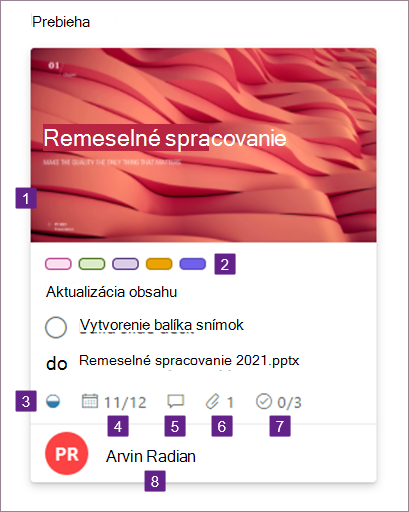
- Nastavenie obrázka s ukážkou pre úlohu
- Označovanie úloh
- Nastavenie a aktualizácia priebehu úloh
- Pridanie počiatočného dátumu a termínu dokončenia
- Diskusia o úlohe s tímom
- Priloženie súborov, fotografií a prepojení
- Pridanie kontrolného zoznamu k úlohe
- Kopírovanie úloh Plannera
- Zistite, komu je úloha priradená , a pridajte ľudí do plánu
Čo ďalej?
Ďalšie kroky závisia od toho, čo viete o svojej práci a ako ju chcete udržať pod kontrolou. Zvážte usporiadanie úloh do sektorov a pridanie ľudí, s ktorými budete pracovať.