
V tomto článku nájdete niekoľko rýchlych tipov na prispôsobenie lokalít SharePointu:
- Prispôsobenie loga
- Prispôsobenie navigácie
- Prispôsobenie motívu
- Prispôsobenie rozloženia stránky
- Prispôsobenie pomocou webových častí
Prispôsobenie loga
Prihláste sa na svoju lokalitu.
Vyberte položku Nastavenia
 v pravom hornom rohu lokality SharePoint. Potom vyberte položku Zmeniť vzhľad.
Otvorí sa panel zmeny vzhľadu. Vyberte položku Hlavička.
Ak chcete zmeniť miniatúru loga lokality, vyberte položku Zmeniť v časti Miniatúra loga lokality . V časti Logo lokality môžete zmeniť výberom položky Zmeniť logo lokality.
Odporúčané veľkosti:
- Miniatúra loga: 64px x 64px.
- Pre logo: 192px x64px
Ďalšie informácie o odporúčaniach pre hlavičky obrázkov lokality nájdete tu.
Skontrolujte svoje aktualizované logo.
Prispôsobenie navigácie
Prihláste sa na svoju lokalitu.
Vyberte položku Upraviť na konci existujúcich navigačných prepojení lokality. V závislosti od rozloženia lokality môže byť navigácia v hornej alebo ľavej časti lokality.
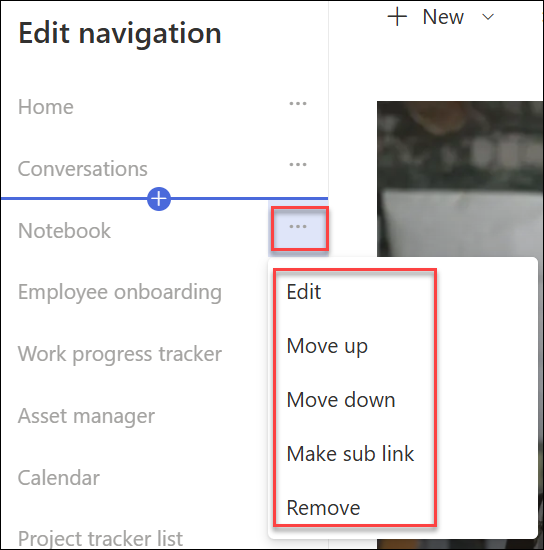
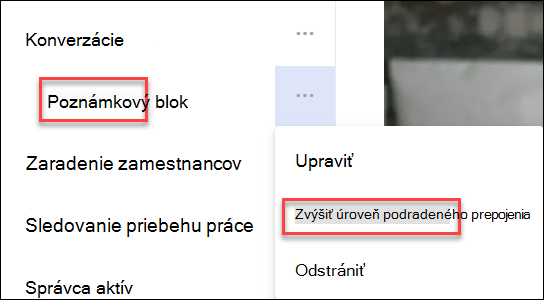
Ak chcete upraviť existujúce prepojenia, vyberte trojbodku (...) vedľa prepojenia. Potom z kontextovej ponuky vyberte jednu z nasledujúcich možností
- Upraviť – zmení adresu alebo zobrazované meno
- Posunúť nahor – premiestniť prepojenie nahor.
- Posunúť nadol – premiestniť prepojenie nadol
- Make sub link (Zmena na podradené prepojenie ) – zmení toto prepojenie na podradené prepojenie odkazu nad ním.
- Zvýšenie úrovne podradeného prepojenia – konvertuje podradené prepojenie na prepojenie najvyššej úrovne
- Odstrániť – odstráni položku ponuky.
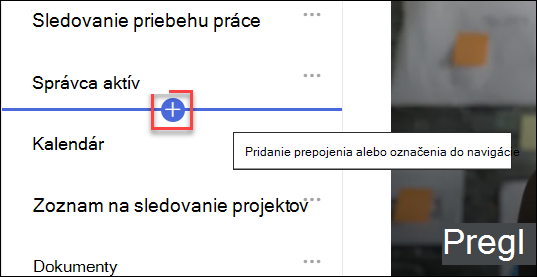
Ak chcete do navigácie pridať nové prepojenie alebo označenie, ukážte na prepojenia a potom vyberte znamienko plus. V zobrazenom dialógovom okne vyberte URL adresu a pridajte vlastné prepojenie alebo vyberte niektorú z predvolených položiek priradených k lokalite. Potom vyberte položku OK.
Prispôsobenie motívu
- Prihláste sa na svoju lokalitu.
- Vyberte položku Nastavenia v pravom hornom rohu lokality SharePoint. Potom vyberte položku Zmeniť vzhľad.
- Otvorí sa panel zmeny vzhľadu. Vyberte položku Motív.
- Vyberte motív, ktorý chcete použiť, a potom vyberte položku Uložiť. Ak vyberiete predpripravený motív, môžete prispôsobiť hlavnú farbu a farbu motívu.
Prispôsobenie rozloženia stránky
Rozloženie stránky SharePointu môžete prispôsobiť pridaním sekcií s odlišným rozložením alebo úpravou rozložení existujúcich sekcií.
Ak nie, prejdite na stránku, na ktorej chcete zmeniť rozloženie.
Rozloženie strany môžete zmeniť týmito spôsobmi:
- Pridanie novej sekcie so stĺpcami
- Použitie šablóny sekcie na zmenu rozloženia pomocou obrázkov
- Zmenarozloženia existujúcej sekcie
- Zbalenie sekcie
Prispôsobenie pomocou webových častí
Pri navrhovaní stránky môžete pridať rôzne webové časti na vytvorenie jedinečného a pôsobivého webového obsahu. Ak chcete pridať webové časti, vyberte ikonu + , ktorá sa zobrazí pri podržaní kurzora nad stránkou alebo v rámci sekcie na stránke.
Tu je niekoľko bežne používaných webových častí
- Text: Pridanie textu a tabuliek na stranu
- Obrázok: Pridanie obrázka z knižnice, nahratie nového obrázka alebo vyhľadanie obrázka online
- Prepojenie: Webová časť Prepojenie sa používa na pridanie prepojenia s ukážkou na interný alebo externý obsah
- Vložiť: Obohaťte svoju stránku zobrazením obsahu z iných webových lokalít
- Zvýraznený obsah: Dynamické zobrazovanie obsahu na základe typu obsahu, filtrovania alebo vyhľadávacieho reťazca
- Súbory a médiá: Vloženie rôznych typov súborov na stránku
K dispozícii je mnoho ďalších webových častí.
Úplný zoznam nájdete tu.