
Dôležité
Podpora spoločnosti Microsoft nemá možnosť získať, poskytnúť alebo obnoviť stratený kľúč na obnovenie šifrovania BitLocker.
Kľúč na obnovenie pre šifrovanie BitLocker je potrebný, ak šifrovanie BitLocker nemôže automaticky odomknúť šifrovanú jednotku vo Windowse. Tento kľúč, čo je 48-ciferné číslo, sa používa na opätovné získanie prístupu k jednotke.
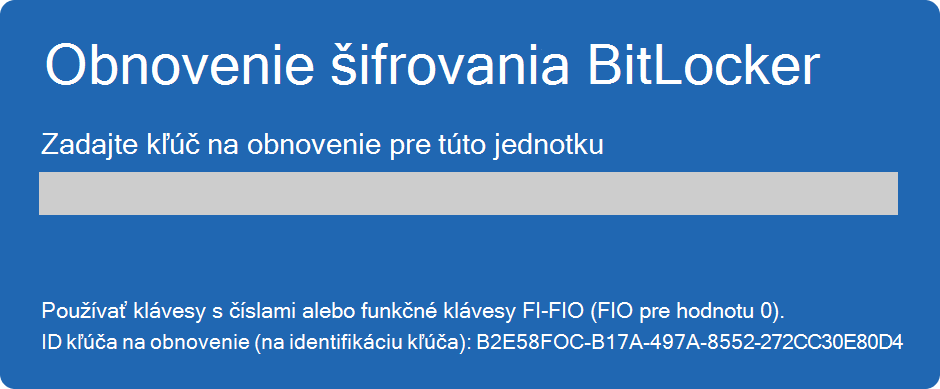
Výzva na zadanie kľúča na obnovenie šifrovania BitLocker sa môže zobraziť počas spúšťania z dôvodu bezpečnostného rizika alebo zmeny hardvéru:
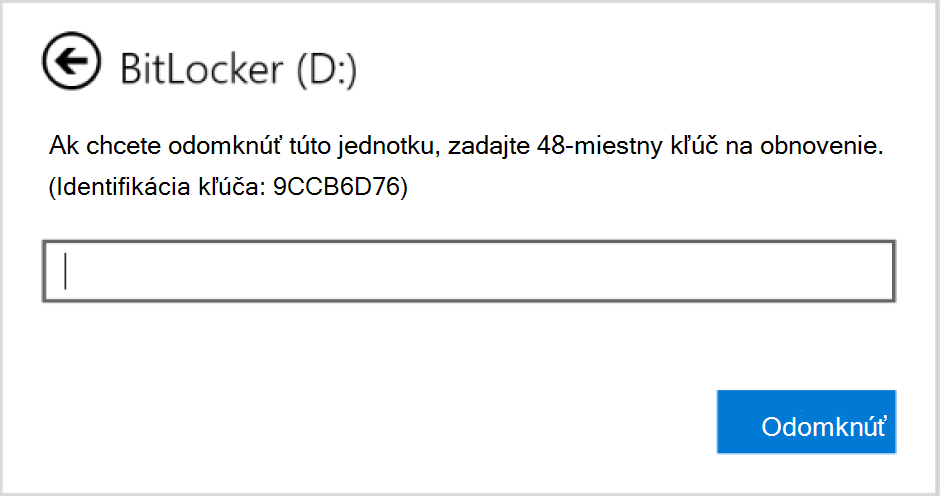
Ak ste napríklad zabudli heslo na odomknutie, možno budete musieť poskytnúť kľúč na obnovenie pre šifrovanie BitLocker pre dátové údaje alebo externé jednotky:
Vo väčšine prípadov sa kľúč na obnovenie pre šifrovanie BitLocker automaticky zálohuje pri prvej aktivácii šifrovania BitLocker:
- Ak používate konto Microsoft, zvyčajne je k nemu pripojený kľúč na obnovenie pre šifrovanie BitLocker a môžete naň získať prístup online
- Ak používate zariadenie, ktoré spravuje vaša práca alebo škola, kľúč na obnovenie pre šifrovanie BitLocker zvyčajne zálohuje a spravuje IT oddelenie vašej organizácie. Je to preto, aby vám organizácia mohla pomôcť obnoviť vaše údaje, ak vaše zariadenie nie je z nejakého dôvodu prístupné. Konkrétne postupy a politiky týkajúce sa obnovenia šifrovania BitLocker vo vašej organizácii je vždy vhodné konzultovať s IT oddelením
Je dôležité overiť, či táto záloha existuje a či je dostupná, alebo si vytvoriť vlastnú ďalšiu zálohu.
Tento článok obsahuje informácie o zálohovaní kľúča na obnovenie pre šifrovanie BitLocker. Informácie o tom, ako overiť, či máte kľúč na obnovenie pre šifrovanie BitLocker zálohovaný vo svojom konte Microsoft alebo v pracovnom či školskom konte, pozrite si tému Vyhľadanie kľúča na obnovenie pre šifrovanie BitLocker.
Tip
Ak ste IT profesionál a hľadáte ďalšie podrobnosti, pozrite si dokumentáciu k obnoveniu šifrovania BitLocker.
Ako môžem zálohovať kľúč na obnovenie pre šifrovanie BitLocker?
V ponuke Štart
 zadajte a BitLocker zo zoznamu výsledkov vyberte položku Spravovať šifrovanie BitLocker
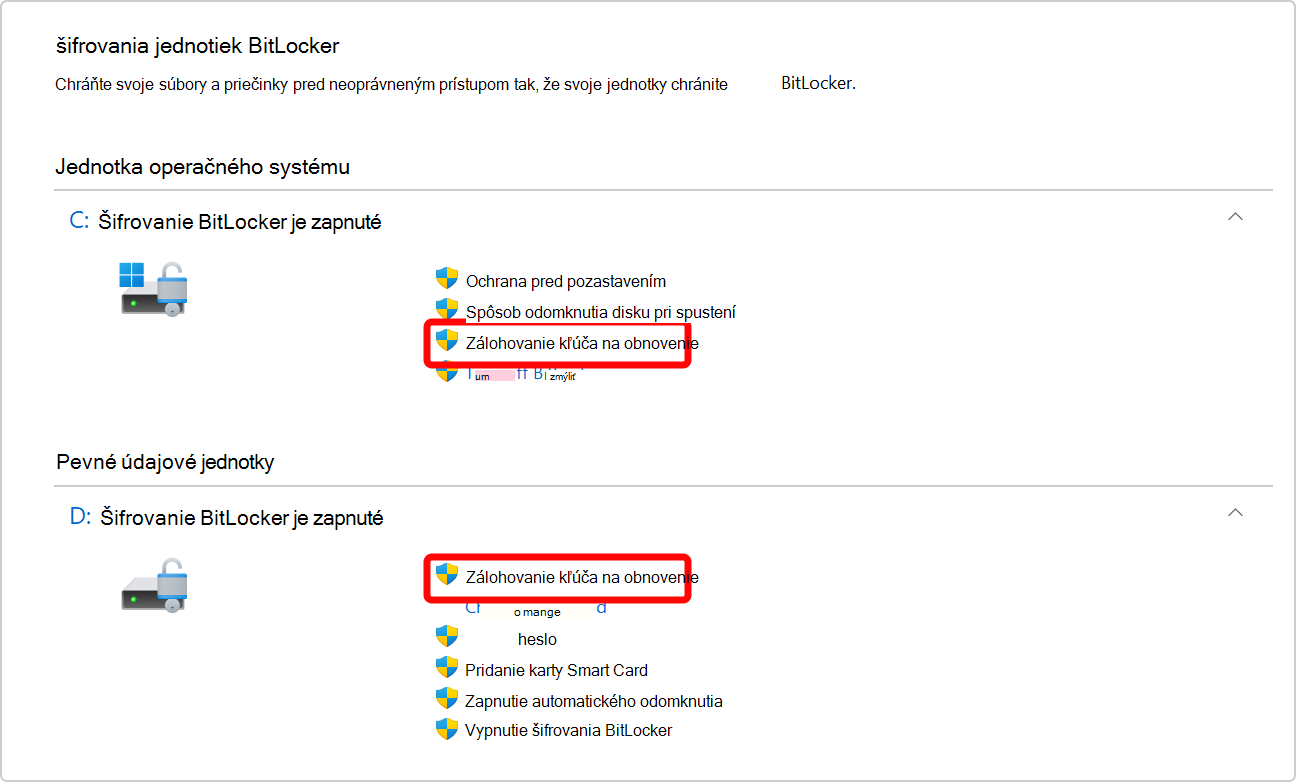
V aplikácii BitLocker vyberte položku Zálohovať kľúč na obnovenie vedľa jednotky, ktorú chcete zálohovať
Vyberte, kam chcete kľúč zálohovať
Uloženie do konta Microsoft – týmto sa kľúč uloží do knižnice kľúčov na obnovenie vášho konta Microsoft
Poznámka
Ak ste prihlásení do počítača spravovaného vašou prácou alebo školou, môže sa namiesto toho zobraziť položka Uložiť do konta Azure AD.
Uloženie na USB kľúč – Ak máte kľúč poruke, môžete si do neho kľúč uložiť. Ak vaše zariadenie v budúcnosti požiada o kľúč na obnovenie, vložte USB kľúč a postupujte podľa pokynov. Tento kľúč zaberá len pár kB miesta, takže jednotka nemusí byť veľká
Dôležité
Neukladajte USB kľúč s kľúčom k počítaču. Ak by sa k počítaču dostal zlodej, mohol by mu kľúč odcudziť a obísť šifrovanie BitLocker, takže vaše údaje budú ohrozené.
Uloženie do súboru – kľúč na obnovenie môžete uložiť ako súbor s obyčajným textom v ľubovoľnom zariadení. Ak budete tento súbor niekedy potrebovať, otvorte ho pomocou textového editora, akým je napríklad Poznámkový blok. Súbor nie je možné uložiť na jednotku šifrovanú BitLocker, takže ak v zariadení nemáte druhý nezašifrovaný oddiel, môže byť potrebné uložiť ho na USB kľúč
Tip
Skopírujte textový súbor do osobného trezoru vo OneDrive a získajte bezpečné úložisko, ku ktorému budete mať v prípade potreby jednoduchý prístup z ľubovoľného zariadenia.
Vytlačenie kľúča na obnovenie – ak chcete, môžete si kľúč na obnovenie vytlačiť
Dôležité
Uložte tento výtlačok na bezpečné miesto a neuchovávajte ho pri počítači. Ak by zlodej ukradol počítač a vytlačený kľúč na obnovenie, mohol by obísť šifrovanie BitLocker a vaše údaje tak byť ohrozené.
Výber položky Dokončiť
Môžete vytvoriť ľubovoľný počet záloh. Nie je zlý nápad mať viac ako jeden, len pre istotu!