
Dôležité
Podpora spoločnosti Microsoft nemá možnosť získať, poskytnúť alebo obnoviť stratený kľúč na obnovenie šifrovania BitLocker.
Súhrn
Kľúč na obnovenie pre šifrovanie BitLocker je potrebný, ak šifrovanie BitLocker nemôže automaticky odomknúť šifrovanú jednotku vo Windowse. Ide o 48-ciferné číslo, ktoré vám umožní znova získať prístup k jednotke.
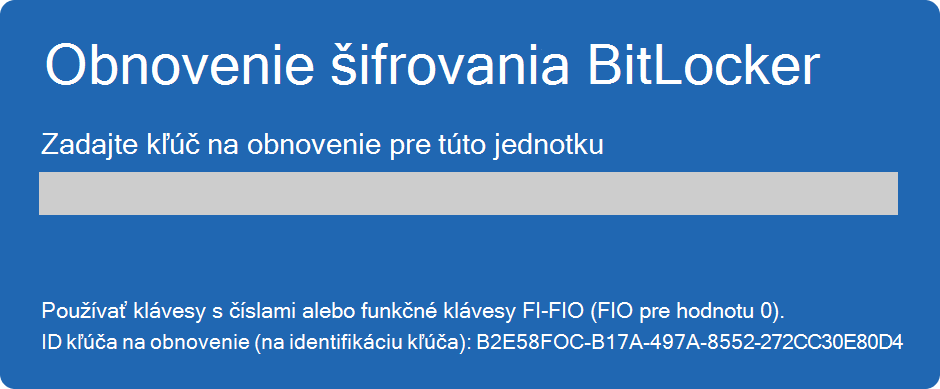
Výzva na zadanie kľúča na obnovenie šifrovania BitLocker sa môže zobraziť počas spúšťania z dôvodu bezpečnostného rizika alebo zmeny hardvéru:
Ak ste napríklad zabudli heslo na odomknutie, možno budete musieť poskytnúť kľúč na obnovenie pre šifrovanie BitLocker pre dátové údaje alebo externé jednotky:
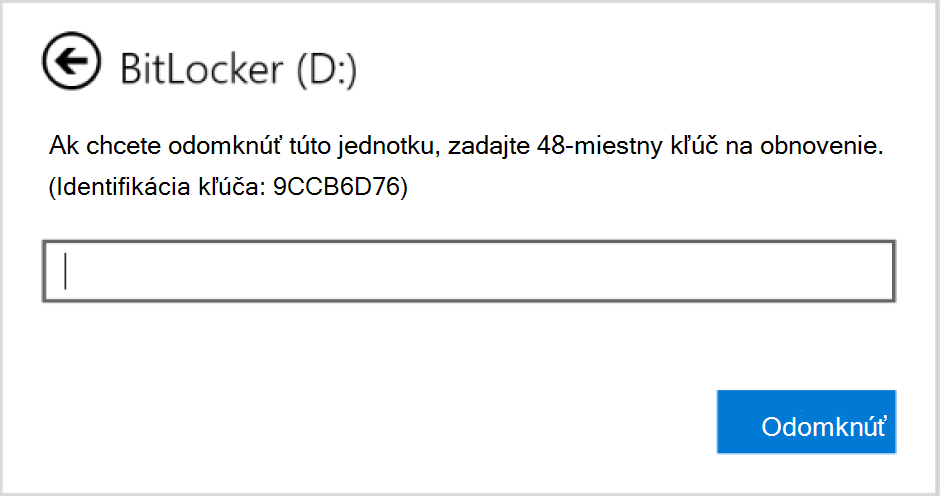
Tento článok obsahuje informácie, ktoré vám pomôžu nájsť kľúč na obnovenie pre šifrovanie BitLocker.
Krok 1. Poznačte si ID kľúča na obnovenie
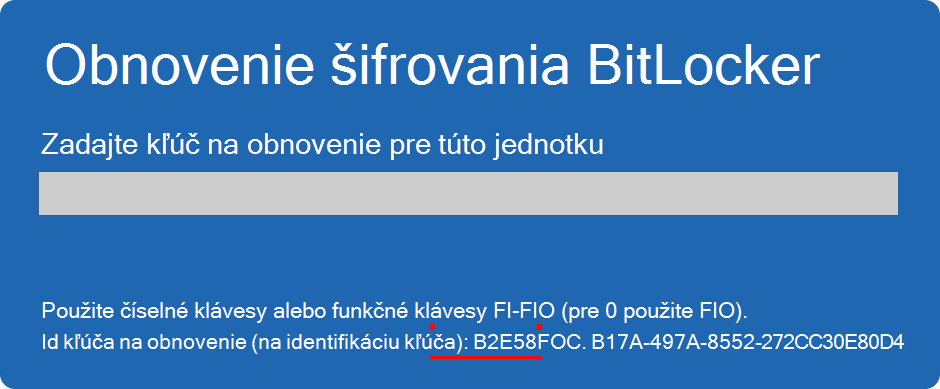
Po zobrazení výzvy na zadanie kľúča na obnovenie pre šifrovanie BitLocker si poznačte prvých 8 číslic ID kľúča na obnovenie.
ID kľúča na obnovenie pomáha identifikovať, ktorý kľúč na obnovenie použiť, ak ich máte viac ako jeden.
Krok 2. Vyhľadanie kľúča na obnovenie
Váš kľúč na obnovenie sa môže nachádzať na niekoľkých miestach, v závislosti od vybratých možností pri aktivácii šifrovania BitLocker. Rozbalením jednotlivých sekcií získate ďalšie informácie:
Vyhľadanie kľúča na obnovenie v konte Microsoft
Ak je kľúč na obnovenie pre šifrovanie BitLocker zálohovaný v konte Microsoft, získajte ho pomocou týchto krokov:
V inom zariadení otvorte webový prehliadač a prejdite na https://aka.ms/myrecoverykey
Prihláste sa pomocou svojho konta Microsoft a vyhľadajte ID kľúča:
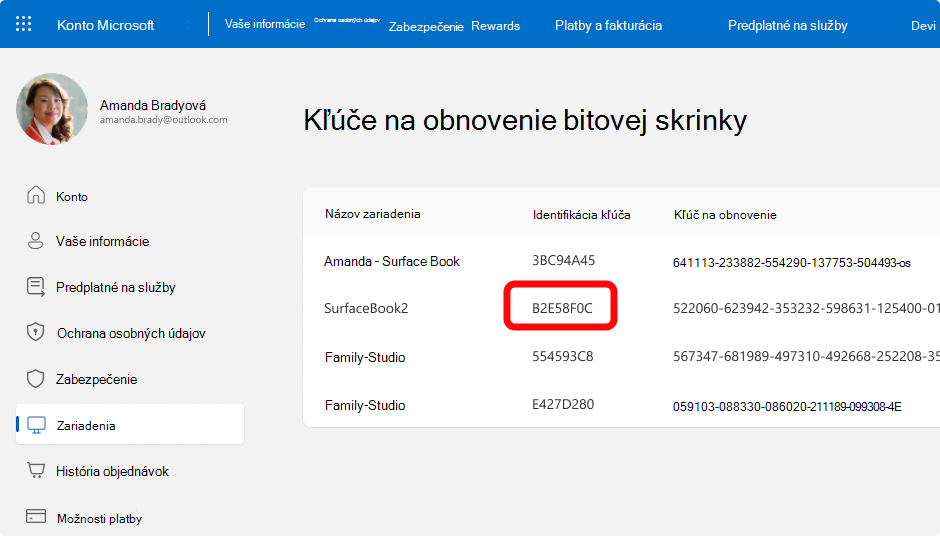
Na odomknutie jednotky použite súvisiaci kľúč na obnovenie
Poznámka
- Ak zariadenie nastavil alebo ak šifrovanie BitLocker zapol niekto iný, kľúč na obnovenie môže byť uložený v konte Microsoft danej osoby.
- Od systému Windows 11, verzie 24H2, sa na obrazovke obnovenia šifrovania BitLocker zobrazuje popis konta Microsoft priradeného ku kľúču na obnovenie.
Vyhľadanie kľúča na obnovenie v pracovnom alebo školskom konte
Ak sa vaše zariadenie niekedy prihlásilo do organizácie pomocou pracovného alebo školského konta, kľúč na obnovenie sa môže uložiť v konte tejto organizácie. Možno k nemu budete mať priamy prístup alebo sa budete musieť obrátiť na oddelenie technickej podpory IT danej organizácie na získanie prístupu ku kľúču na obnovenie.
V inom zariadení otvorte webový prehliadač a prejdite na https://aka.ms/aadrecoverykey
Prihlásenie pomocou pracovného alebo školského konta
Vyberte položku Zariadenia a rozbaľte zariadenie, pre ktoré potrebujete získať kľúč na obnovenie
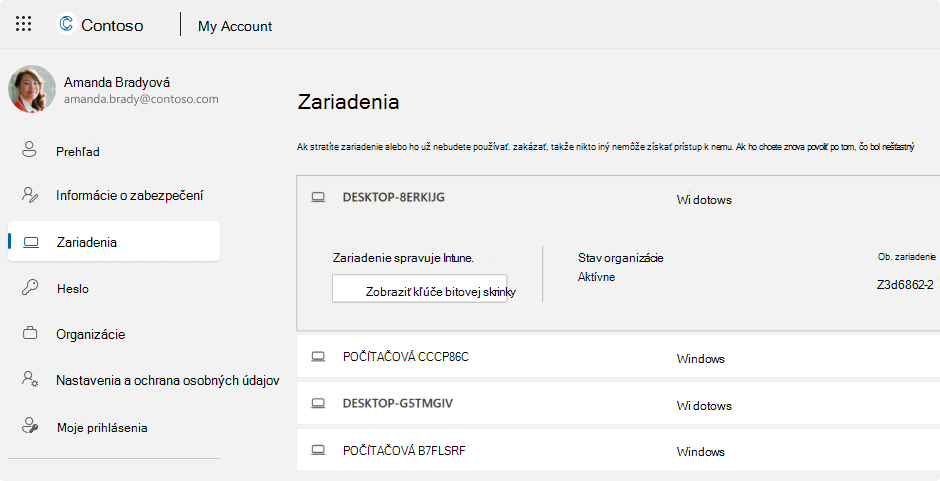
Vyberte možnosť Zobraziť kľúče šifrovania BitLocker
Pomocou ID kľúča vyhľadajte súvisiaci kľúč na obnovenie a použite ho na odomknutie jednotky
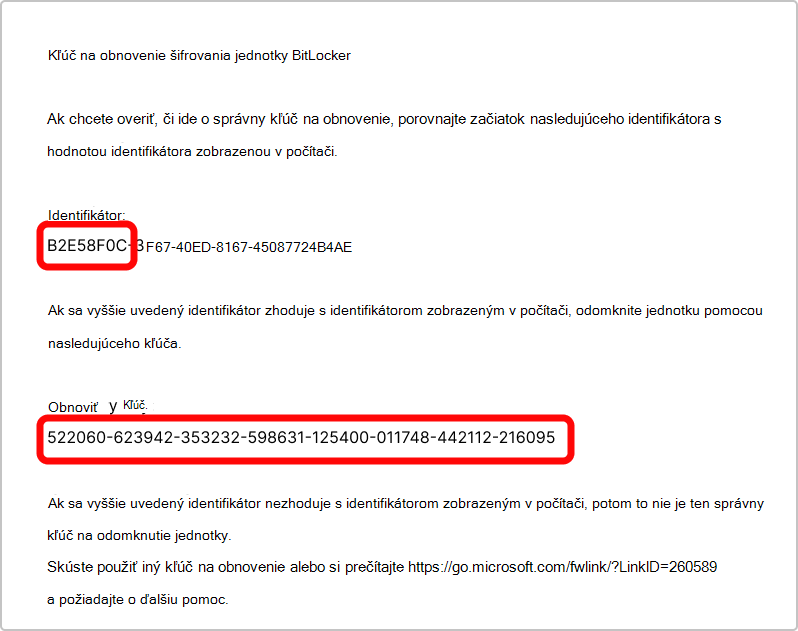
Kontrola výtlačku
Kľúč na obnovenie ste mohli vytlačiť pri aktivácii šifrovania BitLocker. Pozrite sa tam, kde odkladáte dôležité dokumenty týkajúce sa zariadenia.
Na nasledujúcom výtlačku je napríklad zvýraznené ID kľúča a relatívny kľúč na obnovenie:
Kontrola USB kľúča
Zapojte USB kľúč do zamknutého zariadenia a postupujte podľa pokynov. Ak ste na USB kľúč uložili kľúč ako textový súbor, použite na prečítanie súboru iné zariadenie.
Čo ak nemôžem nájsť kľúč na obnovenie?
Ak vaše zariadenie spravuje organizácia, obráťte sa na IT oddelenie a získajte kľúč na obnovenie.
Ak nemôžete nájsť kľúč na obnovenie pre šifrovanie BitLocker a nemôžete zrušiť žiadne zmeny, ktoré spôsobili jeho potrebu, budete musieť obnoviť výrobné nastavenia zariadenia pomocou jednej z možností obnovenia Windowsu.
Pri obnovení zariadenia sa odstránia všetky vaše súbory.