
Akčné kliknutie vám pomôže zvládnuť úlohy rýchlejšie tým, že na obrazovke identifikuje text a obrázky, s ktorými môžete vykonávať akcie. Akčné kliknutie analyzuje, čo je na obrazovke, a potom môžete vybrať text alebo obrázok, s ktorým chcete vykonať akciu.
Analýza tejto snímky obrazovky sa vždy vykonáva lokálne vo vašom zariadení. Analýza sa začína až po aktívnom zapojení do funkcie Akčné kliknutie a končí sa ukončením funkcie Akčné kliknutie. Akčné kliknutie identifikuje len text a obrázky, nie obsah daného textu alebo obrázkov. Neanalyzuje žiadny obsah napríklad v minimalizovaných aplikáciách, ktoré sa nenachádzajú na obrazovke.
Obsah sa zdieľa iba vtedy, ak sa rozhodnete dokončiť akciu, napríklad Hľadať na webe. Všimnite si, že keď je funkcia Akčné kliknutie aktívna, kurzor je modrobiely. Kurzor tiež mení tvar v závislosti od typu informácií pod ním. Čo môžete s informáciami robiť, sa mení podľa toho, aký typ obsahu zistí funkcia Akčné kliknutie.
Systémové požiadavky s Copilot+ PC
Copilot+ PC alebo oprávnený cloudový počítač
- 40 TOPS NPU (neurónová procesorová jednotka)
- 16 GB pamäte RAM
- 8 logických procesorov
- Kapacita úložiska 256 GB
Na zobrazenie vstupného bodu funkcie Akčné kliknutie z Nástroja na vystrihovanie sa vyžaduje nástroj na vystrihovanie verzie 11.2411.20.0 alebo novšej.
Používanie funkcie Akčné kliknutie
Stačí použiť kláves s logom Windows + kliknutie myšou alebo kláves s logom Windows
+ kláves Q, aby ste zadali funkciu Akčné kliknutie a vykonali akcie s tým, na čo ste klikli. Akčné kliknutie môžete zadať aj potiahnutím pravým tlačidlom na dotykových počítačoch alebo v ponuke Nástroja na vystrihovanie , ak je Nástroj na vystrihovanie nainštalovaný. Ak budete niekedy potrebovať, môžete tiež vyhľadať funkciu Akčné kliknutie v službe Windows Search a vybrať zobrazené položky a vykonať podľa nich akcie.
+ kliknutie myšou alebo kláves s logom Windows
+ kláves Q, aby ste zadali funkciu Akčné kliknutie a vykonali akcie s tým, na čo ste klikli. Akčné kliknutie môžete zadať aj potiahnutím pravým tlačidlom na dotykových počítačoch alebo v ponuke Nástroja na vystrihovanie , ak je Nástroj na vystrihovanie nainštalovaný. Ak budete niekedy potrebovať, môžete tiež vyhľadať funkciu Akčné kliknutie v službe Windows Search a vybrať zobrazené položky a vykonať podľa nich akcie.
Pri prvom spustení funkcie Akčné kliknutie sa zobrazí rýchly interaktívny kurz, v ktorom sa dozviete, ako vykonávať úlohy rýchlejšie. Kurz môžete kedykoľvek znova zobraziť výberom položiek ... a potom Spustiť kurz.
Ak ste správcom IT a potrebujete ďalšie informácie, pozrite si tému Správa funkcie Akčné kliknutie.
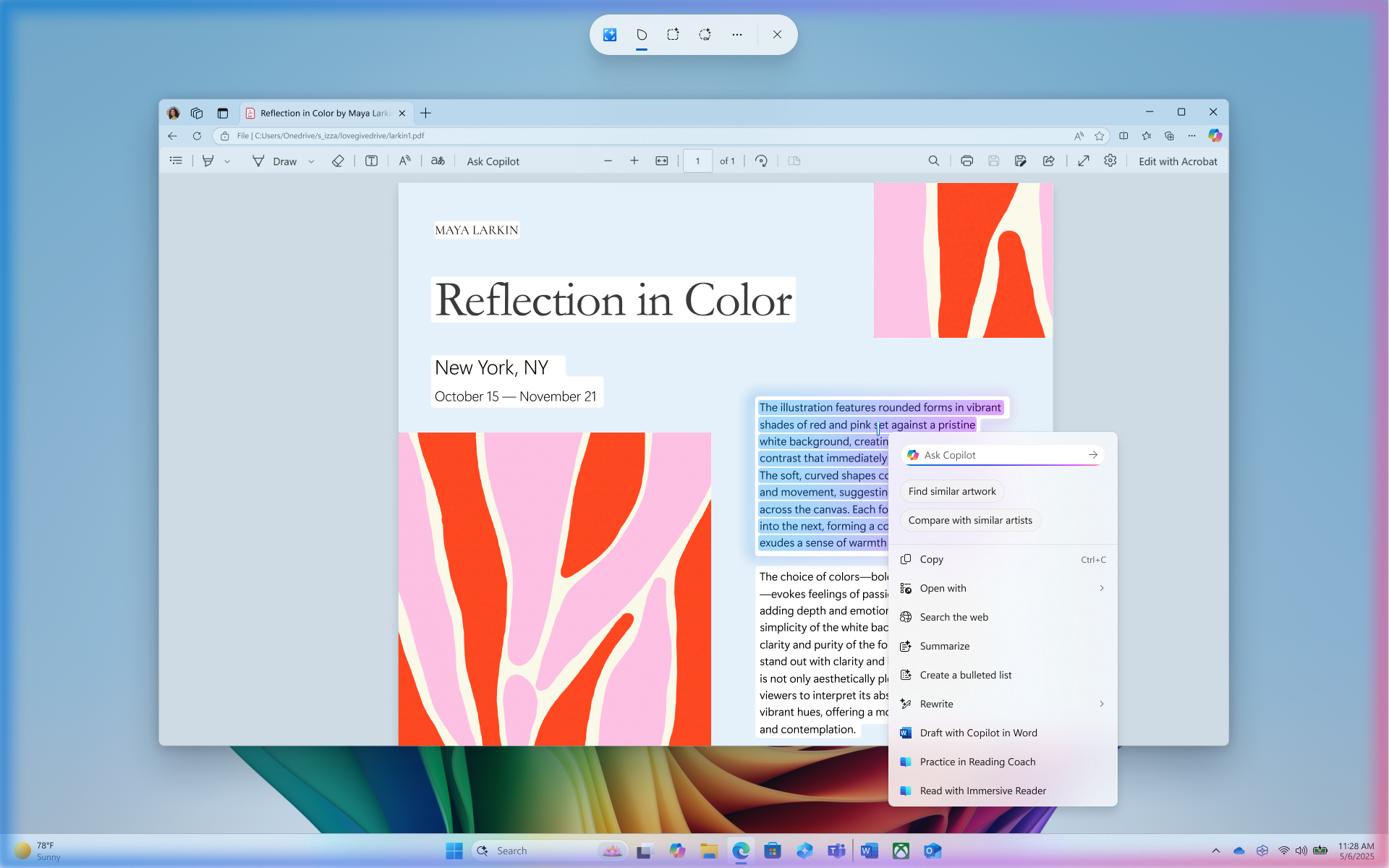
Akčné kliknutie robí viac s textom
Keď zvýrazníte text pomocou funkcie Akčné kliknutie, zobrazia sa nasledujúce možnosti:
- Kopírovať: Skopíruje vybratý text do schránky.
- Otvoriť v programe: Otvorí vybraný text v textovom editore, akým je napríklad Poznámkový blok.
- Vyhľadávanie na webe: Vyhľadá vybratý text pomocou prehliadačov Microsoft Edge a Bing
Ak je zvýraznený text e-mailová adresa, môžete text skopírovať alebo:
- Odoslanie e-mailu: Pomocou predvolenej e-mailovej aplikácie otvorí nový e-mail na vybratú e-mailovú adresu
- Poslať správu cez Teams: Otvorí správu aplikácie Teams s vybratou e-mailovou adresou ako príjemcom
- Naplánovať schôdzu cez Teams: Otvorí novú pozvánku kalendára aplikácie Teams s vybratou e-mailovou adresou ako účastník
Ak je zvýrazneným textom webová lokalita, môžete text skopírovať alebo otvoriť webovú lokalitu.
- Otvorte webovú stránku: Otvorí vybranú webovú stránku v predvolenom prehliadači
Inteligentnejšie textové akcie sú k dispozícii, keď je váš predvolený jazyk nastavený na angličtinu, je vybratých aspoň 10 slov a ste prihlásení pomocou konta Microsoft alebo konta Microsoft Entra. Inteligentné textové akcie, ktoré používajú model malého jazyka Phi Silica a NPU, zahŕňajú:
- Súhrn: Stručne znázorní hlavné body vybratého textu.
- Vytvorenie zoznamu s odrážkami: Vytvorí zoznam kľúčových podrobností s odrážkami z vybraného textu.
- Prepísať (neformálne): Upraví vybratý text pomocou neformálneho tónu
- Prepísať (formálne): Upraví vybratý text pomocou formálneho tónu
- Prepísať (spresniť): Upraví vybratý text a vykoná gramatické vylepšenia.
- Koncept s Copilotom vo Worde: odošle vybratý text Copilotovi vo Word
- Precvičovať s Tréningom čítania: Otvorí Tréning čítania , kde môžete nahlas čítať vybratý text. Tréning čítania poskytuje spätnú väzbu a radí vám, kde môžete zlepšiť svoju výslovnosť.
- Čítať s Imerznou čítačkou: Otvorí Tréning čítania a zobrazí vybratý text v prostredí bez rušivých vplyvov. Môžete si nechať text prečítať nahlas, použiť obrázkový slovník a zvýrazniť podstatné mená, slovesá a prídavné mená, aby ste si uľahčili štúdium gramatiky.
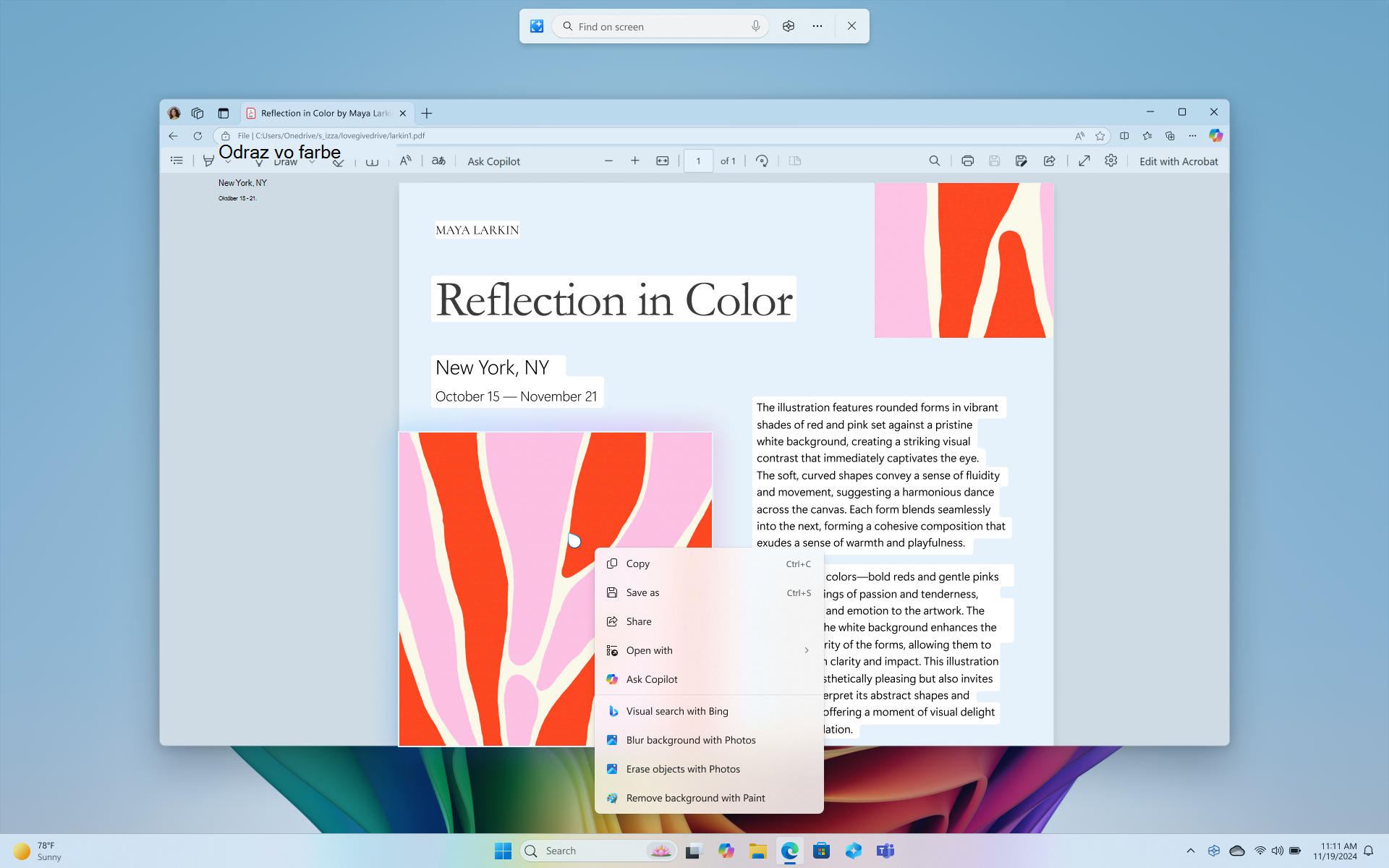
Akčné kliknutie urobí viac s obrázkami
Ak vyberiete obrázok, zobrazia sa nasledujúce možnosti:
- Kopírovať: obrázok sa skopíruje do schránky.
- Uložiť ako: Uloženie obrázka do zadaného umiestnenia
- Zdieľať: Otvorí možnosť zdieľania súborov pre súbor s obrázkom.
- Otvoriť v programe: Otvorte obrázok pomocou aplikácie, ako je napríklad Fotografie, Nástroj na vystrihovanie alebo Skicár
- Vizuálne vyhľadávanie pomocou služby Bing: Vizuálne vyhľadávanie pomocou Bingu pomocou predvoleného webového prehliadača
- Rozostrenie pozadia pomocou aplikácie Fotografie: Rozostrenie pozadia pomocou aplikácie Fotografie
- Vymazanie objektov pomocou aplikácie Fotky: Vymažte nežiaduce objekty na obrázku pomocou aplikácie Fotografie
- Odstránenie pozadia pomocou Skicára: Odstráňte pozadie obrázka pomocou Skicára
Tip
Ak sa nezobrazujú možnosti pre Fotografie Microsoftalebo Skicár, uistite sa, že máte nainštalovanú najnovšiu verziu aplikácie z Microsoft Storu.
Akčné kliknutie robí s obsahom viac
Keď zvýrazníte text alebo obrázky pomocou funkcie Akčné kliknutie, dostanete možnosť Spýtať sa Copilota. Môžete pridať vlastnú výzvu spolu so zvýrazneným obsahom alebo vybrať návrh príkazu. Otvorí sa funkcia Copilot s vaším obsahom v poli výzvy. Copilot sa potom stane poskytovateľom na dokončenie akcie, pretože vybraný obsah sa odovzdáva z funkcie Akčné kliknutie Copilotovi.
Ak je vaše zariadenie súčasťou organizácie vašej práce alebo školy, namiesto funkcie Spýtať sa Copilota sa zobrazí funkcia Spýtať sa Microsoft 365 Copilot. Táto akcia umožňuje Microsoft 365 Copilot riešiť vaše dotazy. Spýtať sa Microsoft 365 Copilot vyžaduje licenciu Microsoft 365 a rešpektuje zásady ochrany osobných údajov vašej organizácie.
Zakázať funkciu Akčné kliknutie s Copilot+ PC
Akčné kliknutie je predvolene povolené pre Copilot+ PC. Hoci ho nemožno odstrániť, môžete ho vypnúť alebo povoliť z nasledujúceho umiestnenia:
Otvorte Nastavenia a potom prejdite na >Ochranu osobných údajov & zabezpečenie>Akčné kliknutie.
Nastavte nastavenie funkcie Akčné kliknutie na:
- Zapnuté: Akčné kliknutie je povolené (predvolené)
- Vypnuté: Akčné kliknutie je zakázané
Keď je funkcia Akčné kliknutie vypnutá, kláves s logom Windows,kliknutie myšou s
+ Windows, kláves s logom
+ a potiahnutie prstom doprava na dotykových počítačoch sa neotvorí funkcia Akčné kliknutie. Stále sa vám môžu zobrazovať možnosti na otvorenie funkcie Akčné kliknutie z iných umiestnení, napríklad z Nástroja na vystrihovanie, ale po jej výbere sa zobrazí chyba Nepodarilo sa otvoriť akčné kliknutie .
Regionálne variácie funkcie Akčné kliknutie
Funkcie Akčného kliknutia sa líšia v závislosti od oblasti a jazykových nastavení vášho zariadenia. Pochopenie týchto rozdielov vám pomôže efektívne využiť nástroj v rôznych prostrediach. Toto sú kľúčové rozdiely medzi jednotlivými oblasťami:
Oblasť Európskeho hospodárskeho priestoru (EHP)
- Vyhľadávanie na webe: Používa Microsoft Edge a Bing na vyhľadávanie.
- Vizuálne hľadanie pomocou Bingu: Nie je k dispozícii.
- Odstránenie pozadia pomocou Skicára: Rozšírené funkcie obrázka, ako napríklad rozmazanie, odstránenie a vymazanie, momentálne nie sú k dispozícii.
- Spýtať sa Copilota: Nie je k dispozícii.
- Akcie aplikácie Microsoft Teams: Funkcie, ako napríklad odosielanie správ a plánovanie schôdzí pomocou aplikácie Teams, nie sú k dispozícii.
- Precvičovať s Tréningom čítania: Nie je k dispozícii.
- Čítať s Imerznou čítačkou: Nie je k dispozícii.
- Vytvorenie konceptu pomocou Copilota vo Worde: Nie je k dispozícii.
Čína
- Vyhľadávanie na webe: Z dôvodu regulačných požiadaviek môžu byť na vyhľadávanie použité lokálne vyhľadávacie nástroje.
- Vizuálne vyhľadávanie pomocou Bingu: Prístup k funkcii vizuálneho hľadania pomocou Bingu sa môže líšiť z dôvodu miestnych predpisov.
- Spýtať sa Copilota: Nie je k dispozícii.
- Vytvorenie konceptu pomocou Copilota vo Worde: Nie je k dispozícii.
- Zhrnúť: Nie je k dispozícii.
- Vytvoriť zoznam s odrážkami: Nie je k dispozícii.
- Prepísať (formálne): Nie je k dispozícii.
- Prepísať (spresniť): Nie je k dispozícii.
Podmienky ochrany osobných údajov akčného kliknutia
Keď sa rozhodnete odoslať informácie z aplikácie Akčné kliknutie do aplikácie, napríklad Skicár, Akčné kliknutie tieto informácie dočasne uloží, aby sa prenos dokončil. Akčné kliknutie vytvoríte dočasný súbor v nasledujúcom umiestnení:
- C:\Users\{username}\AppData\Local\Temp
Dočasné súbory sa môžu uložiť aj vtedy, keď zvolíte možnosť odoslať spätnú väzbu. Tieto dočasné súbory sa neukladajú dlhodobo. Akčné kliknutie sa po dokončení požadovanej akcie nezachová žiadny obsah obrazovky. Súbor s obrázkom sa však môže dočasne uložiť, kým sa proces úplne neukončí alebo nezačne nová akcia. Zhromažďujú sa aj niektoré diagnostické údaje, aby bolo Akčné kliknutie bezpečné, aktuálne a funkčné.
Ďalšie inteligentné textové akcie funkcie Akčné kliknutie, vrátane Sumarizácia, Vytvorenie zoznamu s odrážkami, Prepisovanie (neformálne),Prepisovanie (formálne) a Prepisovanie (spresnenie), sú podporované najmodernejším modelom malého jazyka s názvom Phi Silica. Phi Silica využíva NPU a jazykový model beží lokálne na počítačoch Copilot+ PCs. Phi Silica sa dodáva v systéme Windows na počítačoch Copilot+ PCs.
Keď používateľ klikne na textové akcie funkcie Akčné kliknutie, vybraný text a zvolená akcia sa odošlú do aplikácie Phi Silica ako súčasť výzvy. Phi Silica beží na zariadení lokálne. Phi Silica inteligentne prepíše vybraný text podľa požiadavky používateľa a prenesie späť odpoveď z modelu. Phi Silica reaguje rýchlo a efektívne, pričom spotrebuje veľmi málo energie. Viac informácií nájdete v časti Phi Silica, malý, ale mocný SLM na zariadení.
V súlade so záväzkom spoločnosti Microsoft týkajúcim sa ochrany súkromia a bezpečnosti údajov sa všetky uložené obrázky a spracované údaje uchovávajú v zariadení a spracúvajú sa lokálne. Kliknutím na tlačidlo Urobiť si však môžete vybrať, či chcete získať ďalšie informácie o vybranom obsahu online. Keď si vyberiete jednu z nasledujúcich akcií funkcie Akčné kliknutie, vybraný obsah sa odošle online poskytovateľovi z vášho miestneho zariadenia, aby dokončil vašu požiadavku:
- Vyhľadať na webe: Odošle vybraný obsah Bing pomocou prehliadača Microsoft Edge
- Otvorte webovú stránku: Otvorí vybranú webovú stránku v predvolenom prehliadači
- Vizuálne vyhľadávanie pomocou služby Bing: Odošle vybraný obsah do Bingu Vizuálne vyhľadávanie pomocou predvoleného prehliadača
Ďalšie informácie o ochrane osobných údajov pre funkciu Akčné kliknutie nájdete vo vyhlásení spoločnosti Microsoft o ochrane osobných údajov.
Záväzok spoločnosti Microsoft k zodpovednej umelej inteligencii a ochrane osobných údajov
Spoločnosť Microsoft pracuje na zodpovednom rozvoji umelej inteligencie od roku 2017, keď sme prvýkrát definovali naše zásady umelej inteligencie a neskôr sme náš prístup pretavili do štandardu zodpovednej umelej inteligencie. Ochrana osobných údajov a zabezpečenie sú hlavné zásady pri vývoji a nasadzovaní systémov AI. Naším cieľom je pomôcť našim zákazníkom zodpovedne používať naše produkty AI, zdieľať naše poznatky a budovať partnerstvá založené na dôvere. Ďalšie informácie o našom úsilí v oblasti zodpovednej umelej inteligencie, princípoch, ktoré nás vedú, a nástrojoch a možnostiach, ktoré sme vytvorili, aby sme zaistili, že budeme vyvíjať technológie AI zodpovedne, nájdete na stránke Zodpovedná AI.
Aby bolo jasné, ako jednotlivé funkcie AI fungujú, je dôležité, aby ste pochopili ich možnosti a obmedzenia. Mali by ste pochopiť možnosti, ktoré máte k dispozícii v rámci funkcie UI, a zodpovednosť spojenú s týmito možnosťami.
Akčné kliknutie navrhne akcie, ktoré môžete vykonať, a môžete si vybrať aplikácie, ktoré budú poskytovateľom týchto akcií (ak je to vhodné). Po výbere akcie a poskytovateľa pre danú akciu je za výsledky tejto akcie zodpovedný poskytovateľ. Napríklad v ponuke funkcie Akčné kliknutie môžete vybrať akciu Odstrániť pozadie pomocou Skicára, čo znamená, že ste ako poskytovateľa akcie vybrali program Skicár. Po výbere akcie z kontextovej ponuky funkcie Akčné kliknutie sa spustí Skicár a vybraný obrázok sa spracuje v Skicári.
Akčné kliknutie využíva optické rozpoznávanie znakov (OCR) v počítači na detekciu textových entít na snímkach obrazovky. Ďalšie informácie o optickom rozpoznávaní znakov OCR nájdete v poznámke o transparentnosti a prípadoch použitia optického rozpoznávania znakov OCR.
Inteligentné textové akcie funkcie Akčné kliknutie a návrhy príkazov Copilota používajú malý jazykový model s názvom Phi Silica. Ďalšie informácie o aplikácii Phi Silica nájdete v časti Začíname s aplikáciou Phi Silica v Windows App SDK. Informácie o princípoch zodpovednej umelej inteligencie, ktorými sa riadi nasadenie aplikácie Phi Silica, a o bezpečnostných opatreniach pri používaní generatívnych jazykových modelov nájdete v časti Responsible Generative AI Development on Windows.
Modely funkcie Akčné kliknutie prešli hodnotením spravodlivosti spolu s komplexnými hodnoteniami zodpovednej AI, zabezpečenia a ochrany osobných údajov, aby sa zaistilo, že technológia je účinná a spravodlivá, a zároveň dodržiava osvedčené postupy zodpovednej AI spoločnosti Microsoft.