
Ak sa nachádzate v Európskom hospodárskom priestore (EHP), môžete exportovať snímky Rozpomenutia. Export umožňuje zdieľať snímky Rozpomenutie s aplikáciami alebo webovými lokalitami tretích strán. Export je voliteľný a informácie o Rozpomenutí si môžete kedykoľvek prezrieť v Rozpomenutí bez potreby exportu. Exportované informácie zahŕňajú:
- snímky vrátane snímok, ktoré ste vy alebo funkcia Rozpomenutie uložili
- Podrobnosti o snímke vrátane informácií týkajúcich sa každej snímky, ako je čas a dátum jej uloženia, spolu s priradenými informáciami z otvorených aplikácií
Dôležité
Táto funkcia sa vzťahuje len na zariadenia v Európskom hospodárskom priestore (EHP). Export snímok Rozpomenutie je proces iniciovaný používateľom a uskutočňuje sa pre každého používateľa. Správcovia IT ani iní používatelia nemôžu iniciovať export v mene inej osoby. Spoločnosť Microsoft sa zaväzuje zabezpečiť, aby mal používateľ úplnú kontrolu nad svojimi údajmi funkcie Rozpomenutie.
Odvolanie exportného kódu
Pri prvom otvorení funkcie Rozpomenutie alebo zapnutí ukladania snímok v Nastaveniach sa zobrazí exportný kód Rozpomenutia. Váš export kódu Rozpomenutie bude potrebný, ak sa niekedy rozhodnete exportovať snímky Rozpomenutie a zdieľať ich s aplikáciou alebo webovou lokalitou. Export je voliteľný, ale pred dokončením nastavenia budete musieť potvrdiť, že ste kód uložili na bezpečnom mieste, pretože tento kód sa už nezobrazí. Tento kód vám bude pridelený, pretože exportované snímky sú šifrované. Kód budete musieť zdieľať s aplikáciou alebo webovou lokalitou, s ktorou chcete zdieľať svoje údaje, aby aplikácia alebo webová lokalita mohla exportované snímky dešifrovať. Tento kód zdieľajte iba s dôveryhodnými aplikáciami a webovými lokalitami.
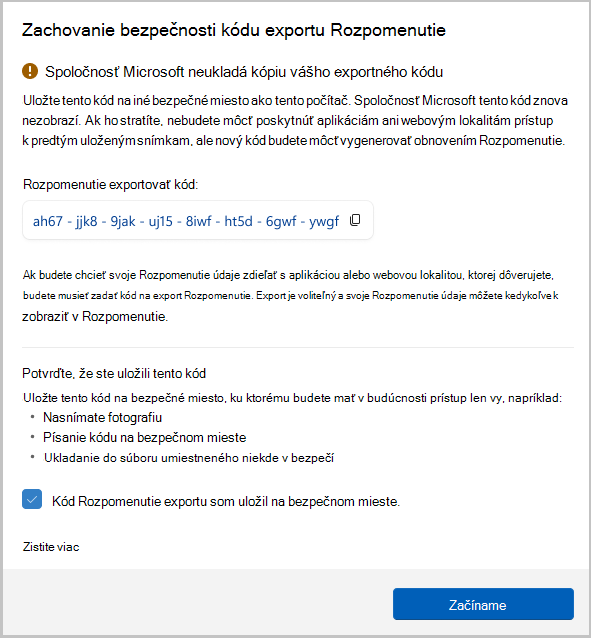
Dôležité
Váš exportný kód funkcie Rozpomenutie sa zobrazí raz. Kód sa už nezobrazí. Nový kód môžete vygenerovať resetovaním funkcie Rozpomenutie v>Rozpomenutie & snímky Rozšírené>nastavenia, ale vynulovanie odstráni všetky predtým uložené snímky a vaše nastavenia Rozpomenutia. Exportovaný kód nikdy nezdieľajte s nikým iným, ako s aplikáciami a webovými lokalitami, ktorým dôverujete.
Ak máte podozrenie, že niekto má neoprávnený prístup k vášmu exportnému kódu alebo ak ho stratíte, mali by ste obnoviť Rozpomenutie.
Ako exportovať snímky Rozpomenutie
Ak sa rozhodnete exportovať snímky Rozpomenutia, existujú dve možnosti exportu:
- Export minulých snímok: Jeden export všetkých snímok Rozpomenutia za posledných 7, posledných 30 dní alebo všetky snímky.
- Odteraz exportovať snímky: Spustí sa nepretržitý export snímok od okamihu, keď toto nastavenie zapnete, kým ho nevypnete alebo neresetujete Rozpomenutie. Každých 30 dní sa zobrazí upozornenie, že je spustený priebežný export.
Budete si môcť vybrať, do ktorého priečinka chcete snímky exportovať.
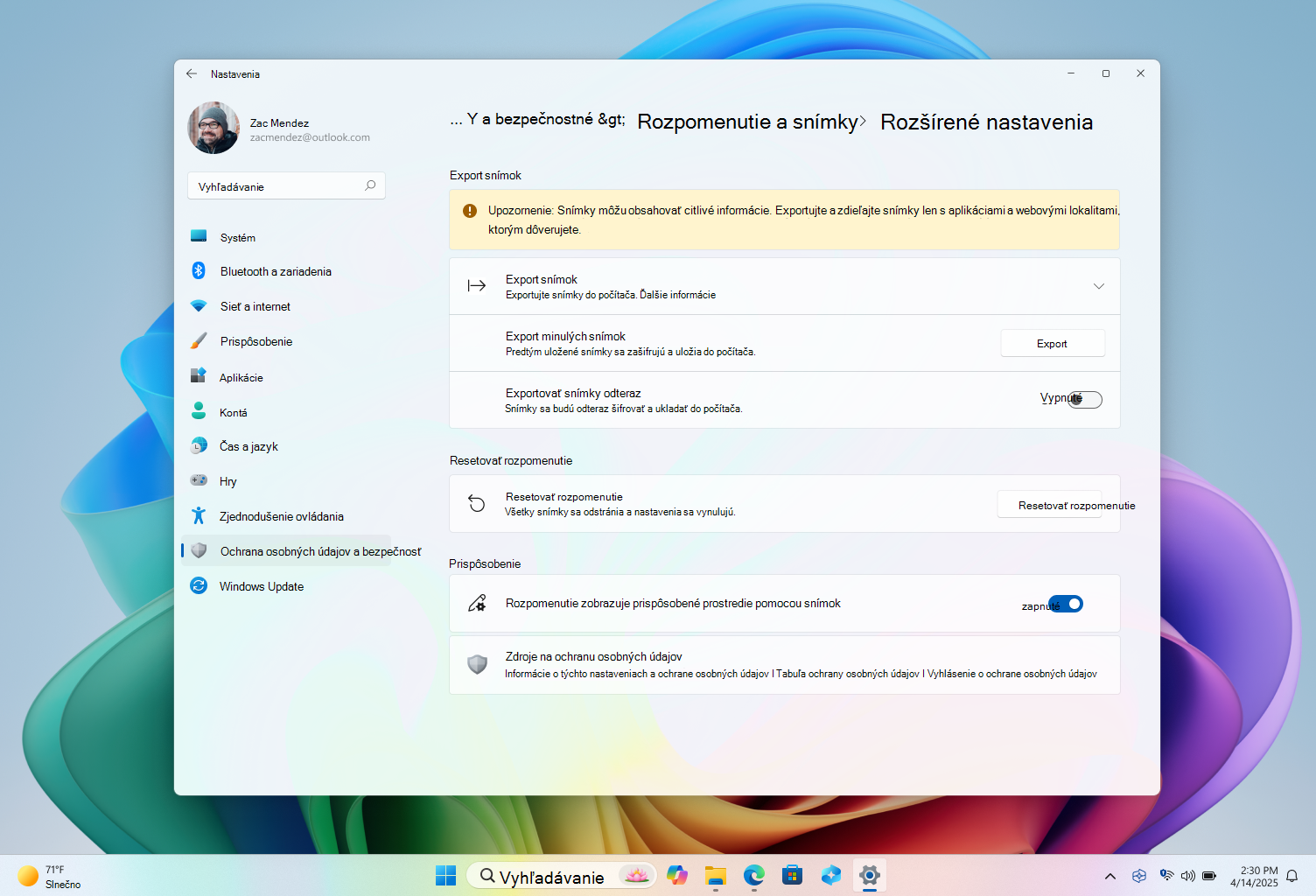
Export minulých snímok
Export minulých snímok:
Prejdite na položku Nastavenia
>osobných údajov & zabezpečenie>Rozpomenutie & snímky Rozšírené>nastavenia>Export snímok>Export minulých snímok>Export.Vyberte časový rozsah, pre ktorý chcete exportovať snímky, a potom vyberte položku Ďalej. Môžete si vybrať z týchto možností:
- Posledných 7 dní
- Posledných 30 dní
- Všetko
Vyberte priečinok, do ktorého chcete exportovať snímky. Môžete vytvoriť svoj vlastný priečinok, ako napríklad C:\Recall\Exported.
Výberom položky Exportovať potvrďte, že chcete exportovať snímky do vybratého priečinka. Zobrazí sa výzva na autorizáciu exportu pomocou funkcie Windows Hello.
Exportovať snímky odteraz
Zapnutie možnosti Exportovať snímky odteraz:
- Prejdite na položku Nastavenia>osobných údajov & zabezpečenie>Rozpomenutie & snímky Rozšírené>nastavenia>Export snímok>Export.
- V nastavení Exportovať snímky odteraz posuňte prepínač do polohy Zapnuté.
- Vyberte položku Ďalej a potom vyberte priečinok na uloženie exportovaných snímok Rozpomenutia, napríklad C:\Recall\Exported.
- Výberom položky Exportovať potvrďte, že chcete exportovať snímky do vybratého priečinka. Zobrazí sa výzva na povolenie priebežného exportu snímok Rozpomenutie pomocou funkcie Windows Hello.
Vypnutie možnosti Exportovať snímky odteraz:
- Prejdite na položku Nastavenia>osobných údajov & zabezpečenie>Rozpomenutie & snímky Rozšírené>nastavenia>Export snímok>Export.
- V nastavení Exportovať snímky odteraz posuňte prepínač na možnosť Vypnuté.
- Zobrazí sa výzva na autorizáciu zmeny nastavenia exportu pomocou funkcie Windows Hello.
Zdieľanie exportovaných informácií o rozpomenutí a snímok
Ak sa rozhodnete exportovať snímky Rozpomenutie a zdieľať ich s aplikáciami alebo webovými lokalitami, budete im musieť poskytnúť nasledujúce informácie:
- Exportný kód funkcie Rozpomenutie
- Cesta k priečinku, do ktorého sa exportovalo Odvolanie a snímky, napríklad C:\Recall\Exported.
Vývojári aplikácie alebo webovej lokality môžu sledovať verejnú dokumentáciu a vzorky a dešifrovať snímky z vášho zariadenia. Informácie pre vývojárov nájdete v téme Dešifrovanie exportovaných snímok z funkcie Rozpomenutie.
Resetovať rozpomenutie
Keď obnovíte Rozpomenutie, odstránia sa všetky vaše snímky a obnovia sa všetky nastavenia Rozpomenutia. Pri obnovení výrobných nastavení sa neodstránia snímky, ktoré ste predtým exportovali do priečinka, ani snímky, ktoré sa predtým zdieľali s aplikáciou alebo webovou lokalitou, ktoré uložila tretia strana. Pri ďalšom otvorení funkcie Rozpomenutie alebo zapnutí ukladania snímok vás znova prevedie počiatočným nastavením. V EHP dostanete pri resetovaní Rozpomenutia nový exportný kód Rozpomenutia.
Resetovanie Rozpomenutia:
- Prejdite do nastavení>ochrany osobných údajov & zabezpečenia>Rozpomenutie & snímky Rozšírené>nastavenia a potom vyberte položku Resetovať rozpomenutie.
- Výberom položky Obnoviť potvrďte, že chcete odstrániť všetky snímky a resetovať nastavenia funkcie Rozpomenutie.
- Povoľte obnovenie pomocou funkcie Windows Hello.
Exportovať najčastejšie otázky
Ako mám zabezpečiť export kódu Rozpomenutia?
Exportný kód Rozpomenutie by ste mali uložiť na bezpečnom mieste, ku ktorému máte prístup len vy, ako napríklad:
- Fotografovanie
- Zapisovanie kódu na bezpečnom mieste
- Uloženie do súboru umiestneného na bezpečnom mieste
Čo sa stane, ak stratím exportný kód Rozpomenutia?
Ak kód stratíte, aplikácia alebo webová lokalita nebude môcť exportované a zdieľané snímky dešifrovať. Ak nemáte kód, nebude to mať vplyv na vašu schopnosť používať Rozpomenutie. Ak chcete exportovať a zdieľať snímky, musíte vygenerovať nový kód. Nový kód môžete vygenerovať resetovaním Rozpomenutia. Vynulovaním sa však odstránia všetky snímky funkcie Rozpomenutie a všetky nastavenia funkcie Rozpomenutie. Pri obnovení výrobných nastavení sa neodstránia snímky, ktoré ste predtým exportovali do priečinka, ani snímky, ktoré sa predtým zdieľali s aplikáciou alebo webovou lokalitou, ktoré uložila tretia strana. Ak máte podozrenie, že niekto má neoprávnený prístup k vášmu exportnému kódu alebo ak ho stratíte, mali by ste obnoviť Rozpomenutie. Po obnovení výrobných nastavení sa pri opätovnom zapnutí ukladania snímok vygeneruje nový kód.
Prečo sa kód počas inštalácie zobrazuje len raz?
V súlade s osvedčenými postupmi v odvetví sa exportný kód počas úvodného nastavenia zobrazuje iba raz, aby ste nad exportom údajov služby Rozpomenutie mali kontrolu iba vy. Spoločnosť Microsoft nemá prístup k exportovanému kódu a v prípade straty vám ho nemôže pomôcť obnoviť.
Prečo sú exportované snímky šifrované?
Exportované informácie a snímky Rozpomenutia sú šifrované, pretože môžu obsahovať citlivé informácie. Šifrovanie týchto údajov pomáha zachovať bezpečnosť informácií a zaisťuje, že snímky budú prístupné iba pre aplikáciu alebo webovú lokalitu, s ktorou zdieľate exportný kód.
Ako sú exportované snímky šifrované?
Informácie o odvolaní a snímky sú šifrované pomocou štandardov šifrovania v celom odvetví. Po dešifrovaní sa snímky .jpg súbory. Priradené metaúdaje ku každému .jpg tvoria .json súbor.
Súvisiace články
Vráťte sa po vlastných stopách s funkciou Rozpomenutie
Spravovať rozpomenutie (pre správcov IT)