
Vždy máte kontrolu nad tým, aké snímky môže Rozpomenutie (ukážka) uložiť. Môžete si vybrať, ktoré aplikácie a webové lokality chcete filtrovať z uložených snímok, ako sú bankové aplikácie a webové lokality. Na filtrovanie webových lokalít a aktivity súkromného prehľadávania budete musieť používať podporovaný prehliadač. Filtrovanie webových stránok ovplyvňuje iba to, či sa obsah kariet v popredí môže zobraziť vo funkcii Rozpomenutie. Filtrovanie nezabráni prehliadačom, poskytovateľom internetových služieb, webovým lokalitám, organizáciám ani iným v tom, aby vedeli, že webová lokalita bola navštívená a mohli sledovať vašu aktivitu. Rovnako ako iné aplikácie pre Windows, ako je Nástroj na vystrihovanie, ani Rozpomenutie nebude ukladať obsah zo správy digitálnych prístupových práv (DRM ). Funkcia Rozpomenutie nezaznamenáva zvuk ani neukladá súvislé video. Okrem toho neukladá herné video, keď je herný režim aktívny na platformách, ktoré ho podporujú.
Podporované prehliadače a ich funkcie zahŕňajú:
- Microsoft Edge: filtruje zadané webové lokality a filtruje aktivitu súkromného prehľadávania
- Firefox: filtruje zadané webové lokality a filtruje aktivitu súkromného prehľadávania
- Opera: filtruje zadané webové lokality a filtruje aktivitu súkromného prehľadávania
- Google Chrome: filtruje zadané webové lokality a filtruje aktivitu súkromného prehľadávania
- Prehliadače založené na Chromium (124 alebo novšie): v prehliadačoch založených na Chromium, ktoré nie sú uvedené vyššie, sa filtrujú iba súkromné aktivity prehľadávania, nefiltrujú sa konkrétne webové lokality
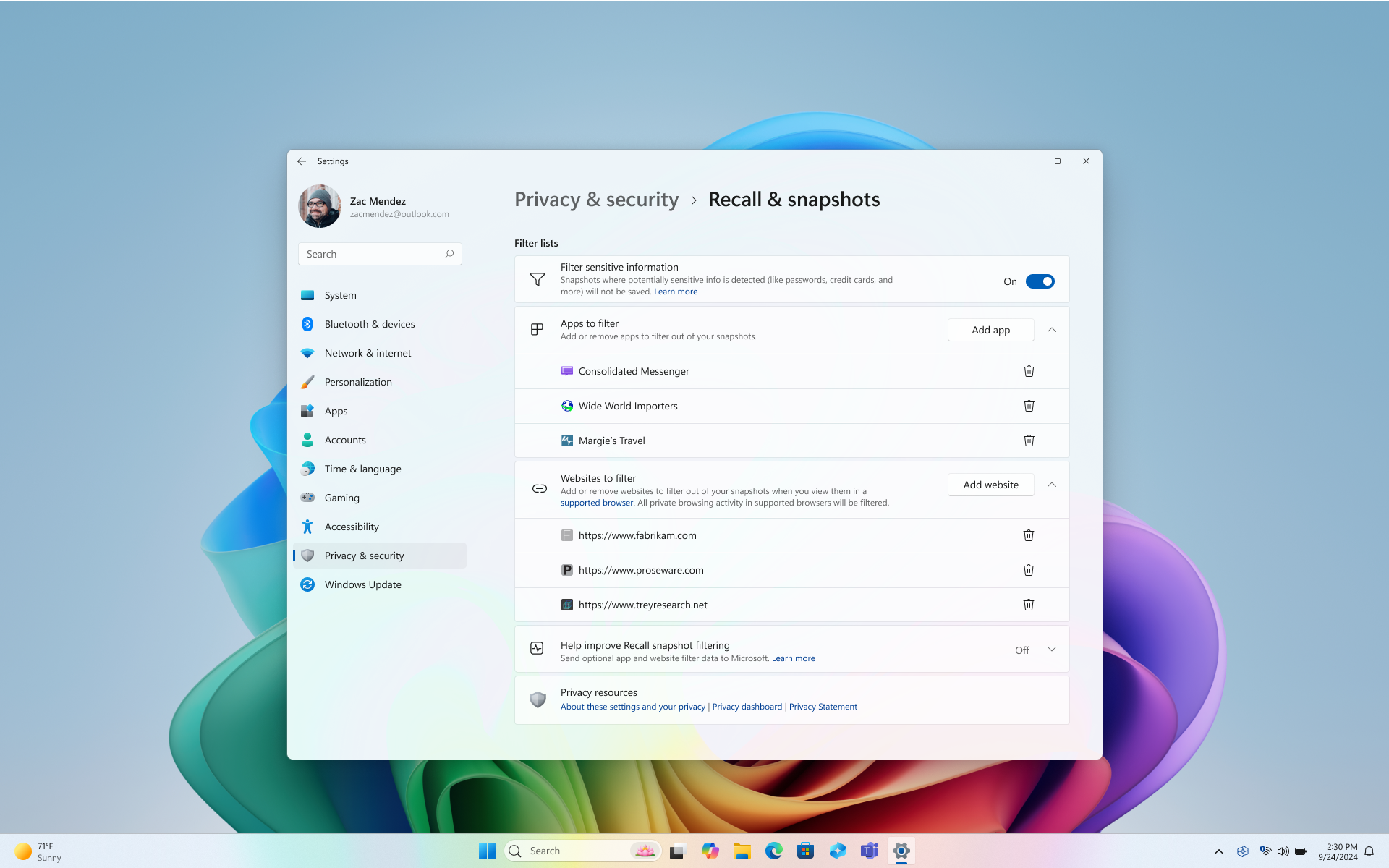
Aktívnosť filtra môžete overiť tak, že skontrolujete, či má ikona Odvolanie na paneli úloh štítok filtra, keď sa nachádzate vo filtrovanej aplikácii alebo na webovej lokalite, alebo keď máte otvorené okno súkromného prehľadávania.

Konfigurácia funkcie Rozpomenutie na filtrovanie určitých webových lokalít a aplikácií
Môžete jednoducho filtrovať aplikácie a webové lokality, aby sa neuložili do snímok. Niektoré aplikácie sú filtrované za vás a v predvolenom nastavení sa filtrujú aj citlivé informácie. Ak si všimnete, že snímka obsahuje webovú lokalitu alebo aplikáciu, ktorú ste ešte nefiltrovali, máte možnosť odstrániť celý obsah z aktuálne uložených snímok v aplikácii alebo na webovej lokalite. Pri zmene nastavení funkcie Rozpomenutie sa zobrazí výzva na autorizáciu tejto zmeny pomocou prihlasovacích údajov Windows Hello.
Filtrovanie webovej lokality:
Výberom ... a potom Nastavenia otvorte stránku nastavení & snímok Rozpomenutie .
- Môžete tiež prejsť na položky Nastavenia> ochranyosobných údajov & zabezpečenia> voWindowse Rozpomenutie & Snímky a spravovať rozpomenutie.
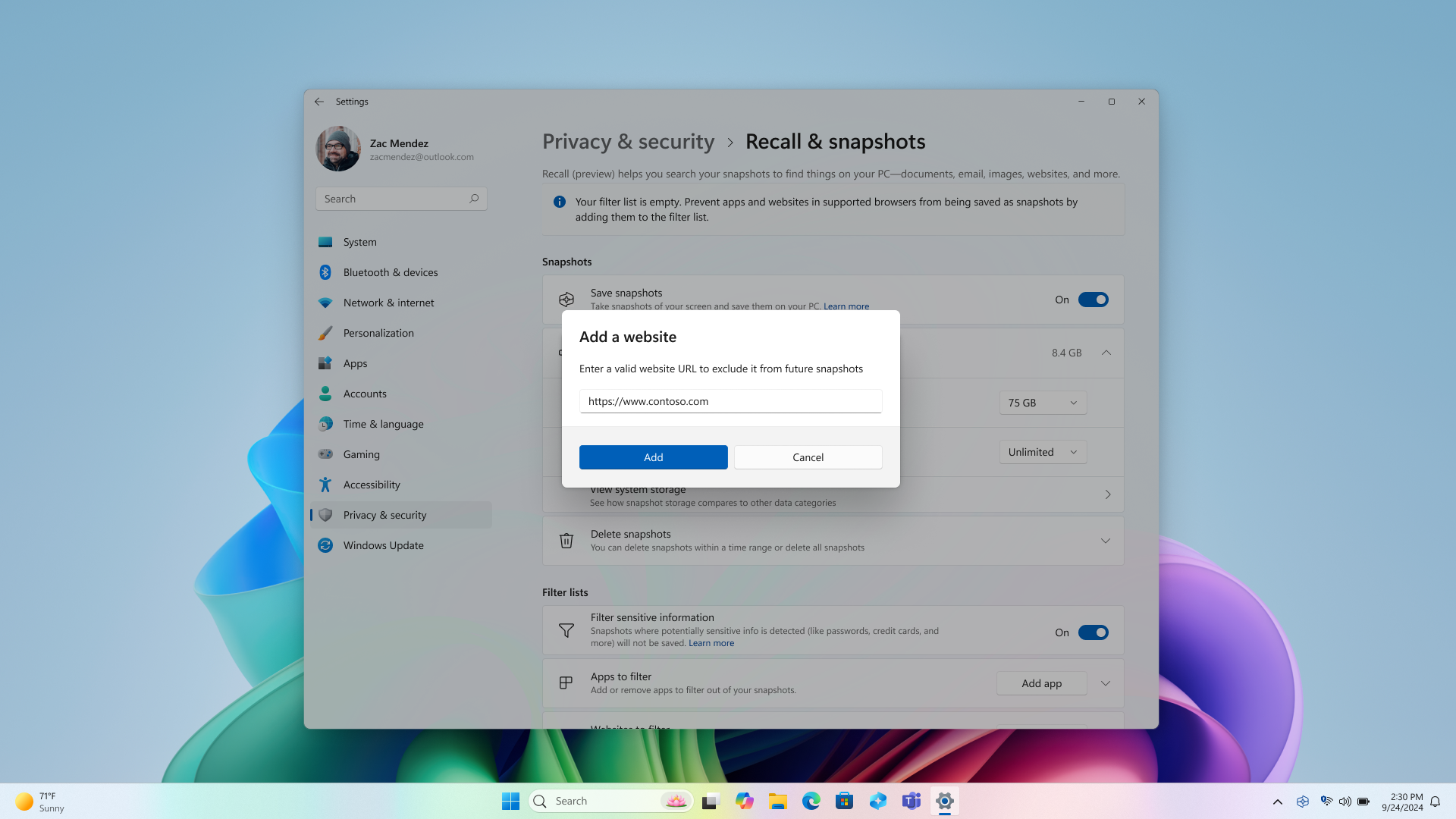
Vyberte položku Pridať webovú lokalitu pre nastavenie filtra webových lokalít .
Do textového poľa zadajte webovú lokalitu, ktorú chcete filtrovať. Výberom položky Pridať ju pridajte do zoznamu webových lokalít, ktoré chcete filtrovať. Po pridaní sa webová lokalita overí, aby sa zabezpečila jej existencia a minimalizovalo sa riziko preklepu.
- Zadajte začiatok adresy webovej lokality, napríklad http://, file:// alebo https://www. Lokality lokálne v podporovanom prehliadači, ako napríklad edge:// alebo chrome://, sú filtrované predvolene.
- Pridaním https://www.WoodgroveBank.com do zoznamu sa tiež vyfiltrujú https://Account.WoodgroveBank.com a https://www.WoodgroveBank.com/Account.
- Pri pridávaní webových lokalít do zoznamu nepridávajte ďalšie informácie, ako sú napríklad informácie o vyhľadávaní a identifikácie. Zvyčajne chcete zahrnúť iba začiatok adresy a odstrániť všetky koncovky obsahujúce znaky ako ?, ; , =, &, % a bloky písmen alebo číslic, ktoré sa nachádzajú za týmito špeciálnymi znakmi. Možnosť Pridať sa zobrazí sivou farbou, keď zistí, že adresa webovej lokality môže obsahovať nadbytočné alebo neplatné informácie.
Webové lokality sú filtrované, keď sú v popredí alebo na aktuálne otvorenej karte podporovaného prehliadača. Časti filtrovaných webových lokalít sa môžu aj naďalej zobrazovať v snímkach, napríklad:
- Keď sa obsah filtrovanej webovej lokality vloží na inú webovú lokalitu, napríklad keď sa príspevky alebo videá zo sociálnych médií zobrazia v spravodajskom článku
- Keď je otvorená karta prehliadača, ale momentálne nie je v ohnisku, názov webovej lokality sa môže zobraziť v zozname kariet
- Po otvorení histórie prehliadača sa webová lokalita môže zobraziť v zozname
Filtrovanie nezabráni prehliadačom, poskytovateľom internetových služieb, webovým lokalitám, organizáciám ani iným v tom, aby vedeli, že webová lokalita bola navštívená a mohli sledovať vašu aktivitu.
Filtrovanie aplikácie:
Výberom ... a potom Nastavenia otvorte stránku nastavení & snímok Rozpomenutie .
- Môžete tiež prejsť na položky Nastavenia> ochranyosobných údajov & zabezpečenia> voWindowse Rozpomenutie & Snímky a spravovať rozpomenutie.
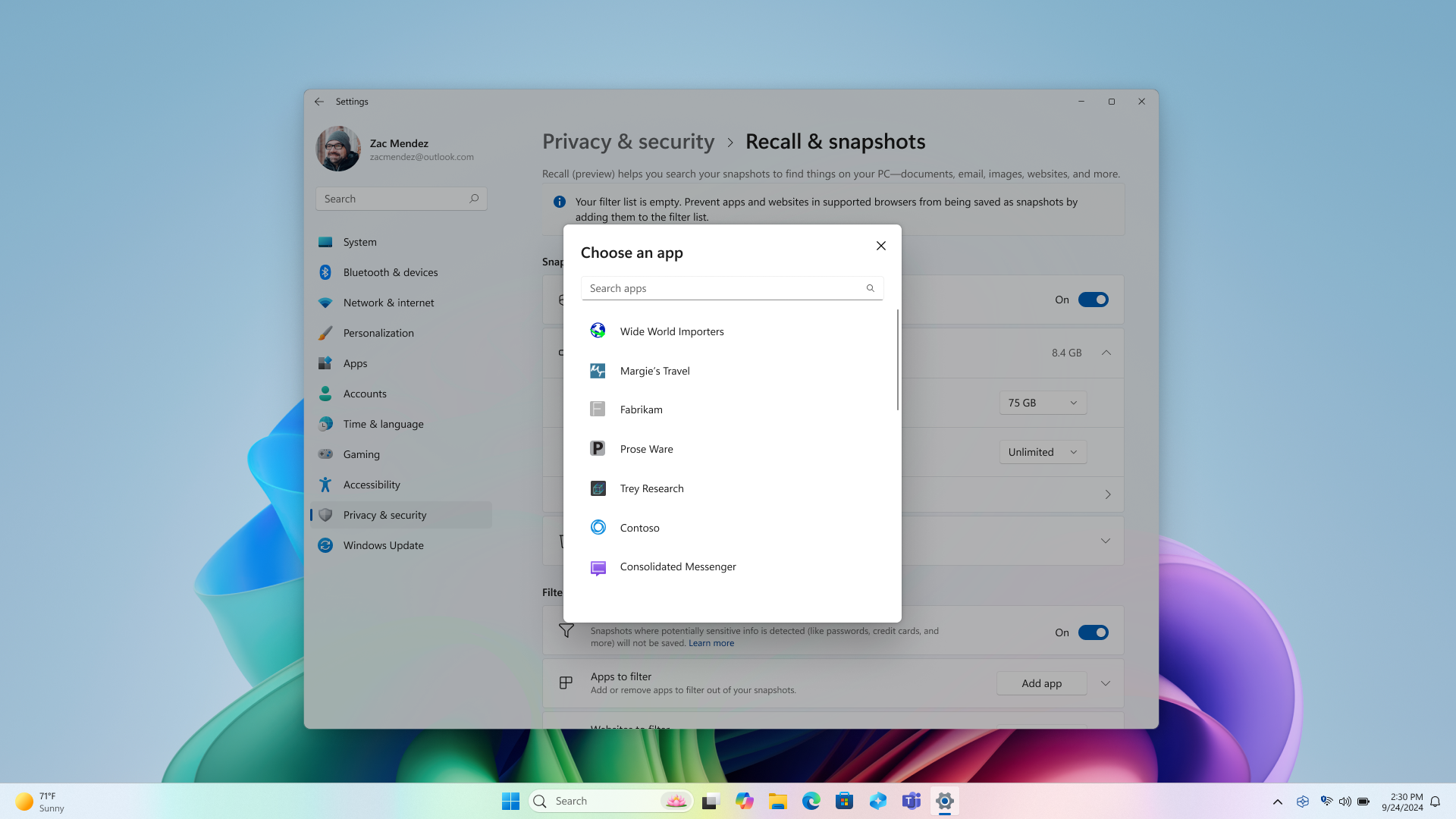
Vyberte položku Pridať aplikáciu pre nastavenie filtra Aplikácie .
V zozname aplikácií vyberte aplikáciu, ktorú chcete filtrovať zo snímok Rozpomenutie. V tomto zozname sa zobrazujú iba aplikácie, ktoré sú v zariadení aktuálne nainštalované.
Klienti pripojenia vzdialenej pracovnej plochy filtrovaní zo snímok
Snímky sa neukladajú, keď sa používajú podporovaní klienti vzdialenej pracovnej plochy. Relácie pripojenia k vzdialenej ploche od nasledujúcich klientov sú filtrované zo snímok:
- Pripojenie vzdialenej pracovnej plochy (mstsc.exe)
- VMConnect.exe
- Azure Virtual Desktop (MSI)
- Vzdialené aplikácie integrované lokálne (RAIL) okná
Poznámka
Klienti sa uložia pomocou funkcie Rozpomenutie, pokiaľ klient nemá implementovanú ochranu snímania obrazovky, napríklad ochranu snímania obrazovky vo virtuálnej pracovnej ploche Azure. Klienti môžu ovládať spôsob implementácie ochrany snímania obrazovky a môžu povoliť uloženie niektorých stránok, ale nie vzdialenej relácie. Zákazníci môžu vždy pridať filtre pre konkrétne klientske aplikácie. Podrobnosti o pravidlách snímania obrazovky získate od poskytovateľa softvéru vzdialeného klienta.
Pochopenie filtrovania citlivých informácií vo funkcii Rozpomenutie
Pri používaní funkcie Rozpomenutie je nastavenie filtra citlivých informácií predvolene povolené, aby sa zabezpečila dôvernosť údajov. Táto funkcia funguje priamo vo vašom zariadení s využitím NPU a Microsoft Classification Engine (MCE) – rovnakej technológie, ktorú používa Microsoft Purview na zisťovanie a označovanie citlivých informácií. Toto nastavenie je predvolene povolené, čo znamená, že pri zistení potenciálne citlivých informácií sa snímky neuložia. Najdôležitejšie je, aby vaše citlivé informácie zostávali vo vašom zariadení neustále, bez ohľadu na to, či je nastavenie filtra citlivých informácií zapnuté alebo vypnuté. Ďalšie informácie o typoch potenciálne citlivých informácií nájdete v časti Odkaz na filtrovanie citlivých informácií vo funkcii Rozpomenutie.
Odstránenie, odstránenie všetkých alebo kopírovanie snímky z výsledkov vyhľadávania
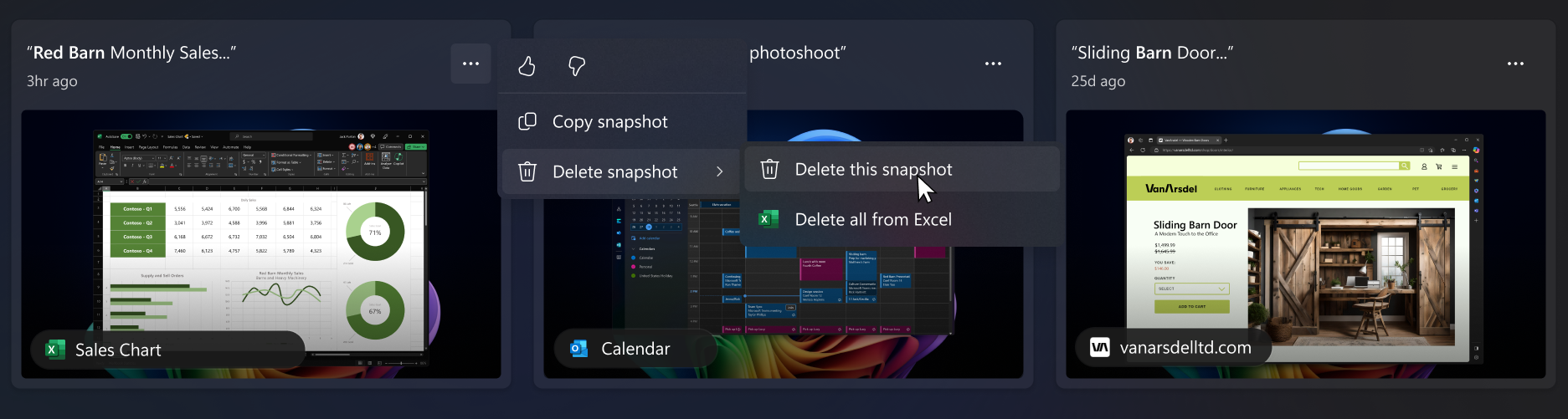
Ak zistíte snímku, ktorú chcete odstrániť alebo kopírovať, výberom položky … zobrazíte možnosti snímky. Môžete snímku kopírovať do schránky, alebo ju môžete odstrániť. Ak si všimnete, že snímka obsahuje webovú lokalitu alebo aplikáciu, ktorú ste ešte nefiltrovali, máte možnosť Odstrániť všetky snímky, ktoré obsahujú vybratú webovú lokalitu alebo aplikáciu. Budete informovaní o tom, koľko snímok z danej webovej lokality alebo aplikácie sa odstráni. Ak budete pokračovať, všetky snímky sa hromadne odstránia. Ak chcete, môžete pridať webovú lokalitu alebo aplikáciu do zoznamu filtrov po dokončení odstránenia.
Záväzok spoločnosti Microsoft k zodpovednej umelej inteligencii a ochrane osobných údajov
Spoločnosť Microsoft pracuje na zodpovednom rozvoji umelej inteligencie od roku 2017, keď sme prvýkrát definovali naše zásady umelej inteligencie a neskôr sme náš prístup pretavili do štandardu zodpovednej umelej inteligencie. Ochrana osobných údajov a zabezpečenie sú hlavné zásady pri vývoji a nasadzovaní systémov AI. Naším cieľom je pomôcť našim zákazníkom zodpovedne používať naše produkty AI, zdieľať naše poznatky a budovať partnerstvá založené na dôvere. Ďalšie informácie o našom úsilí v oblasti zodpovednej umelej inteligencie, princípoch, ktoré nás vedú, a nástrojoch a možnostiach, ktoré sme vytvorili, aby sme zaistili, že budeme vyvíjať technológie AI zodpovedne, nájdete na stránke Zodpovedná AI.
Spomienka môže ukázať výsledky súvisiace s vn.manými emóciami ľudí na obrázkoch. Procesy, ktoré sú základom ľudských emócií, sú zložité a existujú kultúrne, geografické a individuálne rozdiely, ktoré ovplyvňujú to, ako môžeme vnímať, prežívať a vyjadrovať emócie. Výsledky týkaj.ce sa emócií ľudí na obrázkoch sú založené na tom, ako vyzerajú, a nemusia nevyhnutne presne vyjadrovať vnútorný stav jednotlivých ľudí.
Funkcia Rozpomenutie môže využívať kontextové podnety v celom obrázku vrátane osôb alebo subjektov v pozadí, vďaka čomu môže obrázok stále spájať s jednotlivcom. Biometrické údaje a inferencia nepoužívajú. Všetky výsledky, ktoré identifikujú jednotlivca alebo odvodzujú jeho emócie, nie sú výsledkom spracovania tváre, ako je rozpoznávanie tváre alebo iné odvodzovanie tváre. Ak napríklad obrázok obsahuje fotografiu populárneho športovca, ktorý má na sebe dres svojho tímu a konkrétne číslo, funkcia Rozpomenutie môže vrátiť výsledok, ktorý by mohol identifikovať športovca na základe týchto kontextových podnetov.
Rozpomenutie používa optické rozpoznávanie znakov (OCR) lokálne v počítači na analýzu snímok a uľahčenie vyhľadávania. Ďalšie informácie o optickom rozpoznávaní znakov OCR nájdete v poznámke o transparentnosti a prípadoch použitia optického rozpoznávania znakov OCR. Ďalšie informácie o ochrane osobných údajov a zabezpečení nájdete v téme Ochrana osobných údajov a kontrola nad prostredím funkcie Rozpomenutie.
Zaujíma nás, čo si myslíte.
Ak sa vám niečo páči, a najmä ak sa vám niečo nepáči na programe Recall, môžete spoločnosti Microsoft poslať spätnú väzbu výberom ... potom ikony Spätná väzba v programe Rozpomenutie. Podaním spätnej väzby sa spoločnosti Microsoft odošlú údaje zo služby Rozpomenutie vrátane všetkých snímok obrazovky, ktoré k spätnej väzbe pripojíte.